Illustratorでデザインをしていて、「動かしたいオブジェクトと、動いてほしくないオブジェクトが一緒に動いてしまう…」、「オブジェクトが重なっていて選択できない…」、「さっきまであったオブジェクトが消えた…」このような経験をしたことはありませんか?
すぐに気付ければまだ良いのですが、あとから気付くと、余計な作業が増えて、時間もかかり、ついイライラしてしまうこともありますよね。
そんなときに、グループ化・ロック・非表示という3つの基本機能を知っていると、手を止めることなく作業を続けることが出来ます。
ただし、この3つは「操作方法」を覚えるだけでは不十分。
大切なのは、オブジェクトを整理する考え方を身につけることです。
広告制作の現場では、Illustratorは「描くソフト」というより、大量の情報を整理しながら制作するソフトとして使われています。
この記事では、
- グループ化とは何か
- ロックはいつ使うのか
- 非表示はどんな場面で役立つのか
広告制作の現場での使い方も交えながら、初心者にも分かりやすく解説していきます。
30秒で結論
先に結論です。
Illustratorのグループ化は、「関連するオブジェクトをひとつのまとまりとして管理する機能」、ロックは、「触りたくないオブジェクトを保護する機能」、非表示は、「一時的に見えなくして作業しやすくする機能」です。
つまり、どれも「整理」のための機能です。
現場では、この3つを使い分けながら制作を進めています。
操作を覚えるだけではなく、「今、このオブジェクトは整理するべきか?」という視点を持つことが、Illustratorを効率よく使う第一歩になります。
現場でよくある疑問
よくある疑問をまとめました。
- Qオブジェクトをひとつだけ動かしたいのに全部一緒に動いてしまう…
- A
グループ化されていないか確認してみてください。
- Qクリックしても選択できない…
- A
オブジェクトがロックされている可能性があります。
- Qオブジェクトが消えた?
- A
非表示になっているだけかもしれません。
- Qグループとレイヤーって何が違うの?
- A
グループはオブジェクト単位の整理、レイヤーは情報全体を階層で整理する仕組みです。
- Q現場ではどれを一番使いますか?
- A
一番よく使うのはロックです。デザイン作業中は、背景・ロゴ・写真・パーツなどを次々にロックして、デザインを誤って動かしてしまわないように作業しています。
ロックは制作スピードとミス防止を両立するための必須機能として、多くのデザイナーが頻繁に使っていると思います。
グループ化・ロック・非表示とは?|Illustratorで「整理」が重要な理由
グループ化とは?
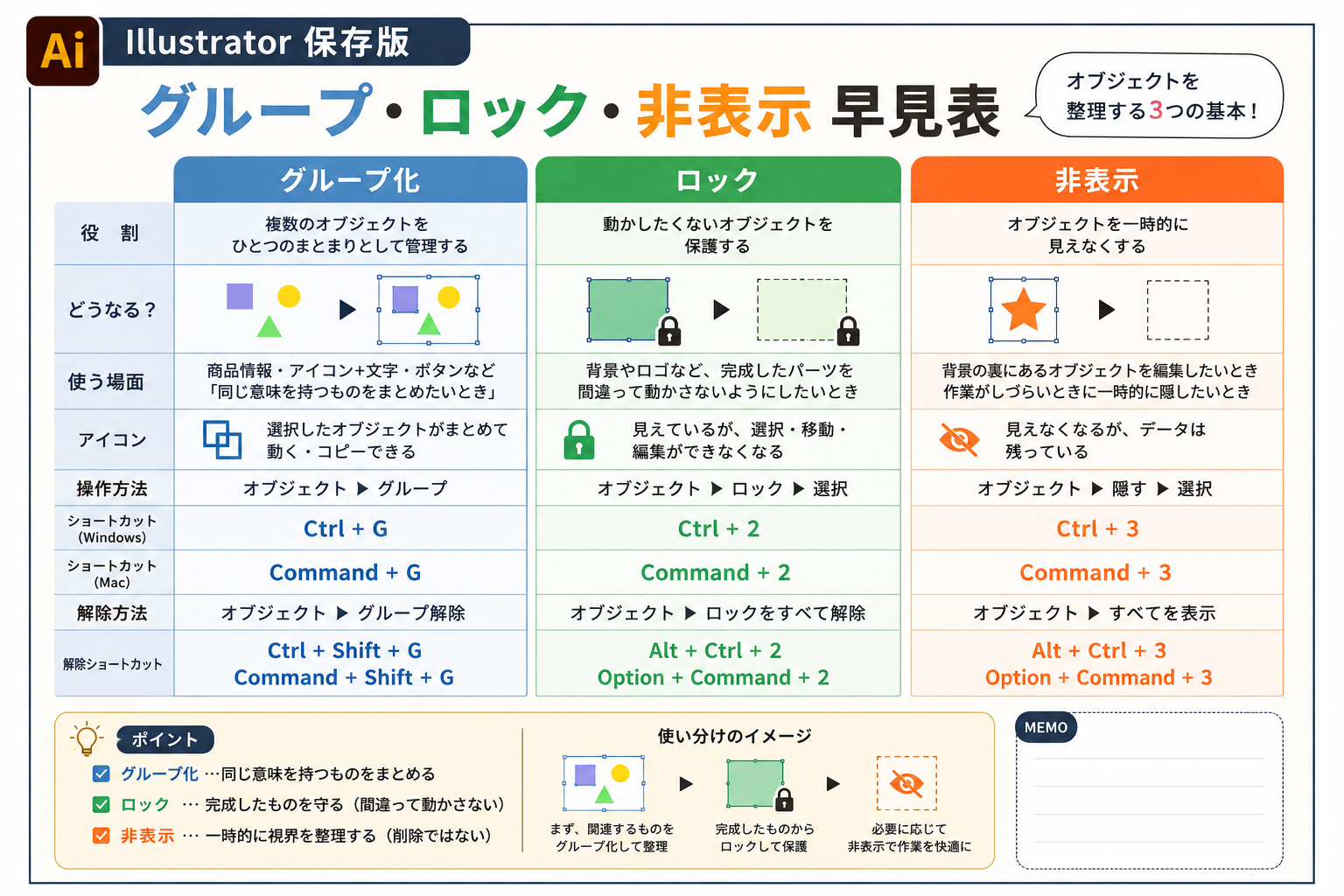
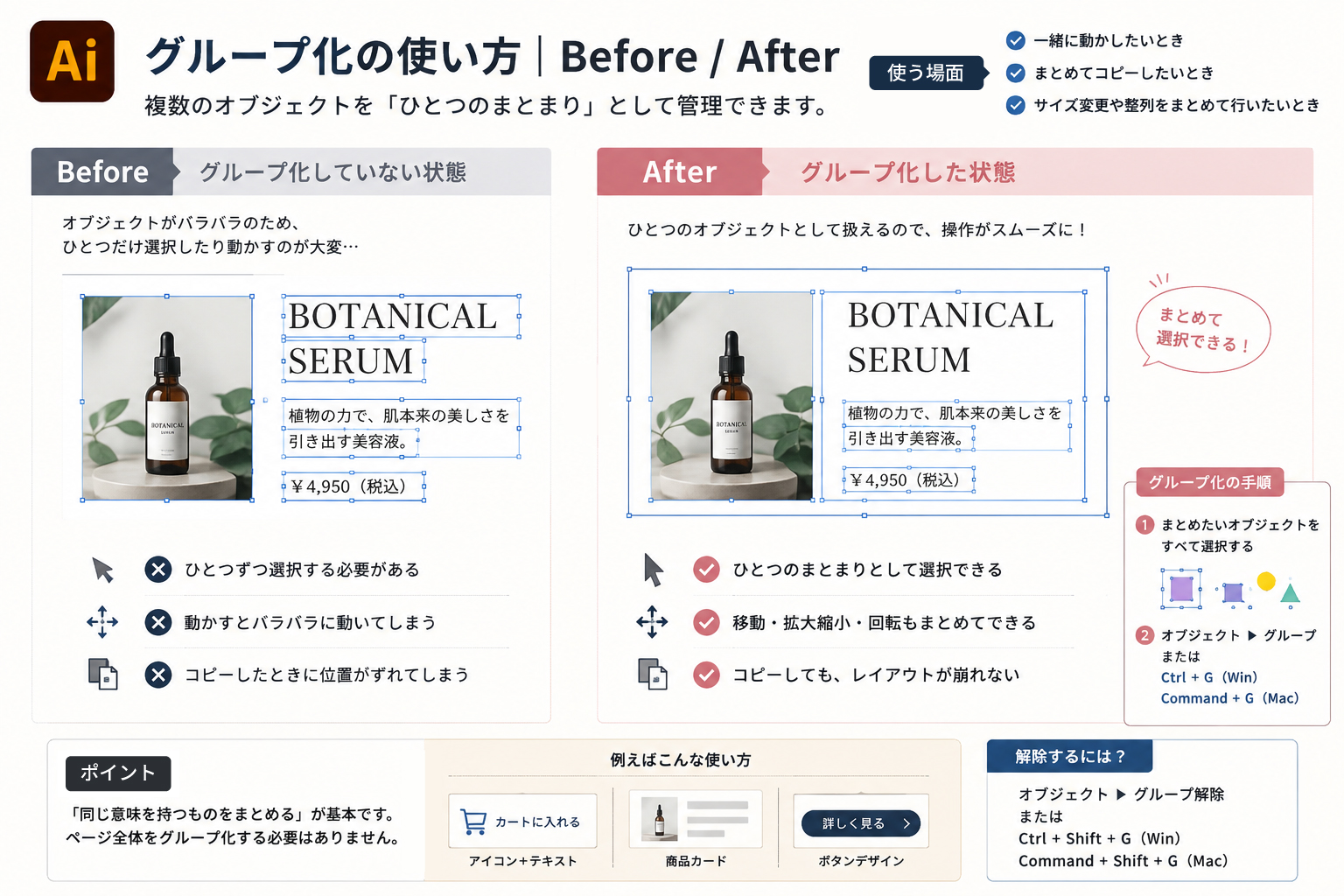
グループ化とは、複数のオブジェクトを一つのまとまりとして管理する機能です。
Illustrator初心者は、「一緒に動かすための機能」と覚えることが多いですが、現場では少し考え方が違います。
私たちは、「同じ意味を持つものをまとめる」ためにグループ化しています。
例えば、このようなレイアウトがあるとします。
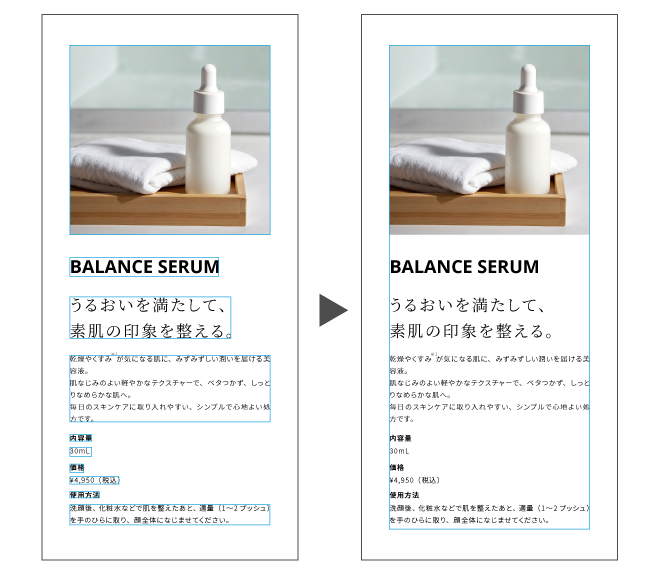
この4つは、ページ全体の中のひとつの商品情報ですよね。だから、この4つをグループ化します。
逆に、ページ全体を全部グループ化することはありません。意味が違うからです。
また、場合によってはこのようなレイアウトの場合、「商品写真群」と「商品名群」と「説明文群」と「価格」の4つをグループ化する場合もあります。
広告制作では、「近くにあるから」ではなく、同じ役割だからグループ化します。
それぞれが一つずつグループになるとレイアウト変更もコピーもサイズ変更も非常に簡単になりますね。
ロックとは?
ロックとは、触りたくないオブジェクトを一時的に保護する機能です。
例えば背景画像を配置したらもう動かしたくないですよね。
ロゴの位置も決まったら触りません。
そういう時にロックして、作業中に誤って位置がズレないようにしています。
非表示とは?
非表示は、一時的にオブジェクトを隠す機能です。
ここで大切なのは、削除ではないということです。
見えなくしているだけなので、オブジェクトが消えたわけではありません。
非表示を使う場面
例えば背景写真の裏にある細かいパーツだけ編集したい。
そんな時、パーツに被っている背景を一度非表示にすると作業がとても楽になります。
私は、見えないほうが作業しやすいものを一時的に隠して編集、再表示、という使い方を良くしています。
ロックと非表示の違い
ここは初心者が混乱しやすいポイントです。
| ロック | 非表示 |
|---|---|
| 見える | 見えない |
| 編集できない | 編集対象から消える |
| レイアウト確認できる | 作業に集中しやすい |
つまりロックは見せたまま守り、非表示は一度視界から消す、という違いです。
よくある失敗
初心者によくあるのが、全部グループ化してしまうことです。するとあとで一部分だけ修正したくなった時、毎回グループ解除が必要になります。
逆に、まったくグループ化しない人もいます。
するとオブジェクトがバラバラになり、少し動かしたいだけでも何度も選択し直すことになります。
大切なのは意味のまとまりでグループ化すること。
これが現場の基本です。
今日の仕事で試してみよう
今日Illustratorを開いたら、制作中のデータを一度見渡してみてください。
そして、次の3つを確認してみましょう。
- 関連するオブジェクトはグループ化されているか?
- 完成した背景やロゴはロックしているか?
- 編集しづらいと感じたら、一度非表示にしてみる。
この3つを意識するだけで、データは驚くほど整理され、修正もしやすくなります。
グループ化・ロック・非表示の使い方|現場で本当に使う手順とショートカット
ここからは、実際の操作方法を紹介します。
ただし、この記事では「ボタンの場所」を覚えることが目的ではありません。
「どんな場面で使うか」を意識しながら読み進めてください。
グループ化する方法
メニューから
オブジェクト → グループ
ショートカット
Windows
Ctrl + GMac
Command + Gグループ解除
メニューから
オブジェクト → グループ解除
ショートカット
Windows
Ctrl + Shift + GMac
Command + Shift + Gロックする方法
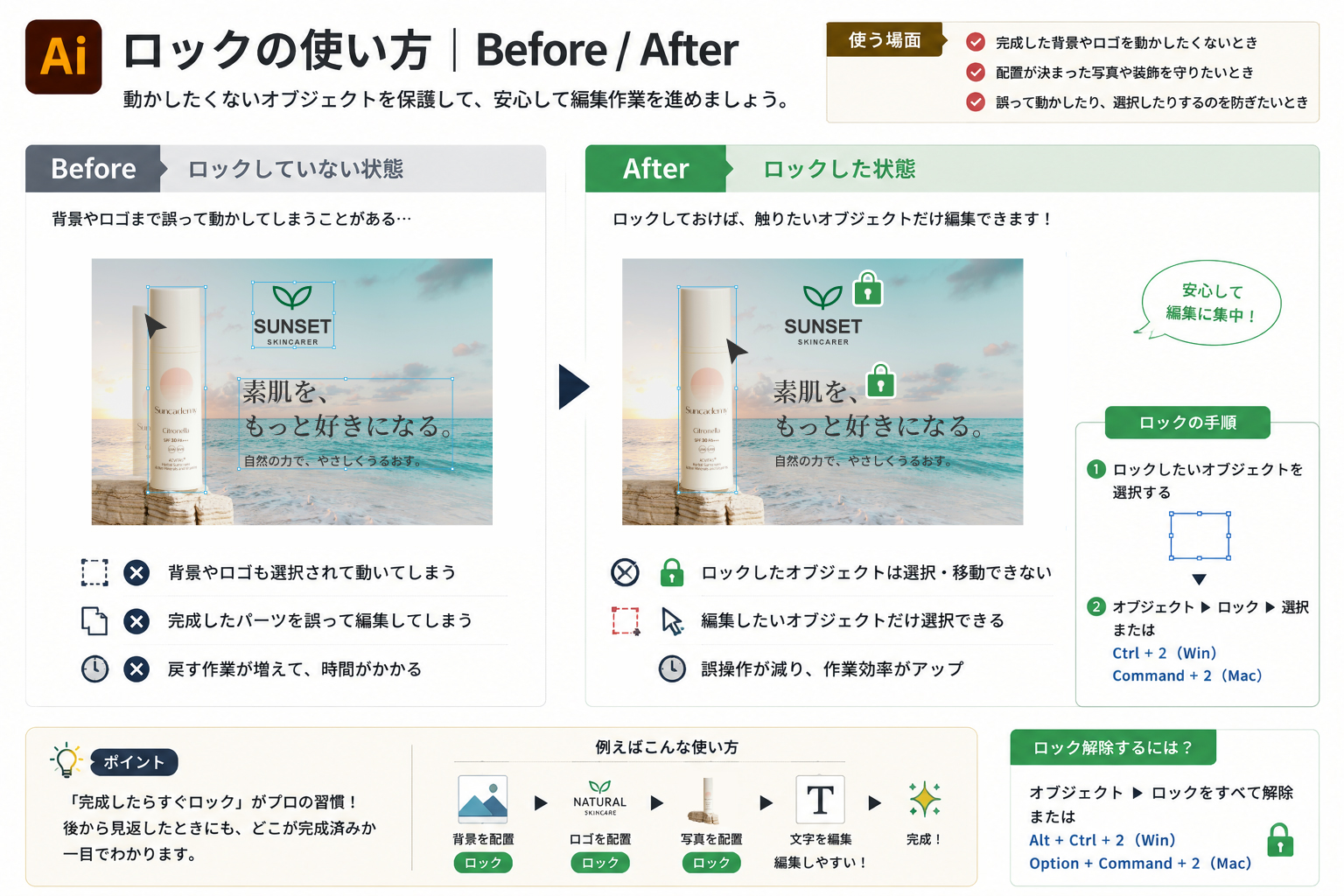
メニューから
オブジェクト → ロック → 選択
ショートカット
Windows
Ctrl + 2Mac
Command + 2ロック解除
メニューから
オブジェクト → ロックをすべて解除
ショートカット
Windows
Alt + Ctrl + 2Mac
Option + Command + 2非表示にする方法
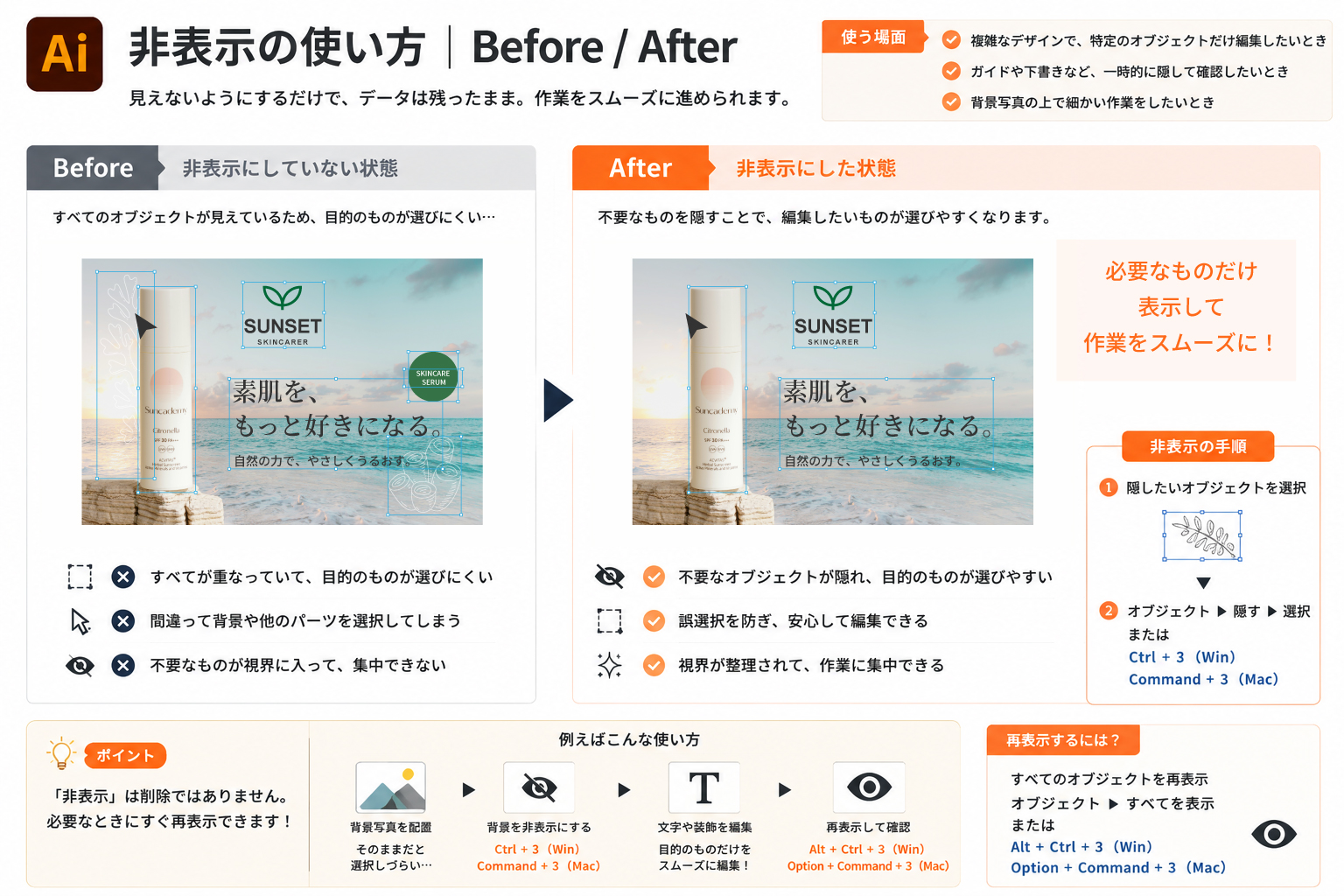
メニューから
オブジェクト → 隠す → 選択
ショートカット
Windows
Ctrl + 3Mac
Command + 3再表示
メニューから
オブジェクト → すべてを表示
ショートカット
Windows
Alt + Ctrl + 3Mac
Option + Command + 3グループ・ロック・非表示の使い分け
初心者は「どれを使えばいいの?」と迷いやすいですが、実際は役割がまったく違うので、以下を参考にしてみてください。
| 目的 | 使う機能 |
|---|---|
| 一緒に動かしたい | グループ化 |
| 動かしたくない | ロック |
| 一時的に見えなくしたい | 非表示 |
この3つだけ覚えておけば、Illustratorの操作で迷う場面はぐっと減ります。
現場ワンポイント
広告制作では、ショートカットを覚えることより、「ロックする習慣」を身につけることの方が大切です。
初心者は「あとでまとめてロックしよう」と考えがちですが、現場では違います。
「確定したら、すぐロックする。」この小さな習慣だけで、誤操作による修正ややり直しが大幅に減ります。
制作スピードが速いデザイナーほど、この動作を自然に繰り返しています。
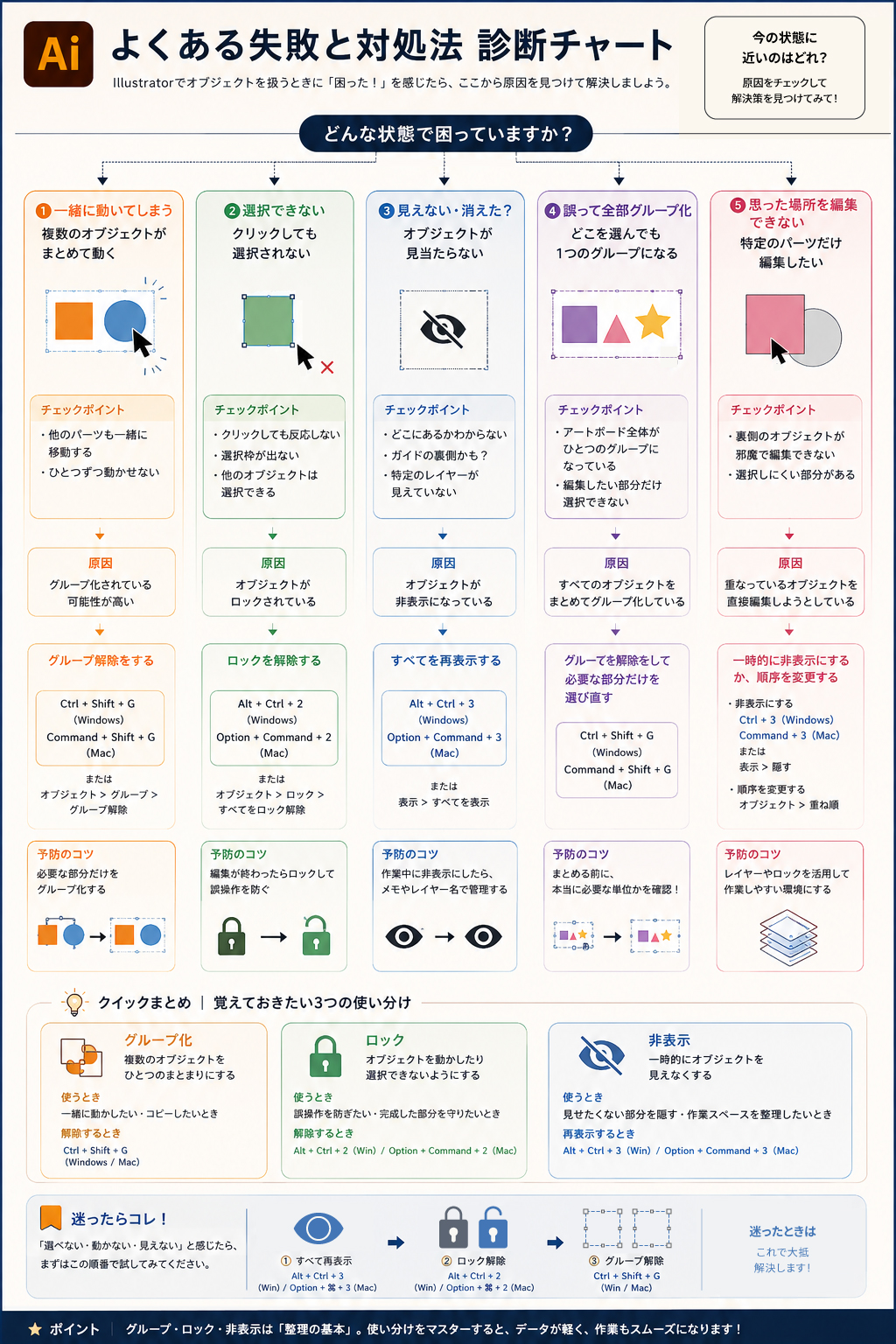
よくある失敗と対処法|「選べない」「消えた」はほとんど解決できます
「オブジェクトが選べない」「消えてしまった」などのトラブルの原因は、グループ化やロック、非表示の可能性があります。
ここでは、現場でもよくある失敗例を紹介します。
ケース① 一緒に動いてしまう…
例えば商品写真だけ移動したいのに、商品名も価格も一緒に動いてしまう。
その原因は商品写真がグループ化されいるのかもしれません。
解決方法
必要に応じてグループ解除しましょう。
ショートカットはこちら。
Ctrl(Command)+Shift+Gケース② オブジェクトが選択できない
クリックしてもオブジェクトが選択できないと、「Illustrator固まった!」と思うかもしれませんが、その原因はロックかもしれません。
背景やロゴなど、完成したパーツをロックしたまま忘れているだけ、ということがよくあります。
解決方法
Alt+Ctrl(Command)+2ですべて解除できます。
ケース③ オブジェクトが消えた!
初心者あるあるですが、でも安心してください。
多くの場合は非表示になっています。
解決方法
再表示のショートカットはこちらです。
Alt+Ctrl(Command)+3ケース④ 全部グループ化してしまう
「整理しよう!」と思って、ページ全部をグループ化してしまうことは間違いです。
まとめてグループ化してしまうと、一箇所だけ修正したい、というときに毎回グループ解除をする手間が発生してしまい、作業効率が一気に悪くなってしまいます。
現場ではこう考えます
例えば全体のページの中に商品が3点あるなら、商品ごとにまとめましょう。
意味ごとにまとめる。これを基本に作業をしましょう。
ケース⑤ ロックを使わない
これも初心者に非常に多いです。
ロゴなどの位置が確定した要素をそのままにしておくと、他の要素の作業中にズレたり、ズレたロゴを基準にデザインを進めてしまう、といった可能性があります。
これは広告制作では本当によくあることです。
対処法
完成したらすぐロック。
完成したらすぐロック。
シンプルですが、この繰り返しです。
今日の仕事で試してみよう
制作中のデータで、次の3つを確認してみてください。
✅ 関連するオブジェクトだけグループ化されているか
✅ 完成した背景やロゴはロックしているか
✅ 編集しづらいオブジェクトは一時的に非表示にできるか
この3つを意識するだけで、Illustratorのデータは驚くほど整理されます。
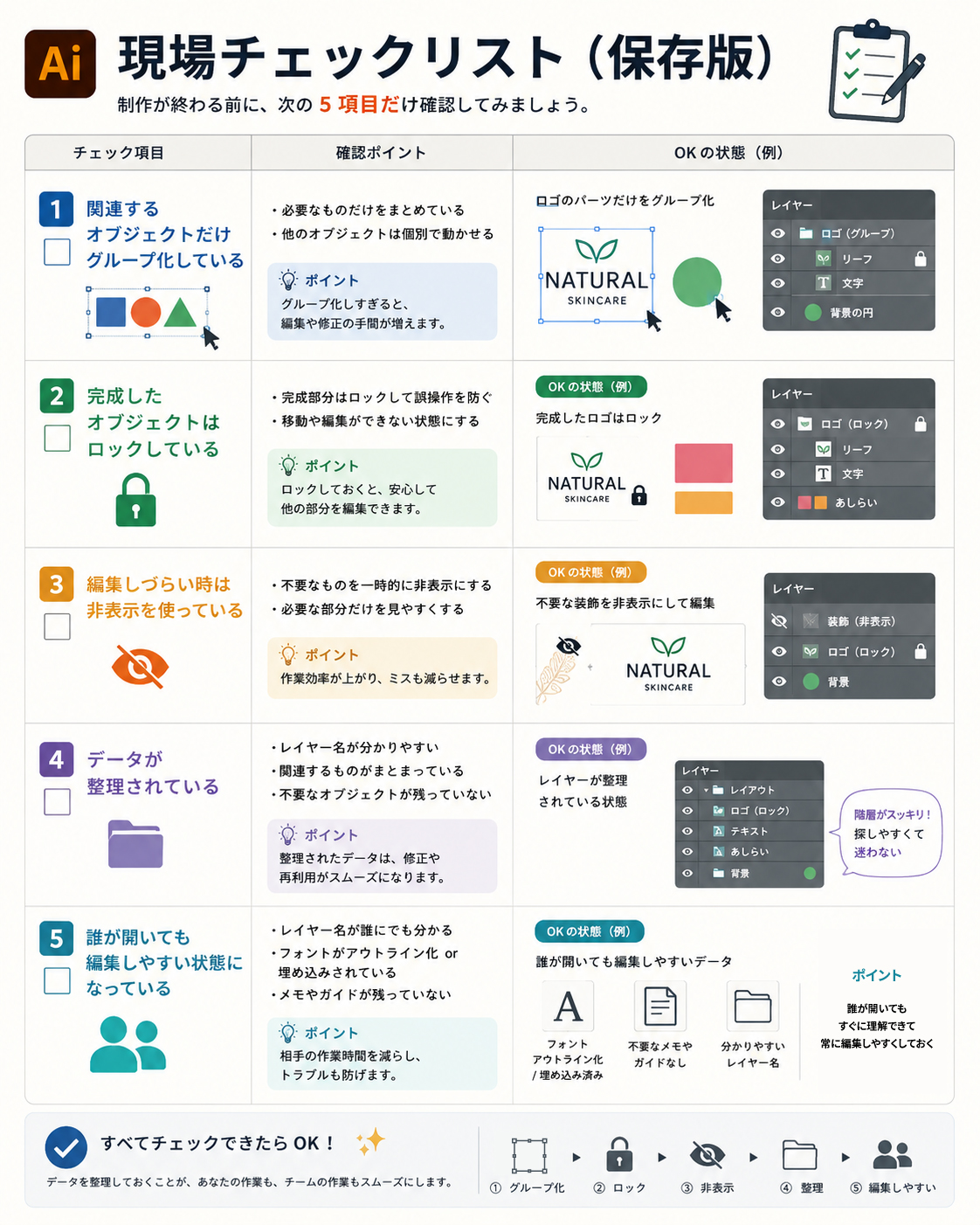
現場で確認するチェックリスト
制作が終わる前に、次の5項目だけ確認してみましょう。
□ 関連するオブジェクトだけグループ化している
□ 完成したオブジェクトはロックしている
□ 編集しづらい時は非表示を使っている
□ データが整理されている
□ 誰が開いてもが編集しやすい状態になっている
今回の記事のまとめ
グループ化・ロック・非表示は、どれもIllustratorの基本操作です。
そして大切なのは、「操作を覚える」ことではありません。
現場では、これらを使ってデータを整理しながら制作することが求められます。
つまり、
- グループ化は「意味でまとめる」
- ロックは「完成したものを守る」
- 非表示は「視界を整理する」
という役割があります。
この考え方を身につけるだけで、Illustratorのデータは驚くほど扱いやすくなります。
次に読むおすすめ記事
データを整理する考え方が身についたら、次はレイヤーです。
グループが「オブジェクト単位」の整理なら、レイヤーは「ページ全体」の整理です。
あわせて読むことで、Illustratorで迷わないデータ作りができるようになります。
Illustratorのレイヤーとは?初心者向けに使い方と整理術を解説(準備中)