「オブジェクトを並べたけと、微妙にバラバラで見た目が悪い…」
Illustratorを使い始めた頃、多くの人が一度は感じる悩みだと思います。
実はその原因は、デザインセンスではなく、オブジェクトが「整列」されていないだけだったりするのです。
Illustratorには、複数のオブジェクトをきれいに揃えたり、均等な間隔で配置したりできる「整列」機能があります。この機能を使うだけで、デザインは驚くほど整って見えるようになります。
この記事では、
・整列とは何か
・均等配置との違い
・キーオブジェクトの使い方
・広告制作の現場で実際に使っている考え方
まで、現役広告デザイナーの視点でわかりやすく解説します。
30秒でわかるこの記事の結論
Illustratorの整列機能は、「オブジェクトをきれいに並べる」ための機能です。
ただし、現場では「揃えること」が目的ではありません。
読みやすく、伝わりやすくすることが本当の目的です。
まずは次の4つだけ覚えれば十分です。
・左揃え
・中央揃え
・均等配置
・キーオブジェクト
この4つを使えるようになるだけで、レイアウトの完成度は大きく変わります。
現場でよくある疑問
「整列ボタンをクリックしたら、全部同じ場所に重なってしまった…」
「均等配置を押したのに、思った通りに並ばない…」
「キーオブジェクトって何?」
初心者の方から、このような質問をよく受けます。
原因はほとんどの場合、「どのオブジェクトを基準に揃えるのか」を理解できていないことです。
整列機能はボタンを覚えるだけでは使いこなせません。
「基準」を理解すると、一気に思い通りに使えるようになります。
この記事では、その考え方から順番に解説していきます。
整列とは?「きれいに並べる」ためではなく「情報を整理する」ための機能
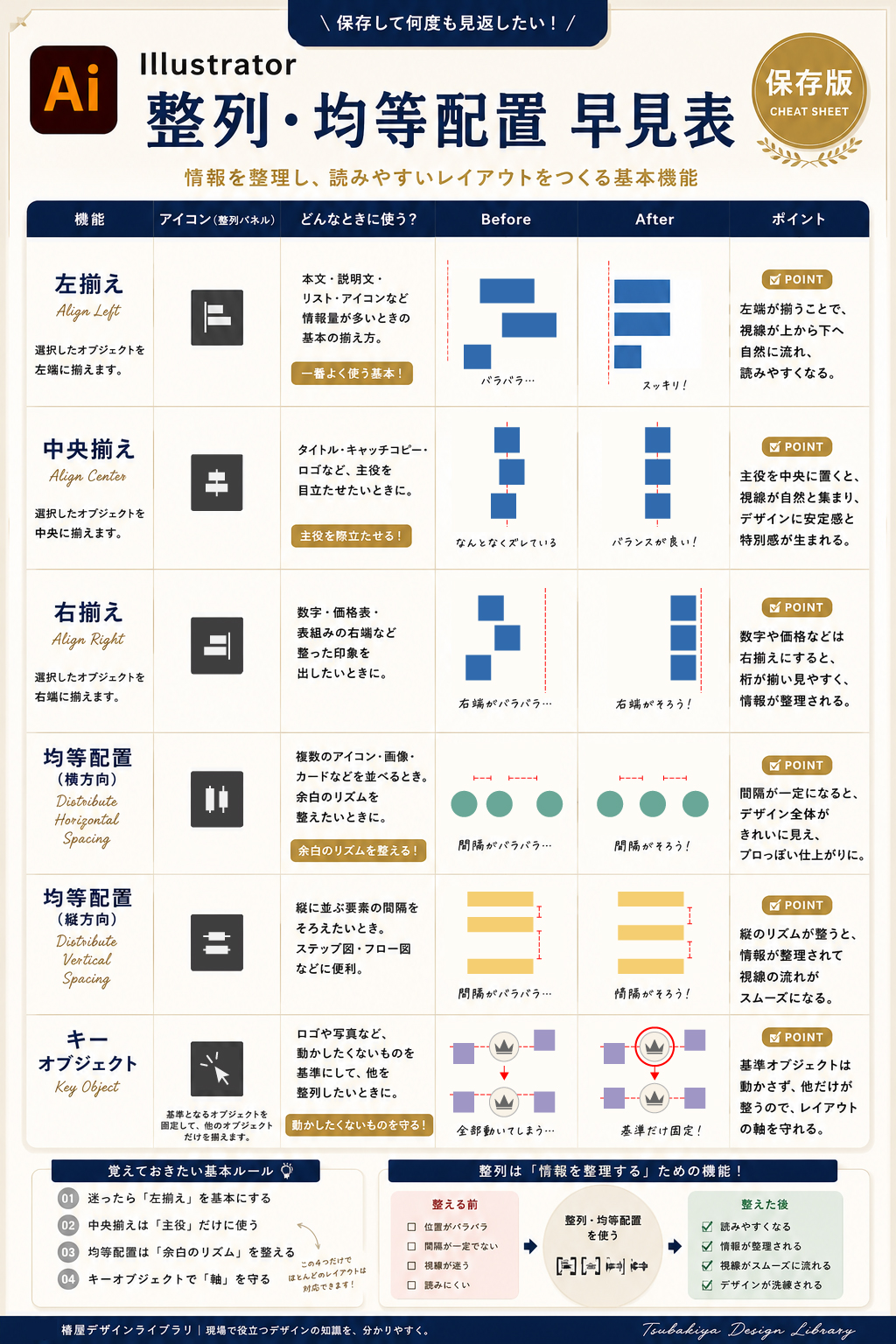
Illustratorの整列機能は、複数のオブジェクトを基準に合わせて並べる機能です。
「左揃え」「中央揃え」「右揃え」と聞くと、単純に見た目を整えるための機能だと思われがちですが、本当の役割は少し違います。
整列の目的は、「見る人が迷わないように情報を整理すること」です。
例えば、価格表やアイコン、写真などが数ミリずつズレているだけでも、人は無意識に違和感を覚えます。
逆に、整列されたレイアウトは、視線が自然に流れ、「読みやすい」「見やすい」という印象につながります。
まずは下の比較図を見てみましょう。
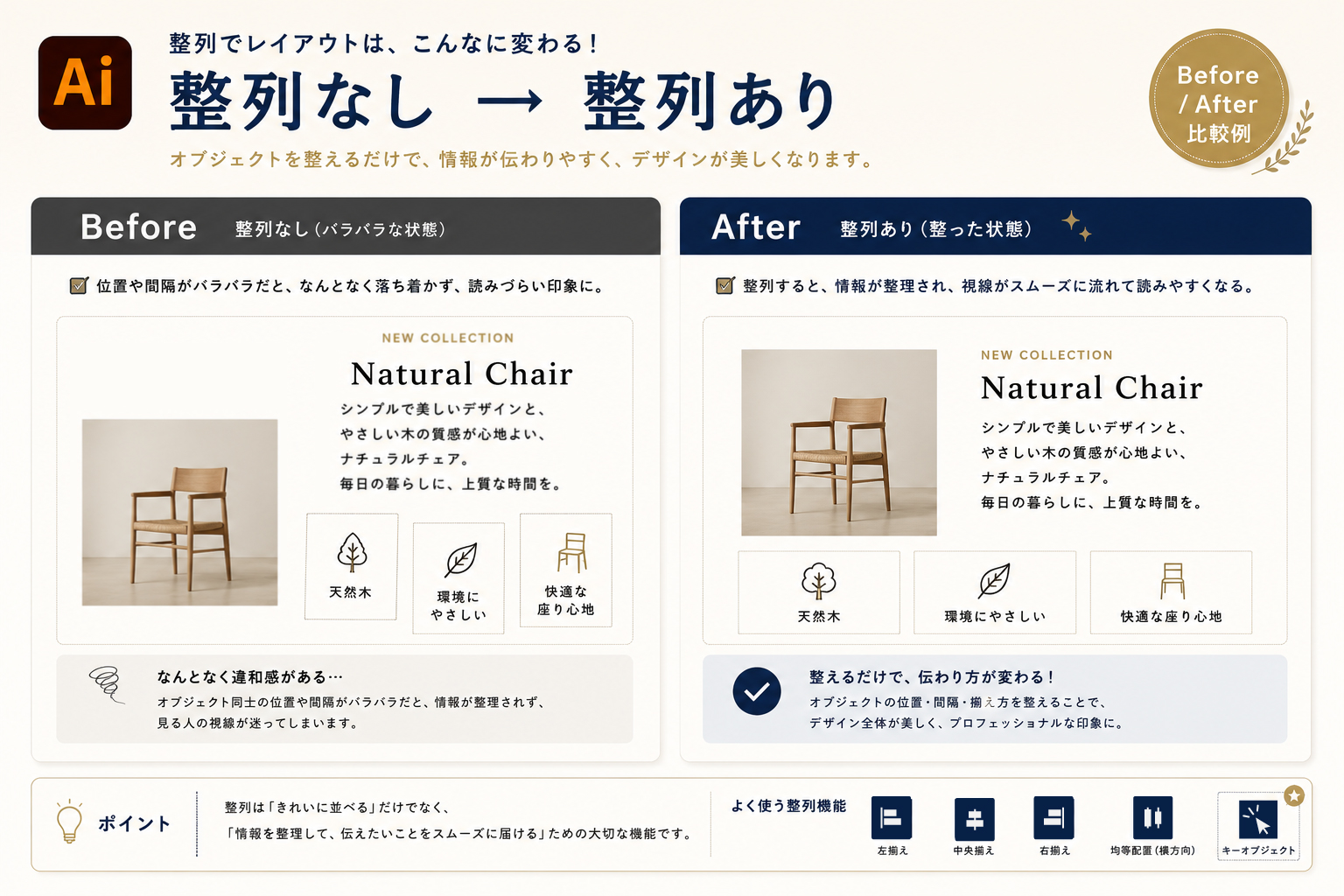
同じ内容でも、整列するだけで印象が大きく変わることが分かります。
均等配置とは?「間隔を揃える」とデザインはもっと美しくなる
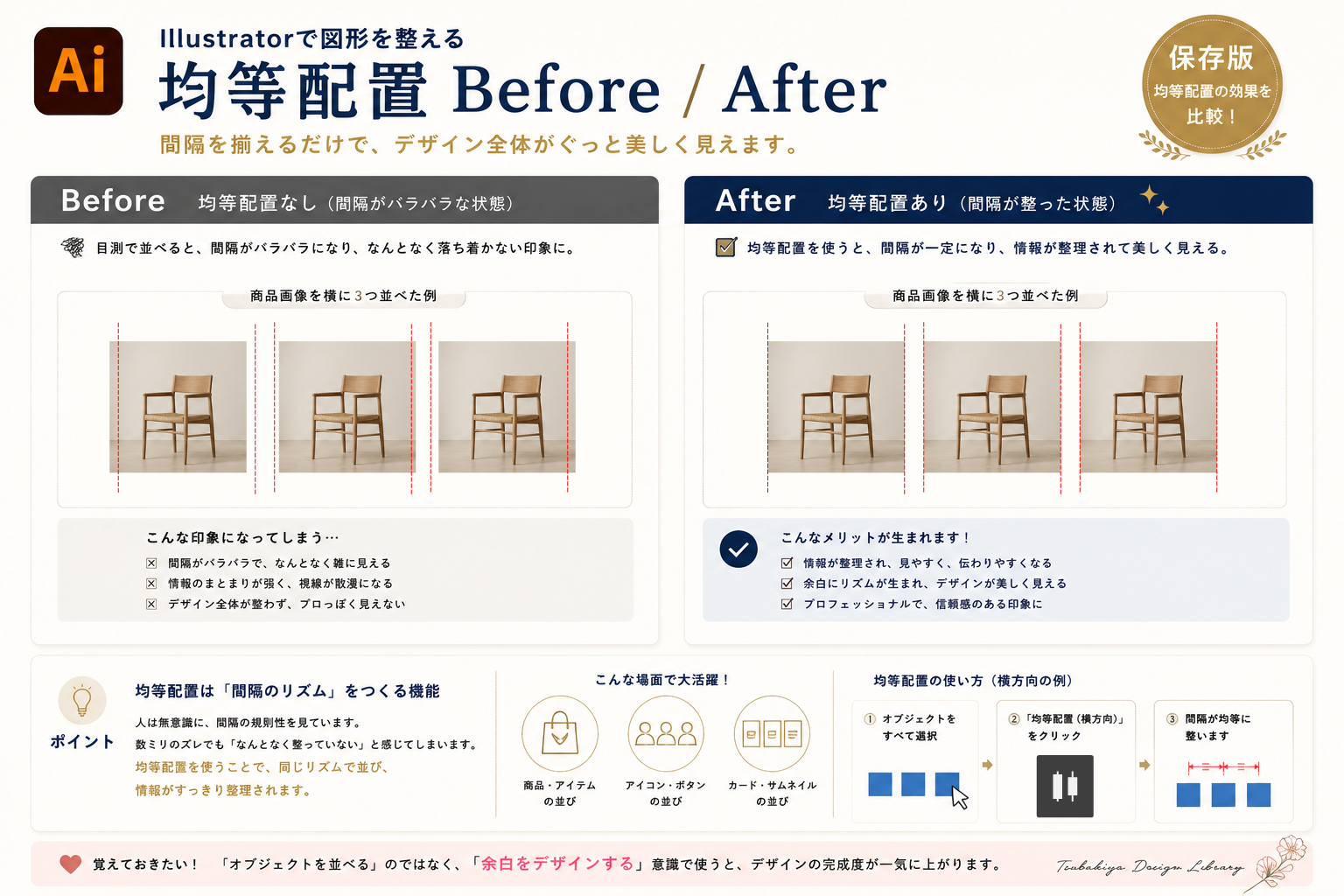
整列は位置を揃える機能ですが、「均等配置」はオブジェクト同士の間隔を揃える機能です。
例えば、商品写真を横一列に並べるとき、
・位置は揃っている
・でも間隔がバラバラ
という状態では、まだ美しく見えません。
人は位置だけでなく、「余白のリズム」も無意識に見ています。
均等配置を使うことで、「同じ距離で並んでいる」という安心感が生まれます。
広告制作では、この”余白のリズム”を整えるために均等配置を毎日のように使っています。
キーオブジェクトとは?「動かしたくないもの」を基準に揃える考え方
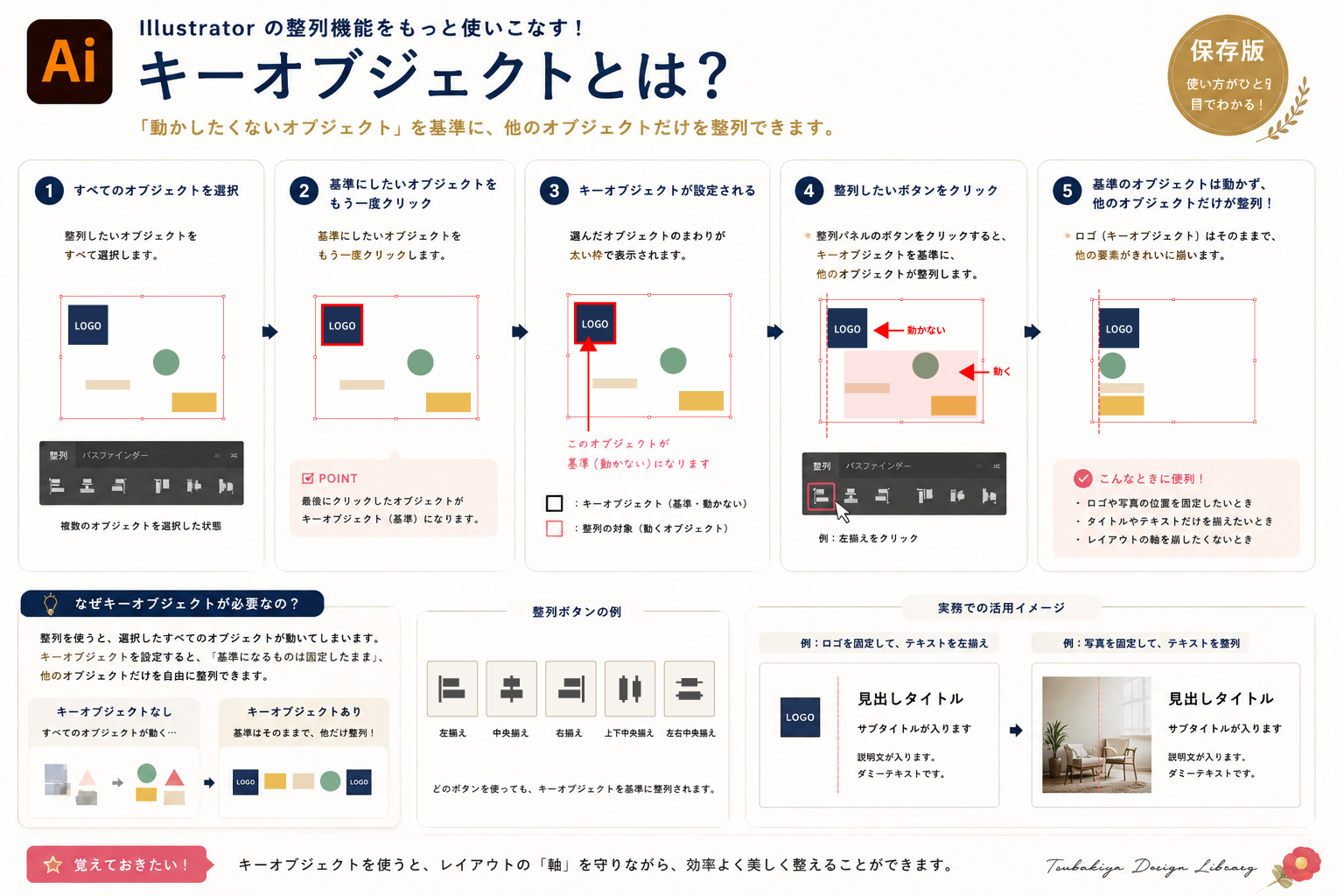
初心者が最もつまずきやすいのが、「キーオブジェクト」です。
整列ボタンを押したら、「全部動いてしまった……」という経験はありませんか?
これは、整列する基準が決まっていないことが原因です。
キーオブジェクトを設定すると、「このオブジェクトは動かさず、他だけを揃える」という使い方ができます。
例えば、
・ロゴの位置は固定したい
・タイトルだけ揃えたい
・写真だけ動かしたい
そんなときに活躍します。
広告制作では、この機能を使わない日はほとんどありません。
現場では全部覚えなくていい理由
整列パネルにはたくさんのボタンがあります。
しかし、初心者のうちから全部覚える必要はありません。
まず覚えてほしいのは、この4つです。
・左揃え・中央揃え
・均等配置
・キーオブジェクト
この4つだけで、広告制作の多くのレイアウトに対応できます。
実際、私自身も毎日使うのはこの4つがほとんどです。
ボタンの数を覚えるより、「何を基準に揃えるか」という考え方を身につけることの方が、ずっと大切です。
現場の常識
初心者ほど「中央揃え」を選びがちです。
なぜなら、一番きれいに見える気がするからです。
広告制作でも見出しやコピーに中央揃えを選ぶ場面は多々ありますが、本文を中央揃えにすることはほとんどありません。理由は、とてもシンプルで、左揃えの方が、人は圧倒的に読みやすいからです。
左揃えは、毎行の開始位置が揃うため、視線がスムーズに次の行へ移動できます。
一方、中央揃えは行頭が毎回変わるため、長文になるほど読むリズムが崩れてしまいます。
そのため現場では、
・タイトル
・短いキャッチコピー
には中央揃えを使い、
・本文
・説明文
・箇条書き
は左揃えを選ぶことがほとんどです。
整列とは、「きれいに並べること」ではありません。
情報を一番伝えやすい形に整理すること。
これが、現場で整列機能を使う本当の目的です。
まずは「左揃え」を基本に考える
Illustratorでレイアウトを組むとき、最初に覚えてほしい整列方法が「左揃え」です。
広告制作では、タイトル・本文・画像・アイコンなど、多くの要素を左揃えで組み立てます。
先ほど説明をした通り、左揃えを選ぶ理由は、人の視線は、左から右へ流れるため、左端が揃っているだけで、読む順番が自然になり、情報を探しやすくなるためです。
まずは下の比較図を見てみましょう。
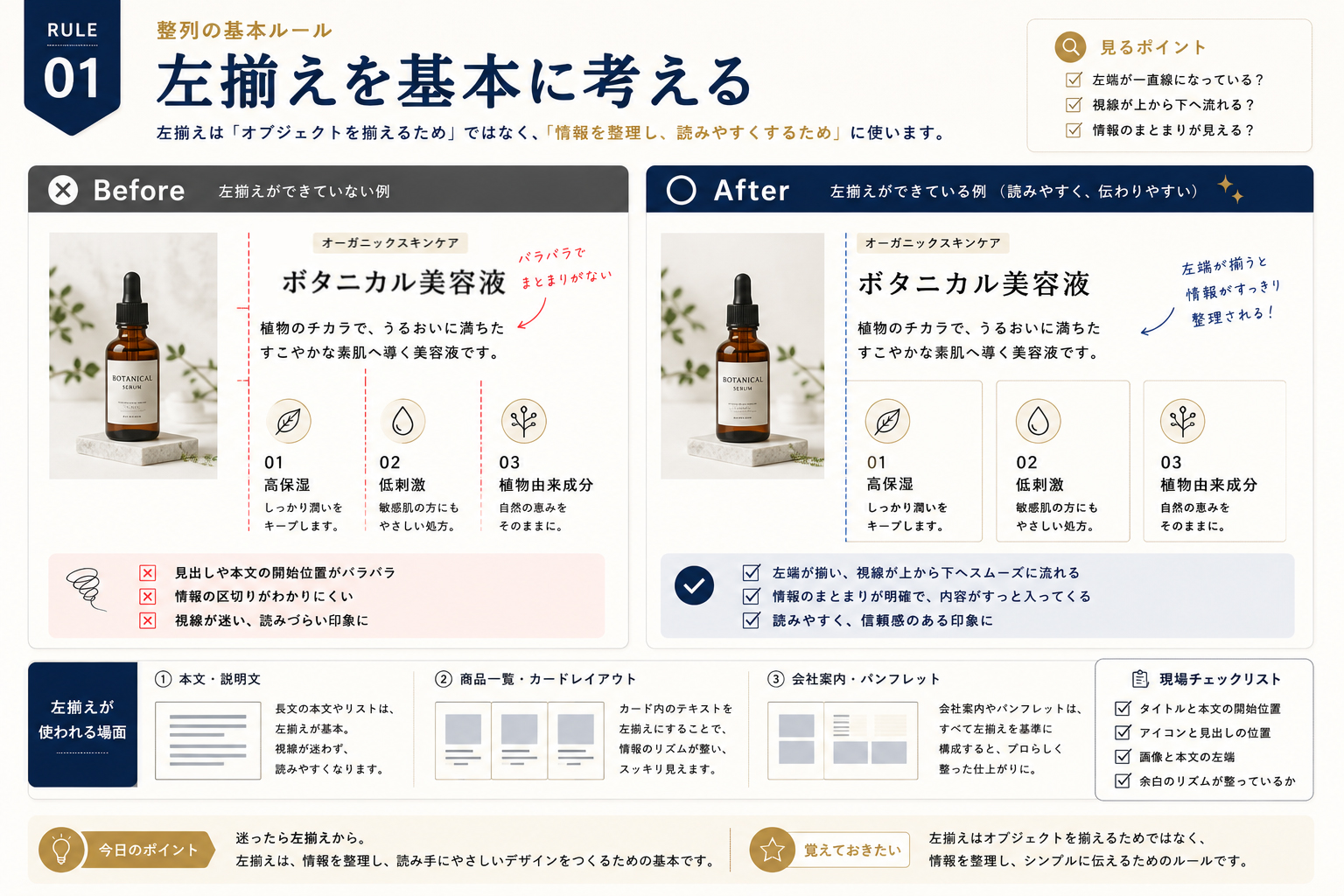
見るポイント
・左端が一直線に揃っているか
・視線が上から下へ自然に流れるか
・情報のまとまりが分かりやすくなっているか
現場ではこう考えています
広告制作では、「整っている」よりも「読みやすい」を優先します。
そのため、迷ったらまず左揃えにします。
左揃えは、デザインの土台です。
土台が整うと、その上に写真や文字を追加しても全体が崩れにくくなります。
よくある失敗
中央揃えと左揃えが混在してしまうことです。
タイトルは中央揃え、本文は左揃えというように、役割に応じて使い分けることを意識しましょう。
今日の仕事で試してみよう
今作っているレイアウトの中で、一番情報量が多い部分を左揃えにしてみてください。
読むリズムが自然になり、全体がぐっと整理されて見えるはずです。
中央揃えは「主役」を見せたいときだけ使う
中央揃えは、デザインを華やかに見せる効果があります。
しかし、使いすぎると情報の流れが分かりにくくなります。
中央揃えが最も効果を発揮するのは、
・タイトル
・キャッチコピー
・ポスター
・表紙
など、「最初に見てほしい要素」です。
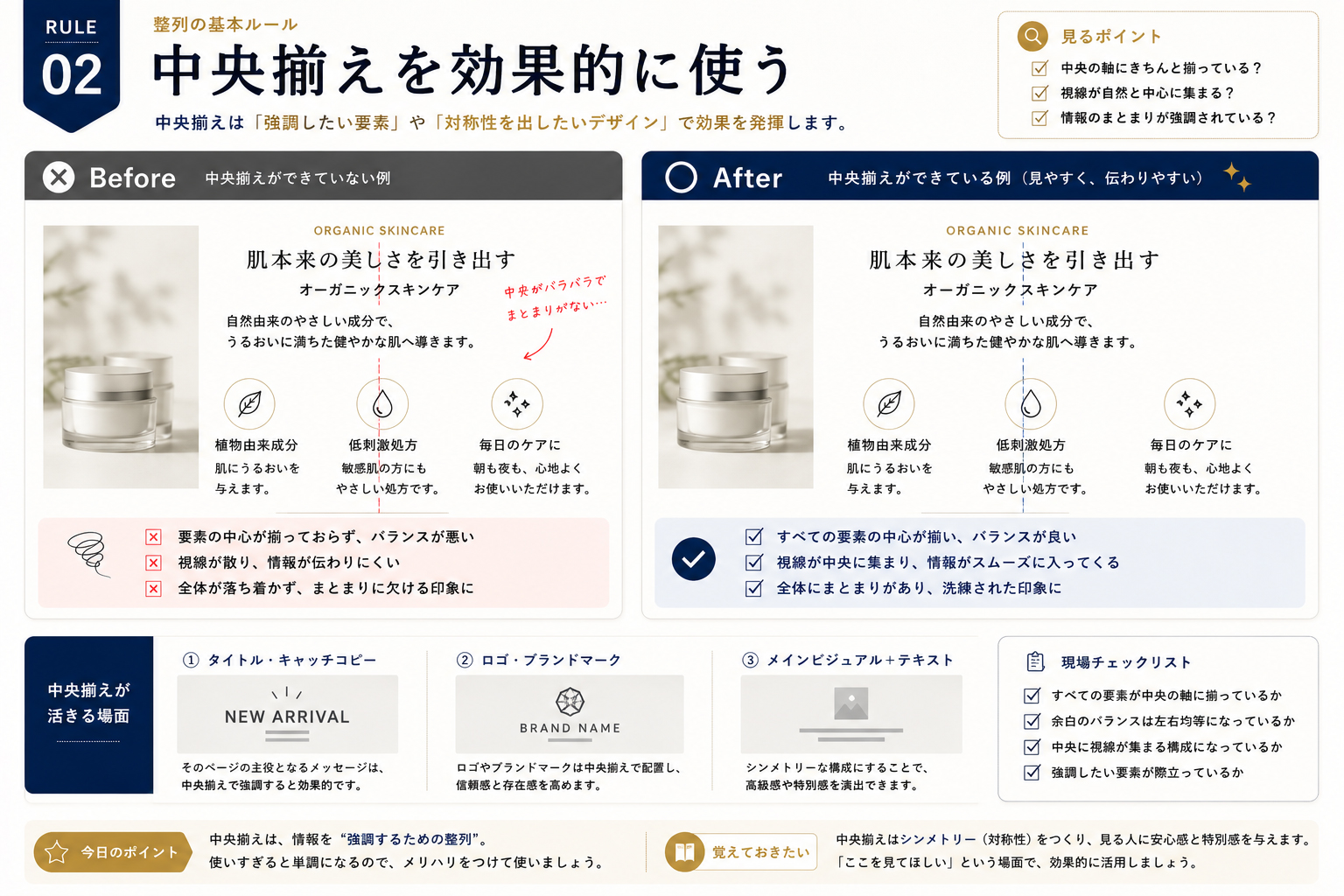
見るポイント
・一番伝えたい情報が中央に集まっているか
・本文まで中央揃えになっていないか
・視線が迷わずタイトルへ集まるか
現場ではこう考えています
中央揃えは「特別扱い」をするための整列です。
全部を中央にすると、どれが主役か分からなくなります。
だから現場では、”主役だけ中央”という考え方をよく使います。
今日の仕事で試してみよう
タイトルだけ中央揃え、本文は左揃えにして比べてみてください。
どちらが読みやすいか、すぐに違いを実感できます。
均等配置は「余白をデザインする」ための機能
均等配置は、オブジェクト同士の間隔を揃える機能です。
でも、本当に揃えているのは「間隔」ではなく、余白のリズムです。
人は無意識に、余白の規則性を見ています。
だから、数ミリのズレでも「なんとなく整っていない」と感じます。
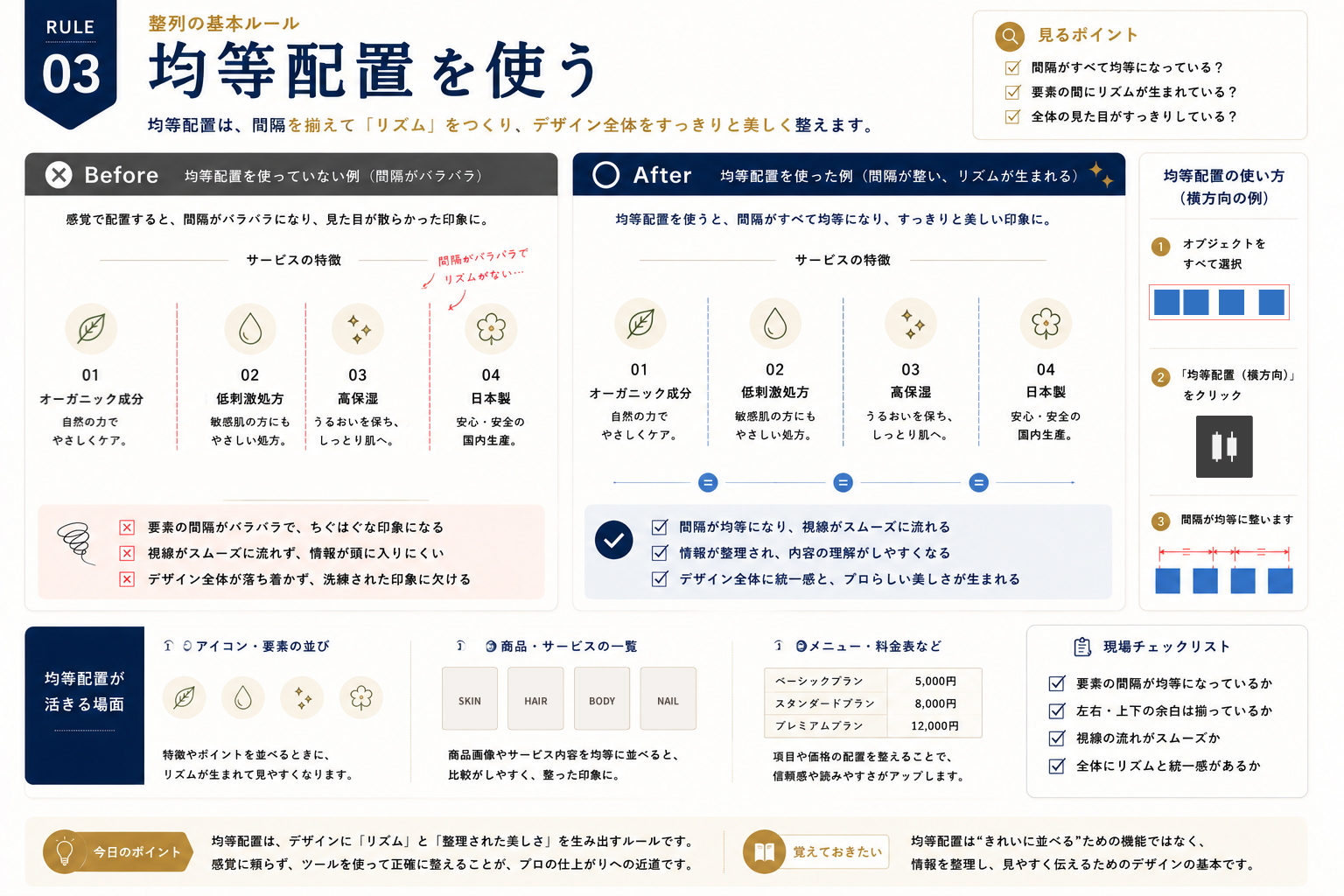
見るポイント
・間隔が一定になっているか
・余白にリズムがあるか
・詰まりすぎている場所がないか
現場ではこう考えています
現場では、「オブジェクトを並べる」というより、「余白を揃える」という感覚で均等配置を使っています。
整って見えるデザインは、オブジェクトではなく余白が整っています。
よくある失敗
目分量で位置を合わせてしまうことです。
目測では、どうしても少しずつズレが生まれます。
均等配置を使うだけで、そのズレは一瞬で解消できます。
今日の仕事で試してみよう
商品写真を3枚並べて、均等配置を試してみてください。
「何が変わったか分からない」のに、「なぜかきれいに見える」という感覚を体験できるはずです。
キーオブジェクトを使うと「動かしたくないもの」を守れる
整列で一番便利なのが、キーオブジェクトです。
例えば、ロゴの位置は固定したまま、他の要素だけを揃えたい。そんなときに役立ちます。
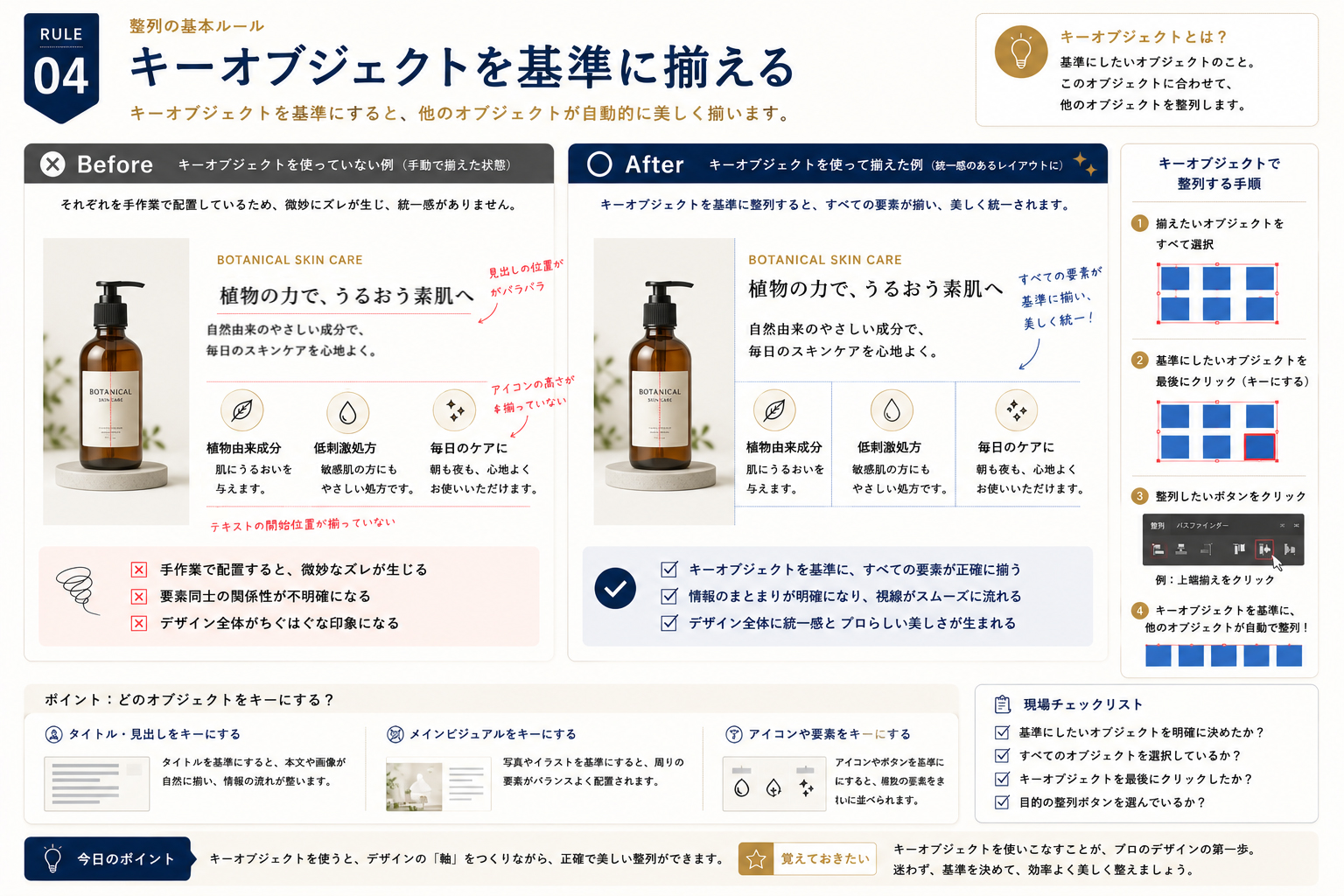
見るポイント
・基準になるオブジェクトが固定されているか
・他のオブジェクトだけが動いているか
・レイアウト全体が崩れていないか
現場ではこう考えています
キーオブジェクトは、「レイアウトの軸を守る機能」です。
広告制作では、ロゴや商品写真など、絶対に動かしたくない要素があります。
その軸を守りながら整列できるので、作業スピードもミスの少なさも大きく変わります。
よくある失敗
キーオブジェクトを設定せずに整列し、全部動いてしまうことです。
整列前に、「何を基準にするか」を考えるだけで失敗は大きく減ります。
今日の仕事で試してみよう
ロゴを固定したまま、タイトルだけ整列してみてください。
キーオブジェクトの便利さを一度体験すると、手放せなくなるはずです。
現場で使うランキング
整列パネルにはさまざまなボタンがありますが、広告制作の現場で毎日のように使うものは限られています。
私が実際によく使う順番はこちらです。
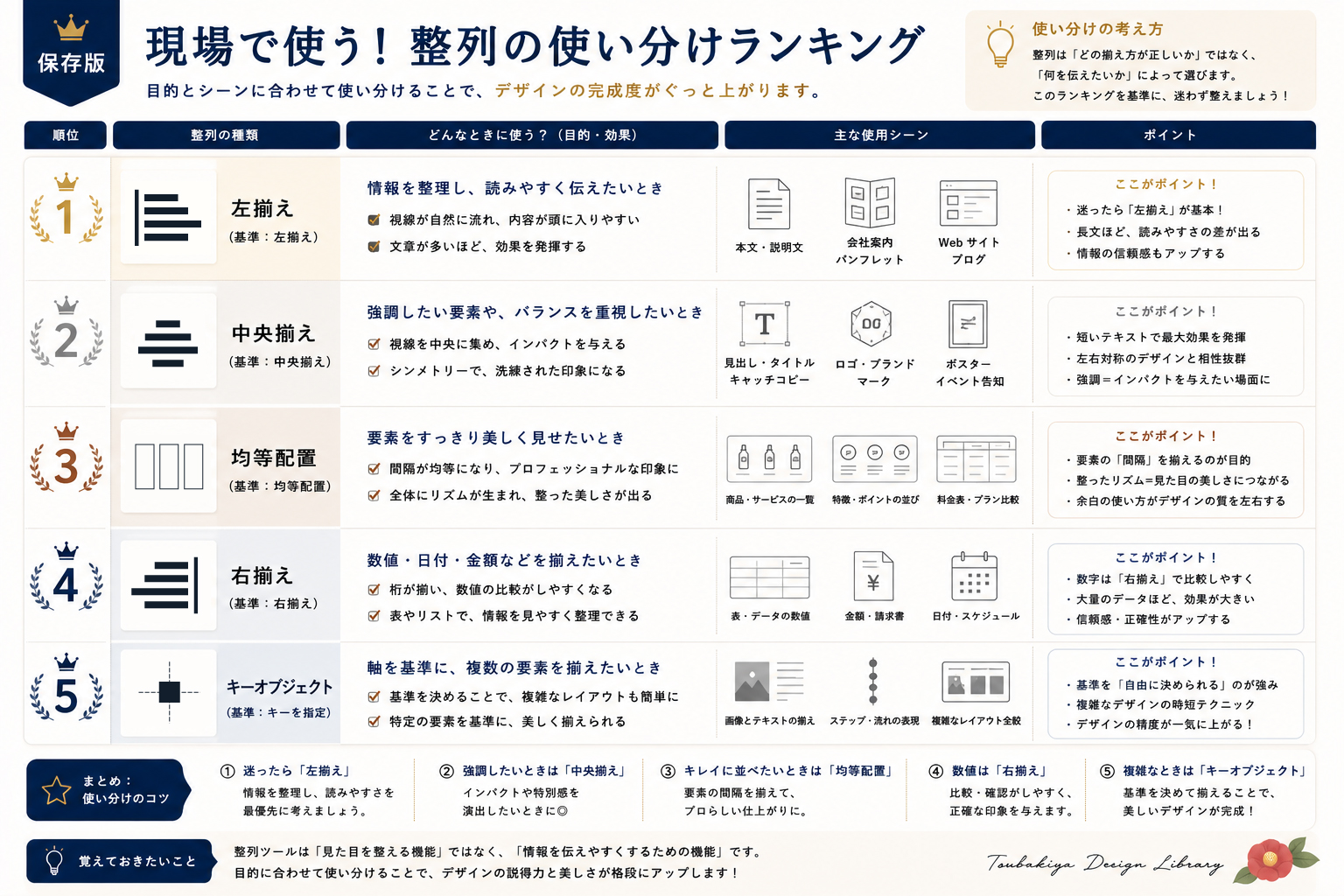
★★★★★ 左揃え
レイアウトの基本です。
タイトル、本文、画像、アイコンなど、ほとんどのレイアウトは左揃えから始まります。
★★★★★ 均等配置
複数の商品画像やカード、アイコンなどを並べる場面では毎日のように使います。
★★★★☆ キーオブジェクト
ロゴや写真など「動かしたくないもの」があるレイアウトでは欠かせません。
★★★☆☆ 中央揃え
タイトルやキャッチコピーではよく使います。
ただし本文ではほとんど使いません。
★★☆☆☆ 右揃え・上下揃え
表組みや特殊なレイアウトで使うことがありますが、使用頻度はそれほど高くありません。
全部覚えるよりも、「毎日使う4つ」から身につける方が、実務では圧倒的に役立ちます。
初心者がやりがちなNG例
整列機能は簡単そうに見えますが、初心者がつまずきやすいポイントがいくつかあります。
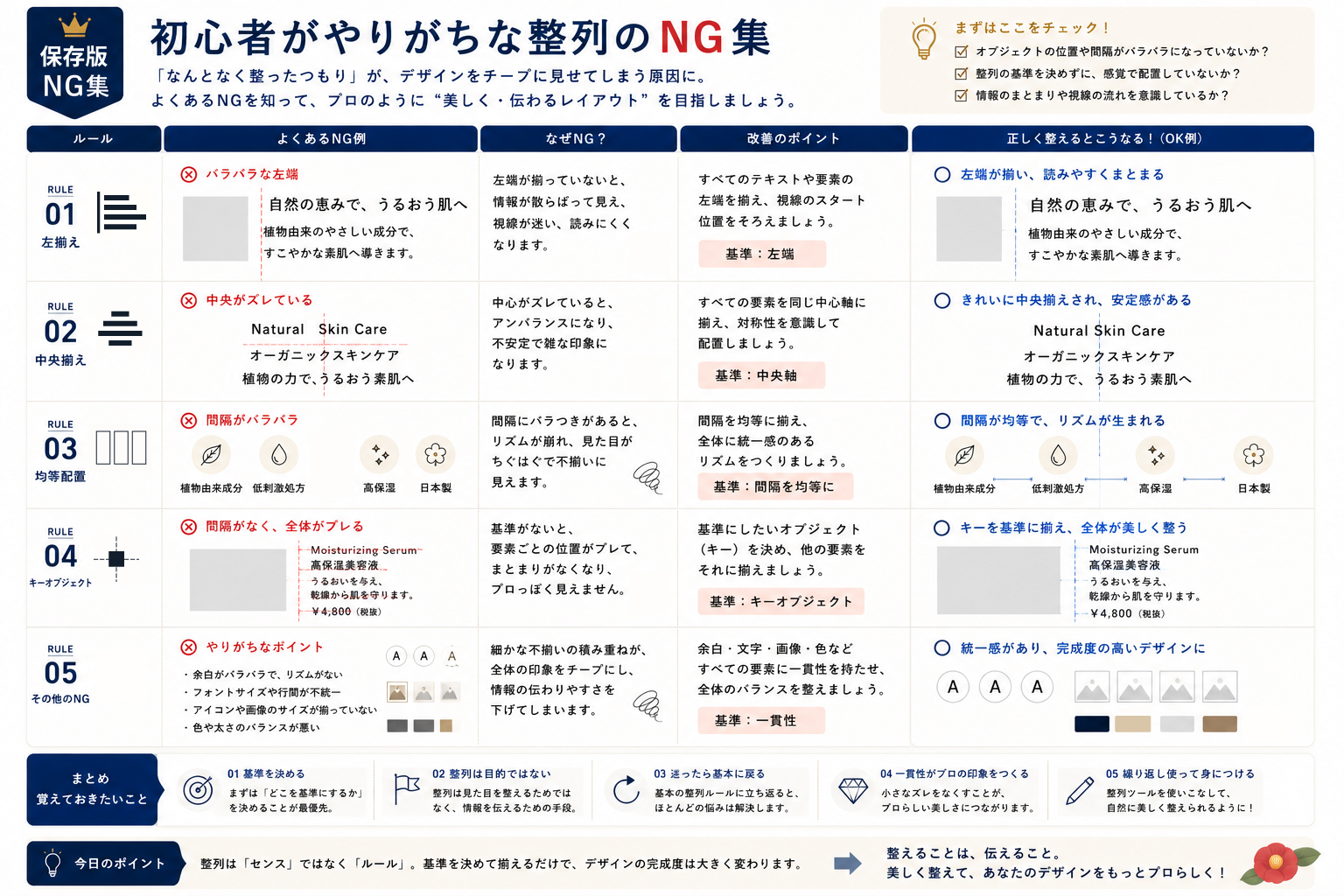
よくある失敗
□ 全部中央揃えにしてしまう
□ 見た目だけで位置を合わせる
□ 均等配置を使わず目測で並べる
□ キーオブジェクトを設定し忘れる
□ 「整列=きれい」と思い込み、読みやすさを考えていない
整列は「きれいに見せる魔法」ではありません。
どの情報を最初に見せたいかを整理するための道具です。
現場チェックリスト
最後に、私がレイアウトを組み終えたあと、必ず確認しているポイントをまとめました。
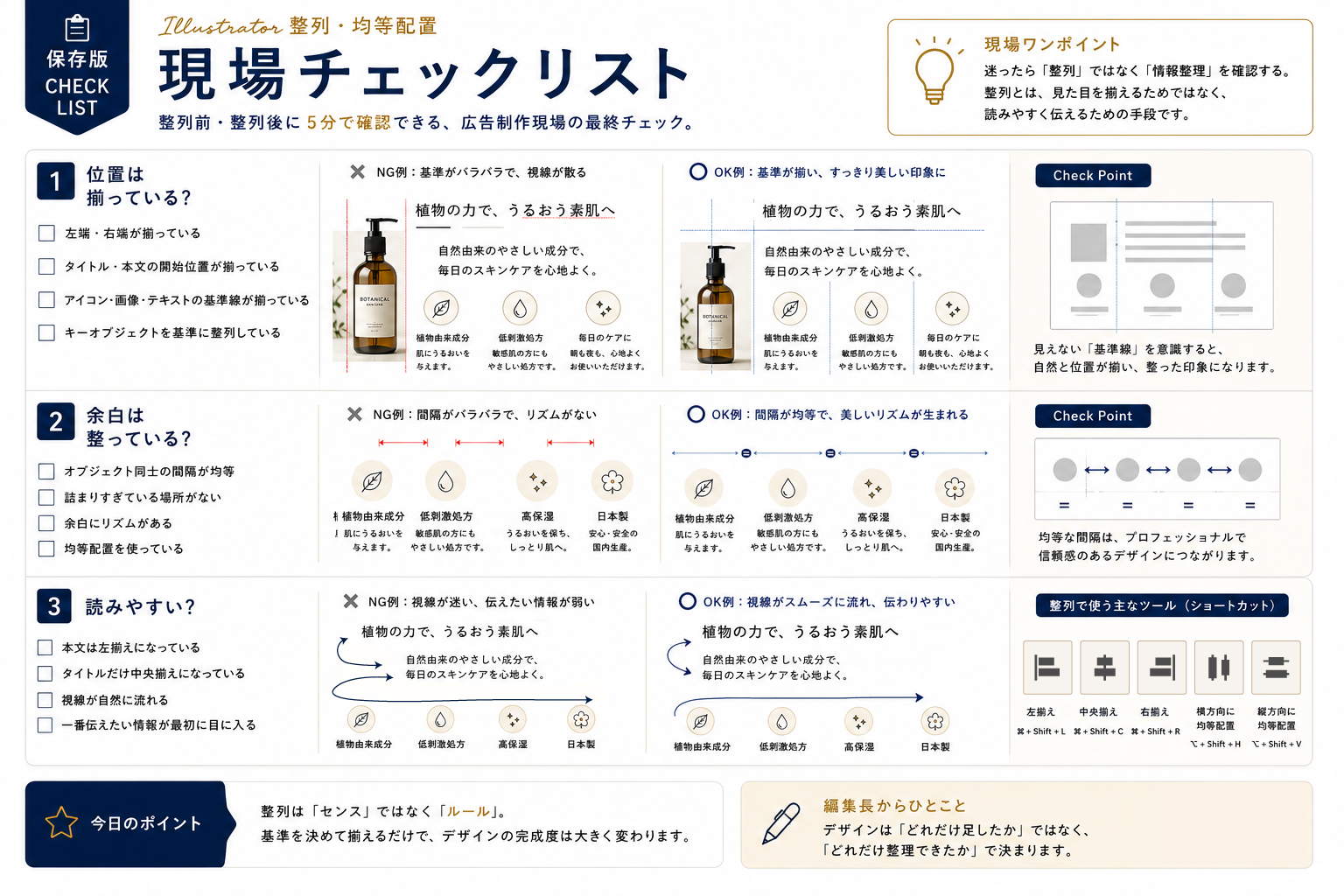
レイアウト完成前チェック
□ 左端・右端が揃っている
□ 間隔にリズムがある
□ 本文は左揃えになっている
□ タイトルだけ中央揃えになっている
□ キーオブジェクトは固定されている
□ 視線が上から下へ自然に流れる
□ 「整列」ではなく「情報整理」になっている
今回の記事のまとめ
Illustratorの整列機能は、単にオブジェクトを揃えるための機能ではありません。
本当の目的は、「情報を整理し、読みやすくすること」です。
まずは、
・左揃え
・均等配置
・キーオブジェクト
この3つを使えるようになるだけで、レイアウトの完成度は大きく変わります。
そして迷ったときは、「一番伝えたい情報は何か」を考えてみてください。
整列とは、デザインを美しくする技術ではなく、情報を分かりやすく届ける技術です。
Illustratorの関連記事
Illustratorをもっと使いこなしたい方へ
このブログでは、広告制作会社で実際に使っているIllustrator・Photoshopの実務ノウハウを、図解を交えながらわかりやすく解説しています。
機能の使い方だけでなく、「なぜそうするのか」、「現場ではどう判断するのか」まで知りたい方は、ぜひ他の記事も読んでみてください。
👇️ Illustratorを使ってデザインを始める