「デザインは悪くないはずなのに、なんか素人っぽい…」デザインを始めたばかりの頃、自分のデザインを見てそう感じることが何度もありました。
配色もフォントも気を付けているのに、なぜか先輩が作るデザインのように洗練されてない。
その原因は、センスではありません。「文字組み」です。
文字組みとは、文字間や行間、余白などを調整して、読みやすく美しく見せること。
ほんの少し調整するだけで、同じフォント・同じ文字でもデザインの印象は驚くほど変わります。
実際の広告制作でも、「なんとなく違和感がある」と感じたときは、まず文字組みから見直すことがほとんどです。
この記事では、Illustratorで文字組みを美しく見せるために、私が現場でいつも確認している7つの基本ルールを紹介します。
まずは全部を覚える必要はありません。今日から一つずつ意識するだけでも、あなたのデザインは確実に変わります。
30秒で結論だけ知りたい方へ
「文字組み」は難しく考える必要はありません。まずは次の7つだけ確認できれば十分です。
Illustratorで文字組みを美しく見せる7つのチェックポイント
- 文字間は詰まりすぎ・空きすぎになっていないか
- 行間は読みやすい広さになっているか
- ジャンプ率が適切で、情報の優先順位が伝わるか
- 文字の位置がきれいに揃っているか
- フォントを使いすぎていないか
- 余白がしっかり確保されているか
- 全体を見たときに読みやすくまとまっているか
この7つは、私が実際の制作でも順番に確認しているポイントです。
まずはこのチェックリストを頭に入れておくだけでも、「なんとなく素人っぽい…」という違和感に気付きやすくなります。
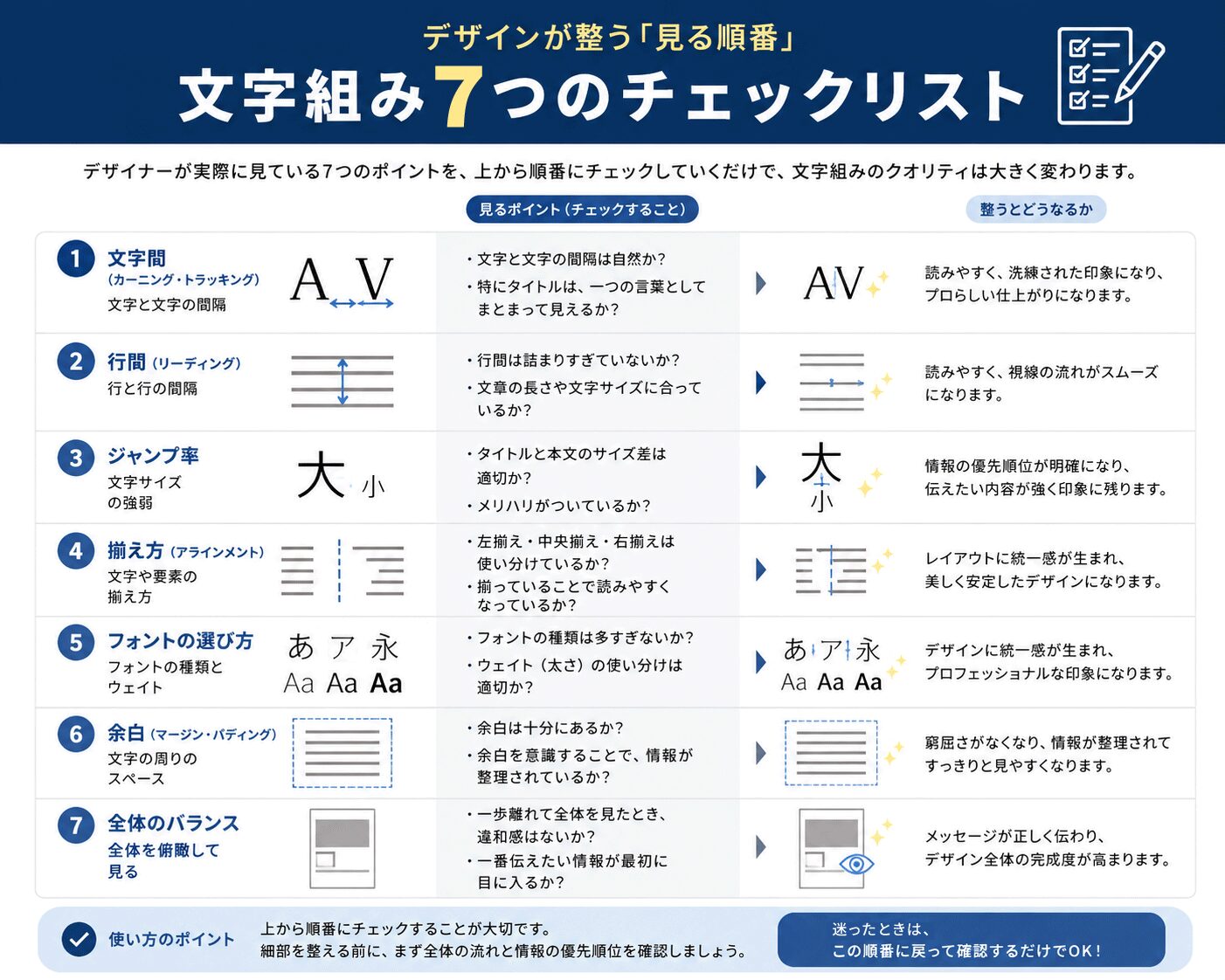
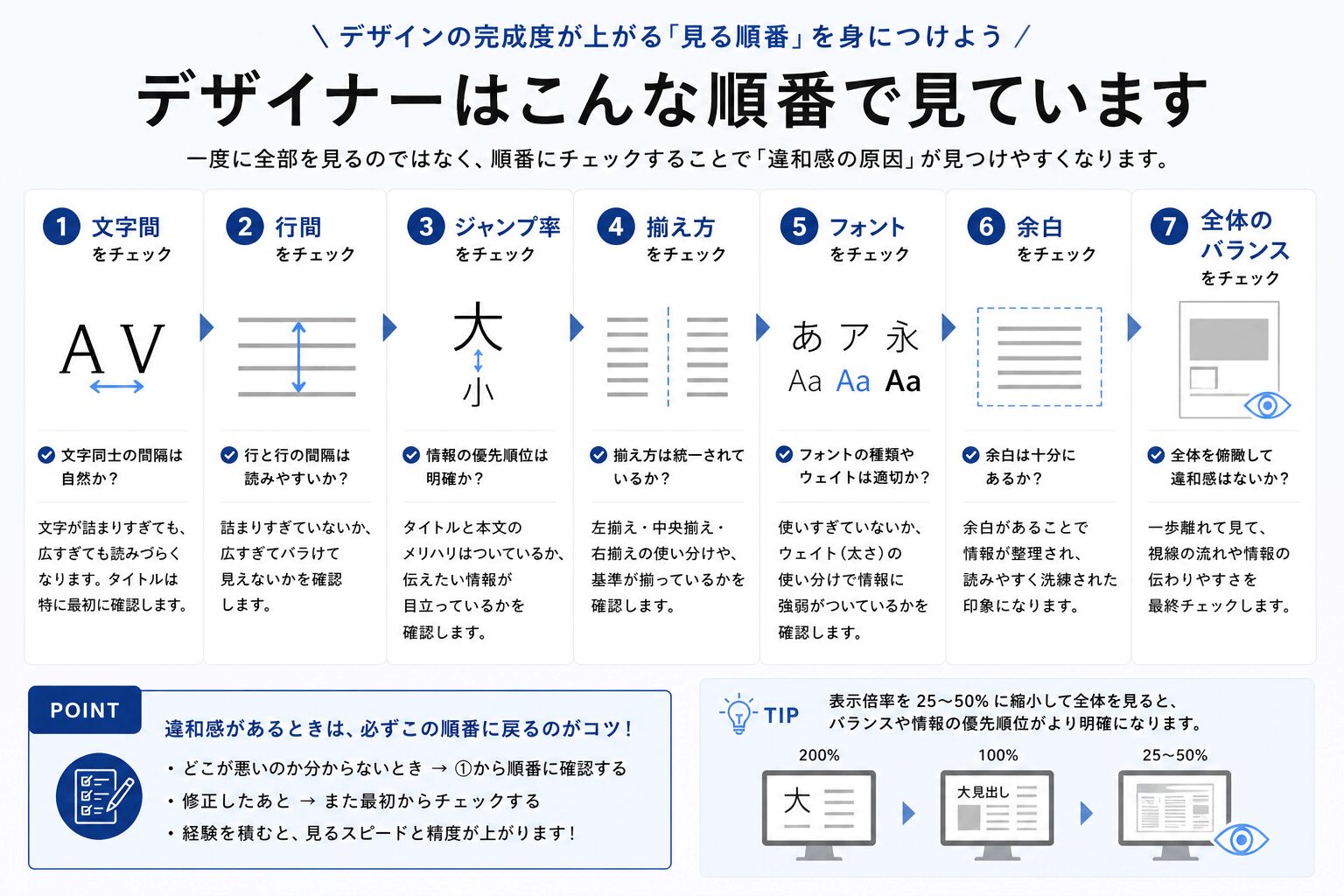
デザイナーはこんな順番で文字組みを見ています
「文字組みが大切」と聞くと、多くの人は文字間や行間など、いろいろな項目を一度に見直そうとします。
でも、実際の現場では少し違います。
私自身もデザインを確認するときは、一度に全部を見ることはありません。
「見る順番」を決めて、一つずつ確認しています。
例えば、タイトルに違和感があったときは、
- 文字間
- 行間
- ジャンプ率
- 揃え方
- 余白
- フォント
- 全体のバランス
という順番で確認します。
一つ確認して違和感がなければ、次へ進む。この流れを繰り返すことで、「なんとなく変」という曖昧な感覚が、「文字間が少し広い」「余白が足りない」といった具体的な改善点に変わっていきます。
プロのデザイナーも、最初から完成形が見えているわけではありません。
一つずつ確認しながら、少しずつ整えていきます。
だから、初心者の方も最初から全部を意識する必要はありません。
まずは「順番に見る」という習慣を身につけることが、文字組みを上達させる一番の近道です。
💡 ワンポイント
広告制作では、「何か違う」と感じたときほど、一度に何か所も直さないようにしています。
例えば、文字間・行間・フォントを同時に変更すると、「どの調整が良くなった原因なのか」が分からなくなってしまうからです。
まずは一つだけ調整し、全体を見て確認する。この小さな積み重ねが、デザインを見る目を育ててくれます。
Illustratorで文字組みを美しく見せる7つの基本ルール
ここからは、私が実際の制作でも確認している「7つの基本ルール」を紹介します。
全部を一度に完璧にする必要はありません。
まずは一つずつ意識するだけでも、デザインの印象は大きく変わります。
そして、どれも特別なテクニックではなく、今日の仕事からすぐに試せることばかりです。
1. まずは「文字間」を整える
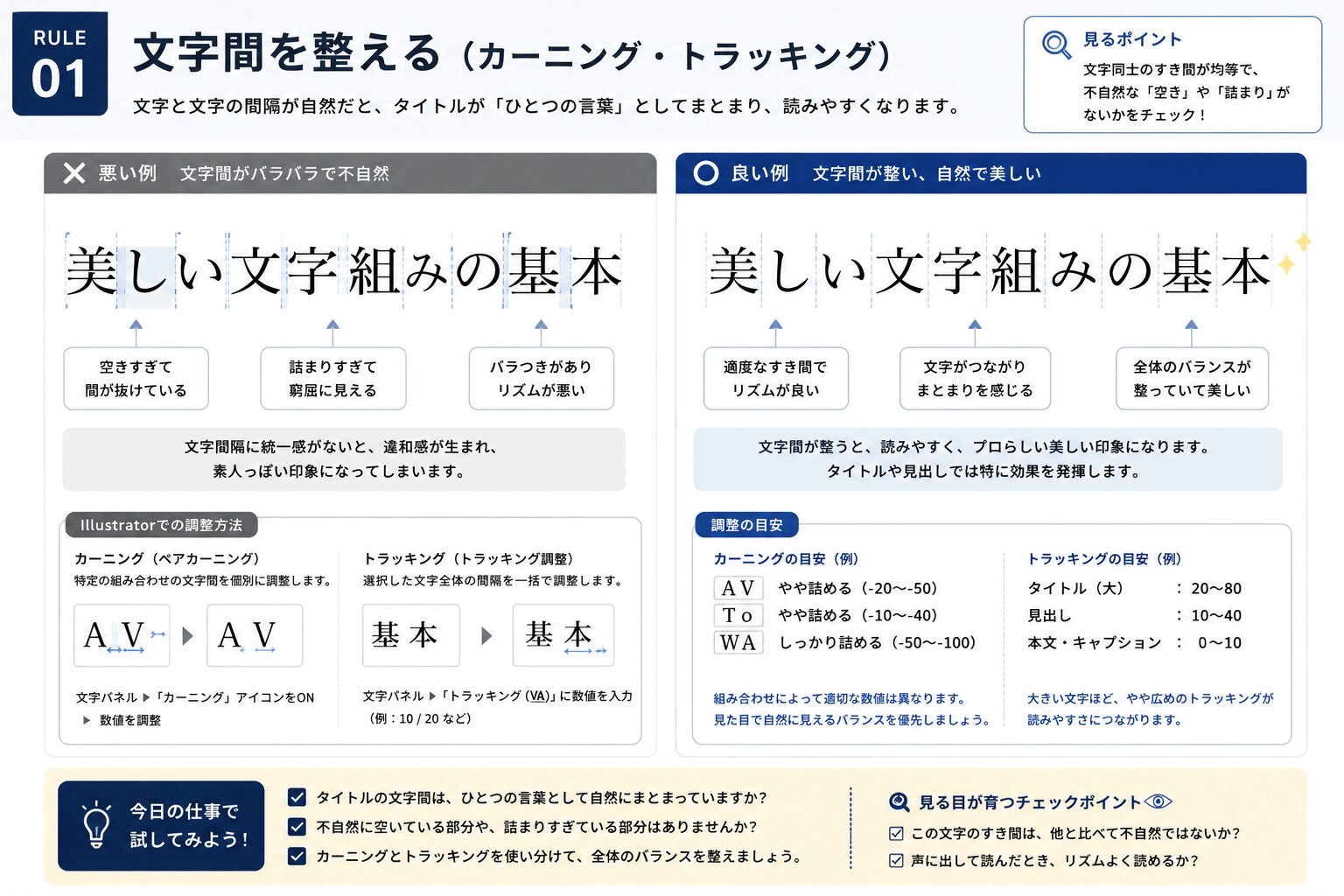
文字組みで最初に確認したいのが、文字間です。
文字間とは、文字と文字の間隔のこと。ここが広すぎたり狭すぎたりすると、どんなに良いフォントを選んでも、どこか素人っぽい印象になってしまいます。
特にタイトルは、一文字ごとの見え方よりも「単語全体のまとまり」が大切です。
文字がバラバラに見えると視線が止まりやすく、逆に詰まりすぎると読みにくくなります。
広告制作でも、まず最初にタイトルの文字間を確認することが多くあります。
デザイン全体を調整する前に、タイトルだけでも見直してみると、印象が大きく変わることがあります。
よくある失敗
デザイン初心者さんは、Illustratorの初期設定のまま文字を入力して終わりにしてしまいがちです。
もちろん、そのままでも読めますが、タイトルや見出しなど目立たせたい文字は、ほんの少し調整するだけで、ぐっと洗練された印象になります。
今日の仕事で試してみよう
今作っているデザインのタイトルを開いてみてください。
文字間を少しだけ詰めた状態と、初期設定の状態を見比べてみましょう。
「どちらが読みやすいか」ではなく、「どちらがまとまって見えるか」という視点で比べてみるのがおすすめです。
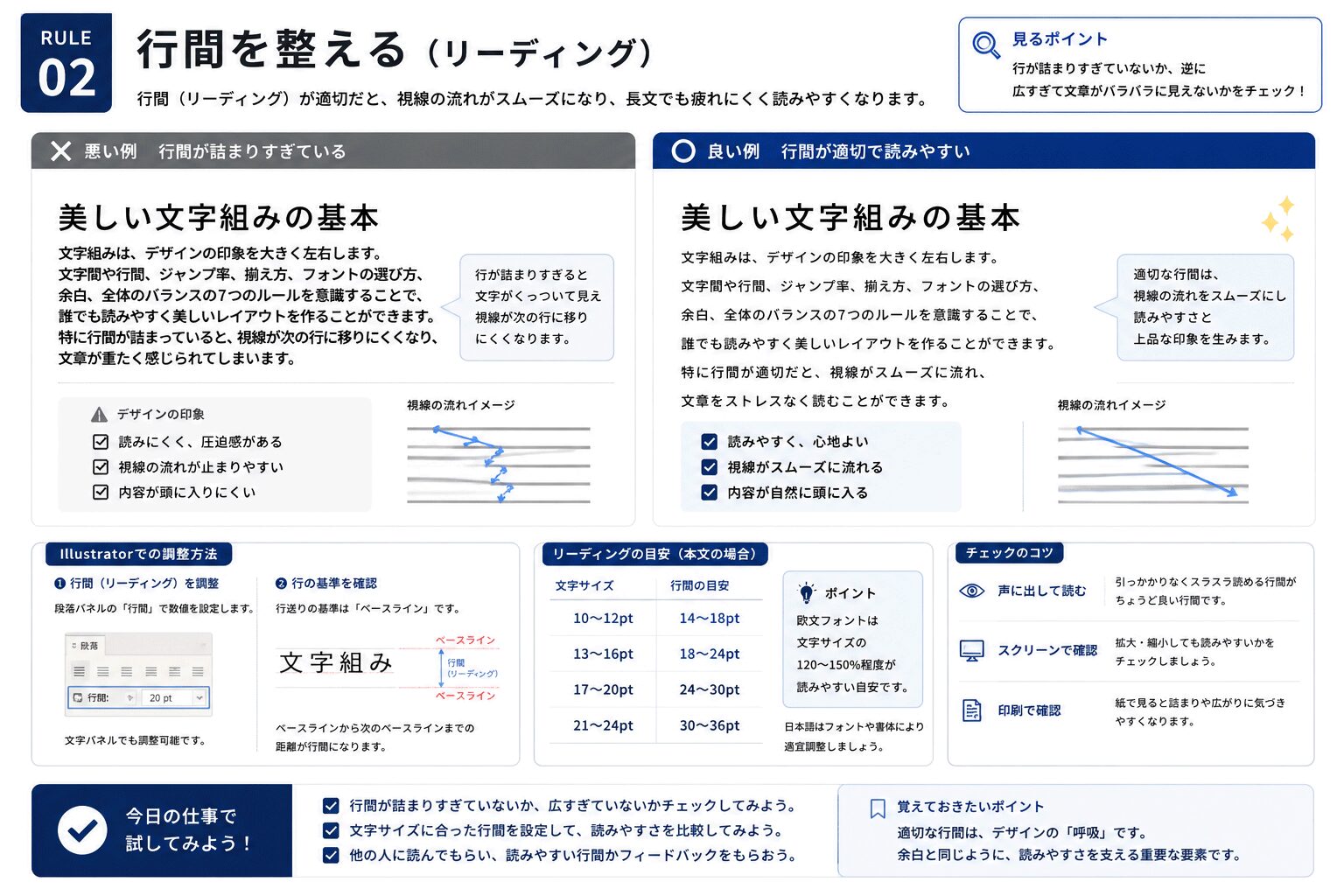
2. 「なんだか窮屈に見える…」その原因は「行間」かもしれません。
文章を読んだときに、「読みにくいわけではないけれど、なんとなく窮屈に感じる。」
そんな印象を受けたことはありませんか。
その原因は、行間にあることがよくあります。
行間とは、文字と文字の行の間隔のことです。
少し狭すぎるだけで圧迫感が生まれ、反対に広すぎると文章のまとまりがなくなってしまいます。
まずは、下の比較図を見てみてください。
見るポイント
上下の行が、それぞれ独立して見えながら、一つの文章として自然につながっているか。
このバランスが整うと、長い文章でもぐっと読みやすくなります。
現場ではこう考えています
広告制作では、「文字をもっと大きくしたい」と感じたときでも、すぐに文字サイズを変更することはあまりありません。まずは行間を見直します。
行間が少し狭いだけで窮屈に見えたり、逆に広すぎるだけで情報が散らばって見えたりするからです。
サイズを変える前に行間を整えるだけで、全体の印象が改善することは少なくありません。
よくある失敗
デザイン初心者さんは、文字サイズだけを調整して、行間は初期設定のままにしてしまいがちです。
すると、見出しと本文のバランスが崩れたり、文章が読みにくくなったりします。
文字サイズを変えたら、行間も一緒に確認する。
この習慣を付けるだけでも、デザイン全体の完成度は大きく変わります。
今日の仕事で試してみよう
今作っているチラシやバナー、資料などを開いてみてください。
本文には手を加えず、行間だけを少し広げたり狭めたりして見比べてみましょう。
「読みやすさ」だけでなく、「全体が整って見えるか」という視点で確認すると、違いに気付きやすくなります。
3. 「なんだかメリハリがない…」その原因は「ジャンプ率」かもしれません。
デザイン全体を見たときに、読みやすいけど、なんとなく印象に残らない、と感じたとき、そんなときは、ジャンプ率を見直してみましょう。
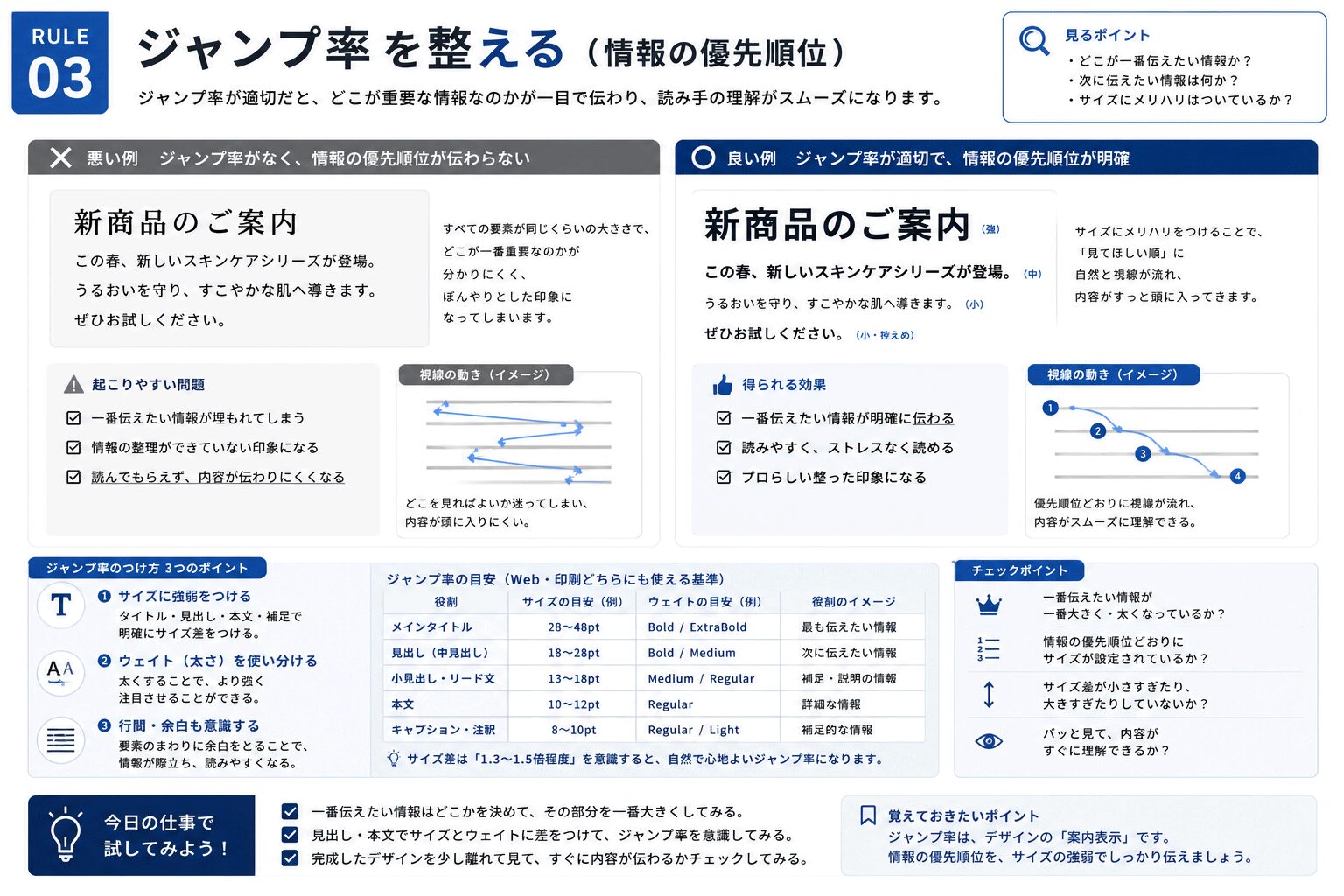
ジャンプ率とは、タイトル・見出し・本文などの文字サイズの差のことです。
この差が小さすぎると、どこから読めばいいのか分かりにくくなり、全体が平坦な印象になります。
タイトル・見出し・本文などの文字サイズに適度な差を付けることで、自然と視線がタイトルから本文へ流れ、情報の優先順位が伝わりやすくなります。
まずは、下の比較図を見てみてください。
見るポイント
一番伝えたい情報が、最初に目に入るか。
タイトル・見出し・本文が同じような存在感になっている場合は、ジャンプ率が足りない可能性があります。
現場ではこう考えています
広告制作では、「目立たせたいから文字を大きくする」のではなく、「読んでほしい順番を作るために大きさを変える」という考え方をしています。
デザインは、情報を飾るものではなく、情報を伝えるもの。
ジャンプ率は、その順番を視覚的に伝えるための大切なルールです。
よくある失敗
タイトル・見出し・本文の文字サイズが近すぎると、全体がのっぺりとした印象になり、逆に差を付けすぎると、まとまりがなく落ち着かないデザインになってしまいます。
「目立たせる」ではなく、「読みやすい順番を作る」。
この意識を持つだけで、ジャンプ率はぐっと整えやすくなります。
今日の仕事で試してみよう
今作っているデザインを開き、タイトルだけを少し大きくしてみてください。
次に、見出しと本文のサイズ差も確認してみましょう。
「どの順番で視線が動くか」を意識しながら見比べると、ジャンプ率の役割が実感できるはずです。
見る目が育つチェックポイント
- □ 一番伝えたい情報が最初に目に入った
- □ タイトル・見出し・本文の役割がサイズで伝わっている
- □ 「目立たせる」ではなく「読ませる順番」を意識できた
4. 「きちんと並べたのに、なぜか整って見えない…」その原因は「揃え方」かもしれません。
文字や画像をきれいに並べたつもりなのに、どこか落ち着かない。
そんなときは、揃え方を見直してみましょう。
デザインでは、「揃っていること」よりも「どこを基準に揃っているか」が重要です。
例えば、タイトルは左揃え、本文は中央揃え、ボタンは右寄せ…
このように基準がバラバラだと、読み手は無意識のうちに違和感を覚えます。
まずは、下の比較図を見てみてください。
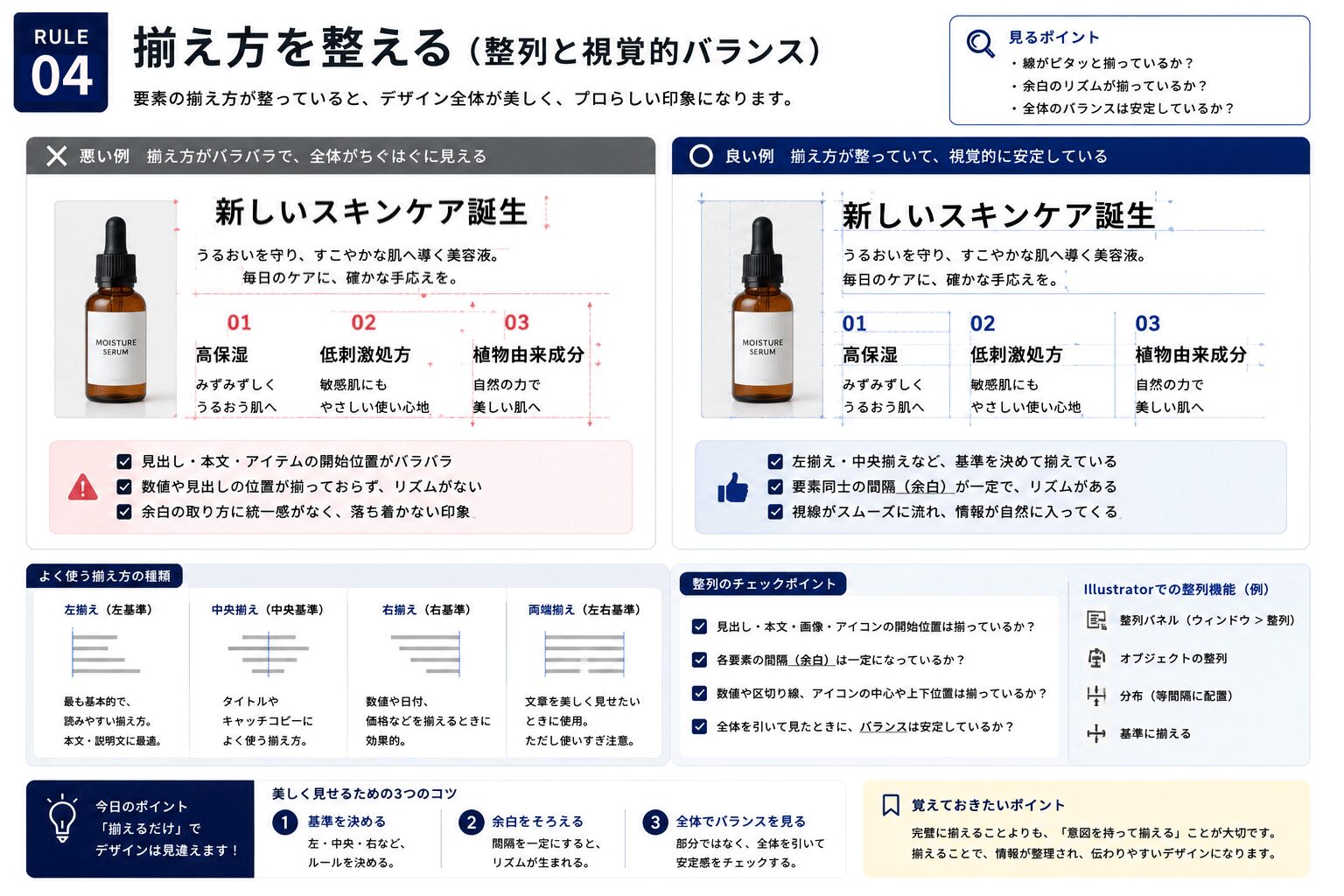
見るポイント
文字やオブジェクトの「始まり」が、同じラインで揃っているか。
一つ基準線を決めるだけで、デザイン全体に統一感が生まれます。
現場ではこう考えています
広告制作では、「揃える」というよりも、「見えないガイドラインの上に置く」という感覚でレイアウトしています。
Illustratorのスマートガイドやガイド線は便利ですが、大切なのは機能ではなく、「どこを基準にするか」という考え方です。
基準が決まれば、情報は自然と整理され、読みやすいデザインになります。
よくある失敗
文字の左端・中央・右端が混在していると、視線が迷いやすくなります。
一つひとつは少しのズレでも、全体で見ると「なんとなく整っていない」という印象につながります。
今日の仕事で試してみよう
今作っているデザインで、タイトル・本文・キャプションの左端だけを確認してみてください。
一本の縦ラインを意識するだけで、驚くほどまとまりが生まれることがあります。
5. 「フォントを変えすぎると、まとまりがなく見える…」その原因は「フォント数」かもしれません。
「もっとおしゃれにしたい。」そう思ってフォントを増やした結果、かえってデザインがまとまらなくなってしまうことがあります。
フォントにはそれぞれ個性があります。
個性的なフォント同士を組み合わせすぎると、お互いの特徴がぶつかり合い、何を伝えたいデザインなのか分かりにくくなってしまいます。
まずは、下の比較図を見てみてください。
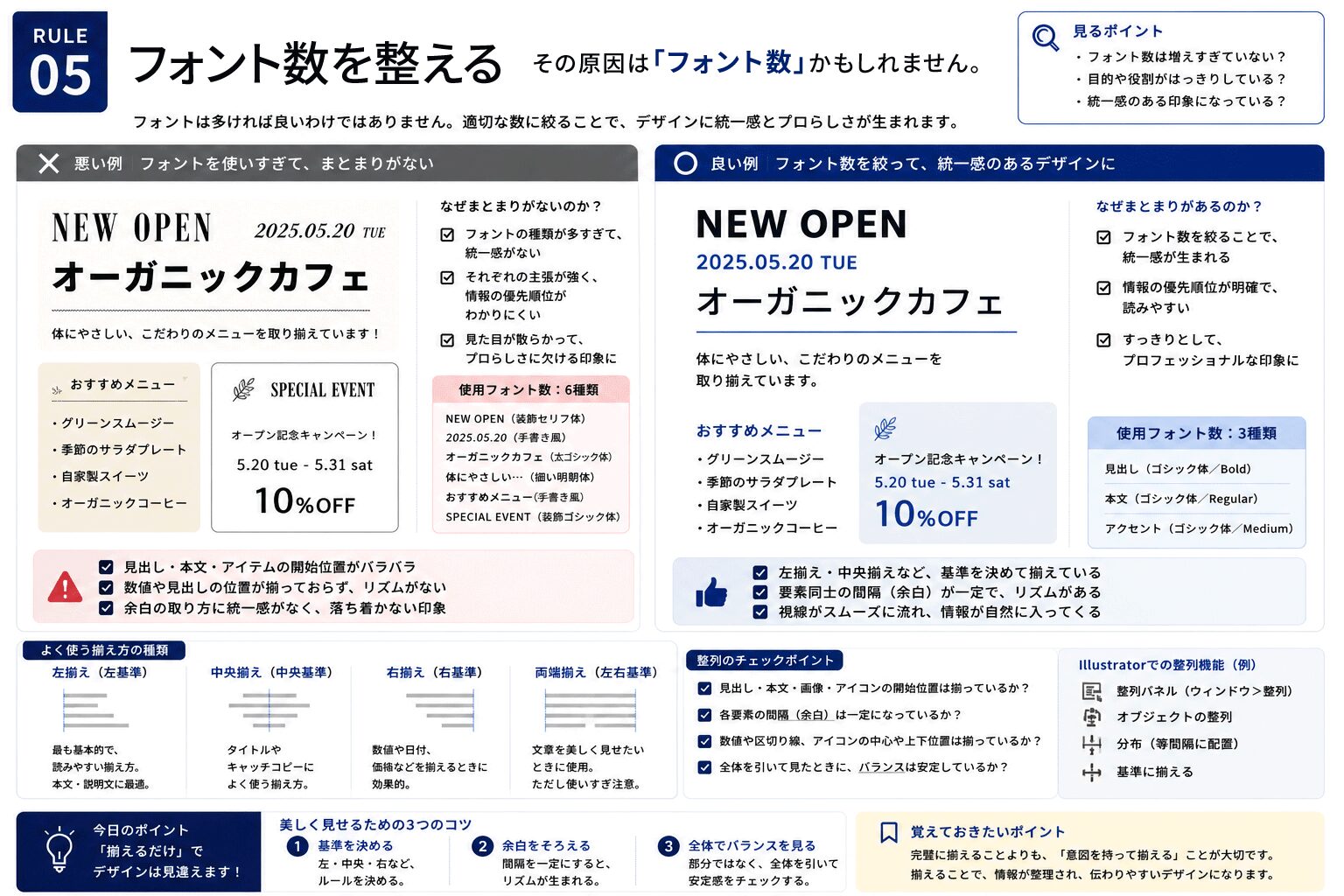
見るポイント
一つのデザインの中で、フォントに「役割」があるか。
タイトル・見出し・本文、それぞれに役割を持たせるだけでも十分です。
現場ではこう考えています
広告制作では、「フォントを増やす」のではなく、「ウェイトを使い分ける」ことがよくあります。
同じフォントでも、Regular・Medium・Boldを使い分けるだけで、十分に情報の強弱を付けられます。
フォントを変える前に、まずはウェイトで解決できないかを考える。これが現場では基本になります。
よくある失敗
「目立たせたい」「おしゃれにしたい」という理由だけでフォントを増やすと、統一感が失われやすくなります。
フォントは多いほど良いのではなく、少ないほどデザイン全体にまとまりが生まれます。
今日の仕事で試してみよう
今作っているデザインで使っているフォントを数えてみてください。
もし3種類以上使っていたら、一度2種類以内に整理できないか試してみましょう。
6. 「なんとなく窮屈に見える…」その原因は「余白」かもしれません。
デザインの中に情報を詰め込みすぎると、読む前から「疲れそう」という印象を与えてしまいます。
その原因は、余白が足りていないことがよくあります。
余白は「何もない場所」ではありません。情報を整理し、伝えたい内容を引き立てるための大切なスペースです。
まずは、下の比較図を見てみてください。
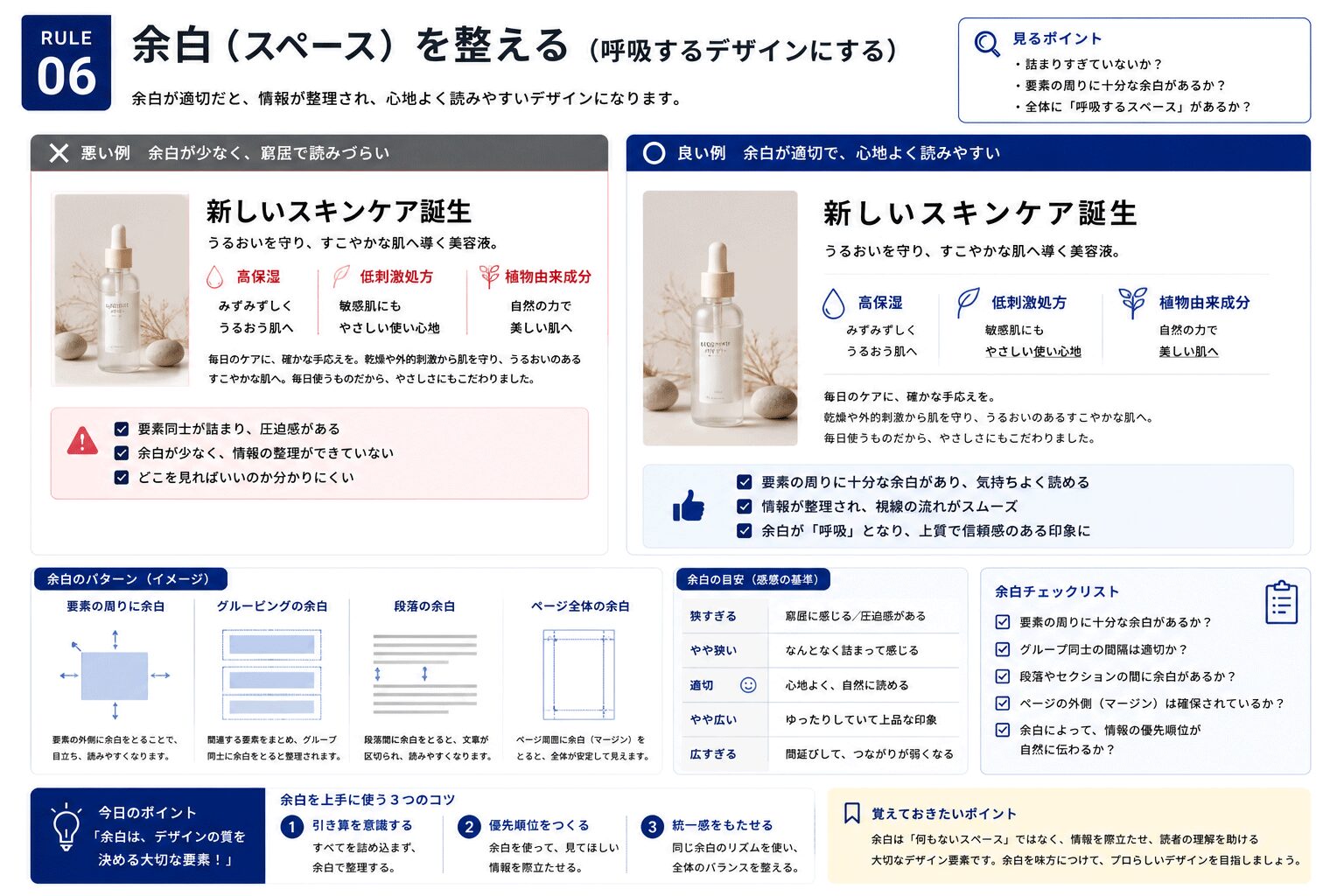
見るポイント
文字や画像が、息苦しく感じない間隔で配置されているか。
余白があることで、視線は自然に次の情報へ移動できます。
現場ではこう考えています
広告制作では、「何か物足りない」と感じても、すぐに要素を追加することはあまりありません。
まずは余白を見直します。
余白が整うだけで、情報は驚くほど読みやすくなります。
よくある失敗
空いているスペースを見ると、「何か入れた方がいいのでは」と感じてしまうことがあります。
しかし、多くの場合は逆です。情報を増やすより、余白を残した方が伝わりやすくなります。
今日の仕事で試してみよう
レイアウトの中で、一番窮屈に感じる場所を一か所だけ選び、余白を少し広げてみてください。
それだけでもデザイン全体の印象が大きく変わることがあります。
7. 「最後は少し離れて全体を見る」
文字間、行間、ジャンプ率、揃え方、フォント、余白。すべて調整できたら、最後に、画面から少し離れて、デザイン全体を眺めてみてほしいです。
細かい部分を見続けていると、全体のバランスは意外と見えなくなります。
一歩離れて見たり、画面を少し縮小表示したりすると、「タイトルだけ少し浮いている」「余白が狭く感じる」といった違和感に気付きやすくなります。
見るポイント
最初に目がいく場所は、自分が一番伝えたい情報になっているか。
全体を見たときの第一印象は、とても大切です。
現場ではこう考えています
私自身、デザインが完成したと思っても、最後は必ず少し離れて確認します。
モニターいっぱいに拡大した状態では気付かなかった違和感も、全体を見ると不思議なくらい見えてきます。
この「少し離れて見る」習慣は、デザイン歴に関係なく、今でも毎回続けています。
よくある失敗
細部を調整することに集中しすぎて、全体の印象を確認しないまま完成にしてしまうことがあります。
デザインは細部の積み重ねですが、最終的に評価されるのは全体の印象です。
今日の仕事で試してみよう
Illustratorの表示倍率を一度25〜50%程度まで縮小して、デザイン全体を眺めてみてください。
「どこに最初に目がいくか」を意識するだけで、最後の仕上げの精度がぐっと上がります。
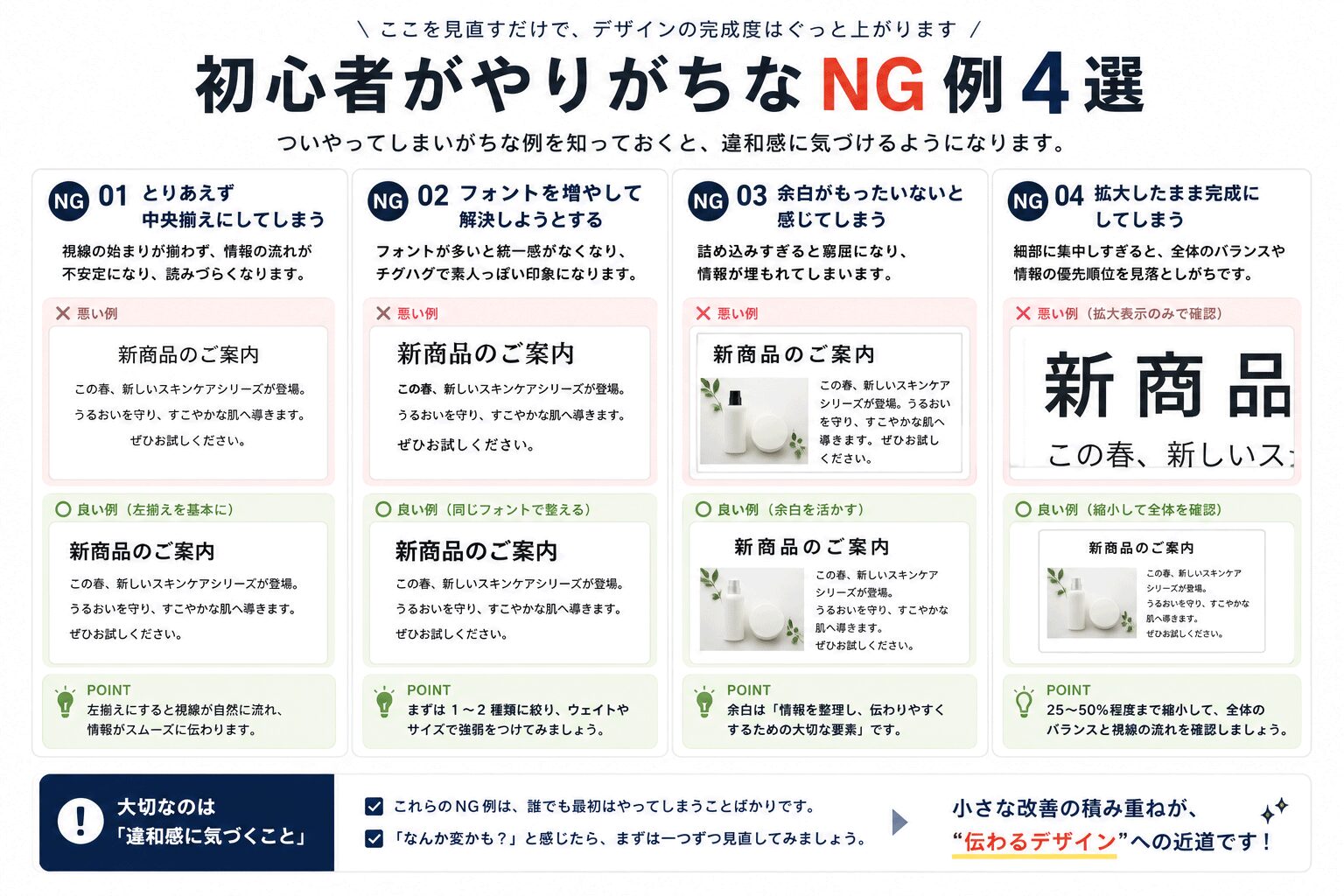
初心者がやりがちな文字組みのNG例
文字組みは、一つひとつのルールを覚えるだけではなかなか上達しません。
実際には、「やってはいけない例」を知ることで、一気に見る目が育ちます。
ここでは、広告制作の現場でも初心者がよくやってしまうNG例を紹介します。
NG① とりあえず中央揃えにしてしまう
中央揃えは便利ですが、多用すると情報の始まりが揃わず、視線が迷いやすくなります。
文章量が多いレイアウトでは、まず左揃えを基本に考えると読みやすくなります。
NG② 文字を目立たせるためにフォントを増やす
「タイトルだけ別のフォントにしよう」、「ここもアクセントを付けよう」、そうしてフォントを増やしていくと、デザイン全体の統一感が失われてしまいます。
まずはフォントを変えるのではなく、ウェイトやサイズで情報の強弱を付けられないか考えてみましょう。
NG③ 余白がもったいないと感じる
空いているスペースを見ると、何か入れたくなる。これは初心者によくある感覚です。
でも余白は、情報を整理し、読みやすくするための大切なデザイン要素。
「足す」よりも「引く」ことで伝わるデザインも少なくありません。
NG④ 拡大したまま完成してしまう
Illustratorを200%や300%に拡大したまま作業していると、全体のバランスを見失いやすくなります。
最後は必ず表示倍率を下げて、デザイン全体の印象を確認する習慣を付けましょう。
最初はこの3つだけ意識すれば大丈夫
ここまで7つのルールを紹介しましたが、最初から全部を完璧に意識する必要はありません。
私も新人の頃は、一度に全部できていたわけではありません。まずは、この3つだけ意識してみてください。
① 文字間を見る
タイトルが一つの言葉として自然にまとまって見えるか。
まずはここを確認するだけでも印象は大きく変わります。
② 行間を見る
文字サイズを変更したら、必ず行間も確認します。
文字サイズと行間はセットで考える習慣を付けましょう。
③ 最後に全体を見る
細部を調整したら、一歩離れて全体を眺めてみる。
「最初にどこへ目がいくか」を確認するだけで、完成度は一段上がります。
この3つが自然にできるようになったら、ジャンプ率や余白、揃え方なども少しずつ意識してみましょう。焦らなくても大丈夫です。
デザインを見る目は、一つずつ積み重ねることで必ず育っていきます。

よくある質問(FAQ)
- QIllustratorの初期設定のままでも問題ありませんか?
- A
本文程度であれば、そのままでも大きな問題はありません。
ただし、タイトルや見出しなど目立つ部分は、文字間や行間を少し調整するだけで印象が大きく変わります。「初期設定だからダメ」ではなく、「必要な場所だけ整える」という考え方がおすすめです。
- Qフォントは何種類まで使ってもいいですか?
- A
明確な正解はありませんが、広告制作では2種類程度に収めることが多いです。
フォントを増やすよりも、同じフォントのウェイト(Regular・Medium・Boldなど)を使い分ける方が、統一感を保ちながら情報に強弱を付けられます。
- Q文字組みはセンスがないと難しいですか?
- A
いいえ。文字組みは「センス」ではなく、「見る順番」を覚えることで身につきます。
この記事で紹介した7つのポイントを一つずつ確認する習慣を続けるだけでも、デザインを見る目は少しずつ育っていきます。
- QIllustrator以外のソフトでも役立ちますか?
- A
もちろんです。文字間・行間・ジャンプ率・余白・揃え方などの考え方は、PhotoshopやInDesign、PowerPoint、Figmaなど、どのデザインツールでも共通しています。
ソフトが変わっても、「デザインを見る目」は変わりません。
文字組みは「センス」ではなく「見る順番」で変わる
「デザインはセンス。」そう思われることは少なくありません。
でも、広告制作の現場で大切なのは、特別な才能ではなく「違和感に気付く力」です。
文字間、行間、ジャンプ率、揃え方、フォント、余白、そして全体のバランス。どれも一つひとつは小さな調整ですが、その積み重ねがデザインの印象を大きく変えてくれます。
最初からすべてを完璧にする必要はありません。
まずは今日の仕事で、次の3つだけ確認してみましょう。
- □ タイトルは一つの言葉としてまとまって見えるか
- □ 行間は読みやすく、窮屈になっていないか
- □ 一歩離れて見たとき、一番伝えたい情報が最初に目に入るか
この3つを意識するだけでも、デザインの印象は驚くほど変わります。
焦らなくても大丈夫。大切なのは、「センスがある人」を目指すことではありません。
今日より少しだけ違和感に気付けるようになる、その積み重ねが、あなたの「見る目」を育て、伝わるデザインを作る力になります。
次に読むと、もっと理解が深まる記事
文字組みの基本が身に付いたら、次はそれぞれのテーマをさらに深掘りしていきましょう。
おすすめの順番はこちらです。
文字詰め・カーニング・トラッキングの違いと使い分け(準備中)
ロゴやタイトルデザインでフォントを選ぶコツ(準備中)