Illustratorで誰かから共有されたデザインデータや、過去に作られたデータを開いたとき、Illustratorのワークスペースに青や緑の線が表示されていることがあります。
「何のための線なのか」「印刷するときにどうなるのか」そう疑問に思った人は少なくないと思います。
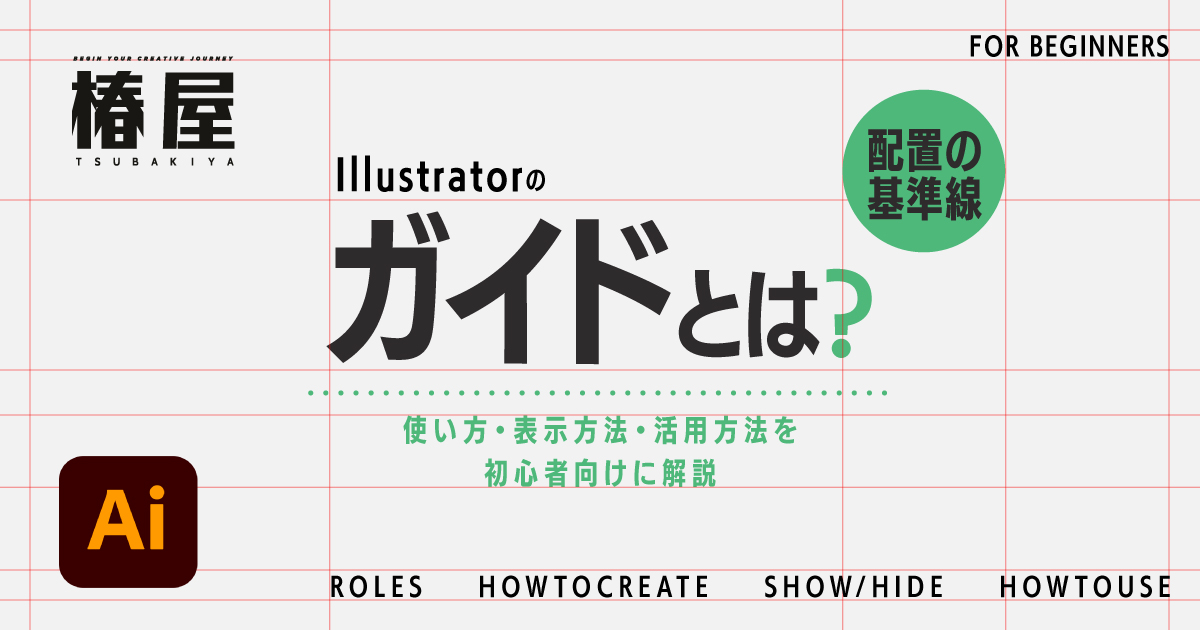
この青や緑の線は、オブジェクトの位置やサイズを決めるときに使う「基準線」です。
例えば、文字の左端を揃えたり、写真を同じ位置に配置したり、レイアウトの余白を揃えたりするときに役立ちます。
ただ、ガイドは単に「位置を合わせるための線」ではなく、デザインを作るときに、どこを基準に配置するのかを決めるためのツールです。
今回は、Illustrator初心者の方に向けて、ガイドの基本的な使い方から、実際のデザイン制作での活用方法まで解説したいと思います。

Illustratorのガイドとは?
Illustratorのガイドとは、オブジェクトを配置するときの目安として使う線です。
例えば、チラシを作っていて「すべての文字をこの位置から始めたい」とします。
目分量で配置することもできますが、オブジェクトが増えてくると、少しずつ位置がずれてしまうことがあります。
そんなときにガイドを引いておけば、「ここを左端の基準にする」「この位置まで余白を取る」といったルールを視覚的に確認できます。
ガイドは、デザインそのものではありません。
あくまでデザインを正確に組み立てるための補助線です。
そのため、通常は印刷物として出力されません。
Illustratorのガイドを表示する方法
ガイドを使うためには、まずガイドを表示できる状態にしておきます。
Illustratorでは、メニューから[表示]→[ガイド]→[ガイドを表示]を選択して、ガイドの表示・非表示を切り替えられます。
ショートカットを覚えておくと、作業中にも素早く切り替えられます。
| OS | ガイドの表示・非表示 |
|---|---|
| Windows | Ctrl + ; |
| macOS | Command + ; |
例えば、ガイドがたくさん表示されていてデザイン全体を確認しづらいときは、一度ガイドを非表示にして仕上がりを確認すると便利です。
ガイドを作る基本的な方法
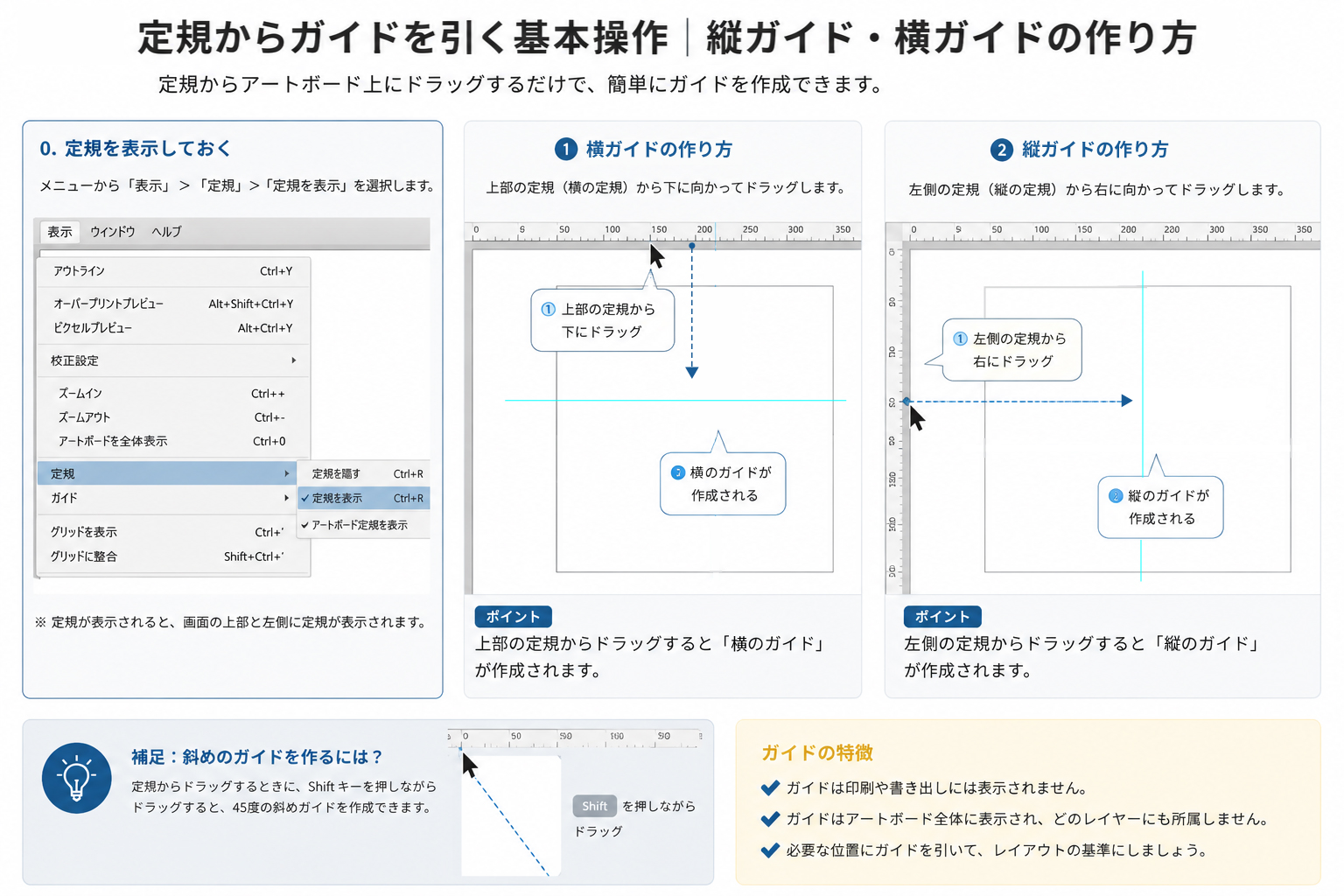
ガイドは、定規からドラッグして作成するのが基本です。
まず、定規が表示されていることを確認しましょう。
定規が表示されていない場合は、[表示]→[定規]→[定規を表示]から表示できます。
定規からアートボード上へドラッグすると、ガイドを作成できます。
縦方向のガイド、横方向のガイドを作ることができるので、レイアウトに合わせて使い分けましょう。
例えば、左端の位置を決めたいなら縦のガイド。
上下の位置を決めたいなら横のガイド。
というように、基準にしたい場所にガイドを配置します。
ガイドを使うと何が便利なの?
ガイドの便利さは、単純に「線が引けること」ではありません。
一番大きなメリットは、レイアウトの基準を目で確認できることです。
例えば、複数の商品画像を並べる場合、それぞれの画像をなんとなく同じ位置に置くのではなく、「このラインを基準にする」と決めておけば、配置のズレを減らせます。
また、文字組みでも同じです。
見出し、本文、写真などの左端を同じガイドに合わせるだけでも、ページ全体に統一感が生まれます。
デザインでは、目視や目分量から生まれる小さなズレが積み重なることで、全体がなんとなく整っていない印象になることがあります。
ガイドは、その「なんとなくのズレ」を減らすためにも役立ちます。
これは、前回のレイヤーの記事で紹介した「意味ごとに整理する」という考え方にも少し似ています。
Illustratorには、ただオブジェクトを操作するだけではなく、デザインを整理するための機能がたくさんあり、ガイドもそのひとつです。
ガイドと「整列」はどう使い分ける?
ここで初心者の方が迷いやすいのが、ガイドと整列機能の違いです。
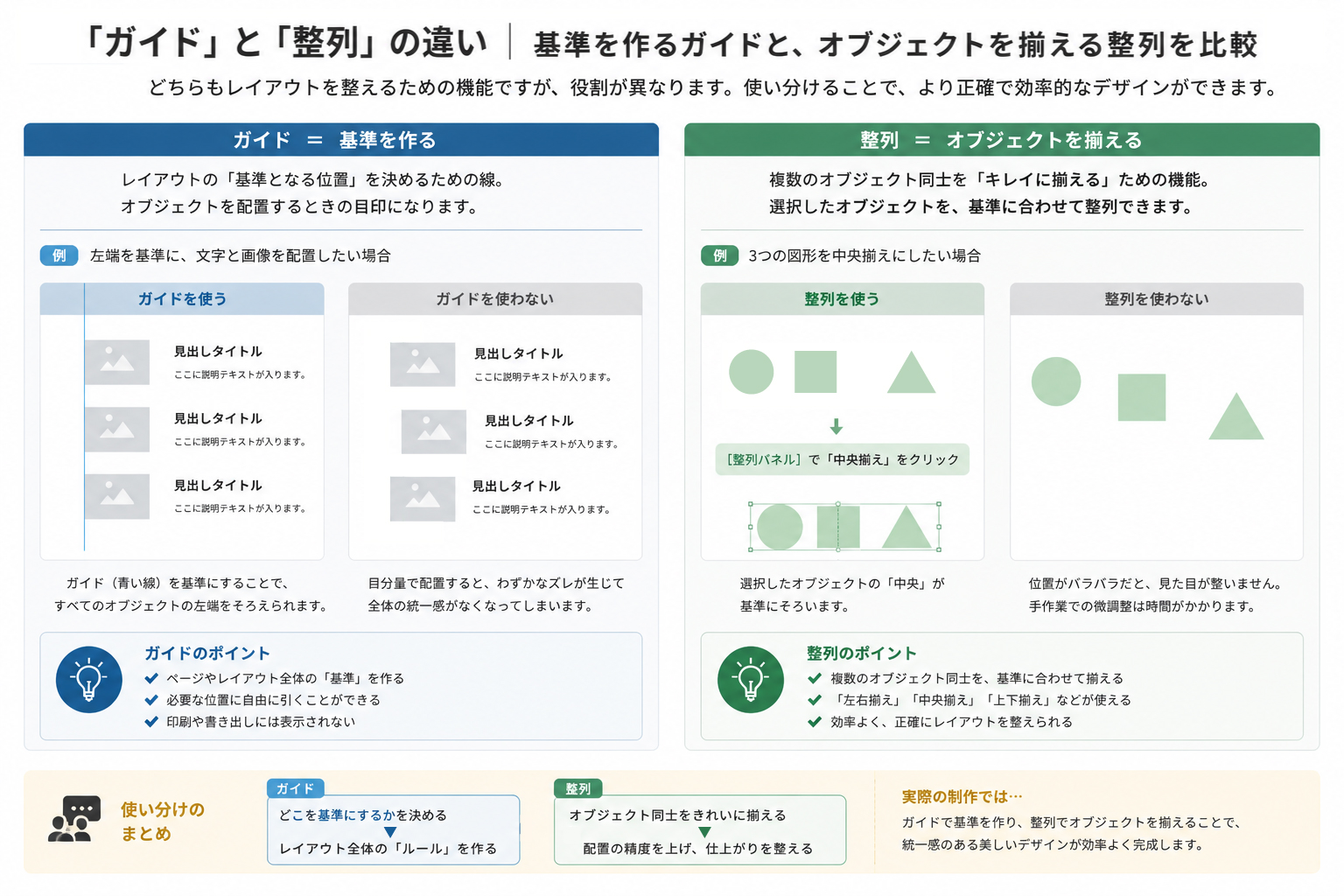
Illustratorには、オブジェクトをきれいに揃えるための整列機能があります。
例えば、
- 左端を揃える
- 中央に揃える
- 上端を揃える
- オブジェクト同士の間隔を均等にする
といった操作ができます。
一方、ガイドは、「どこを基準にするか」を決めるものです。
例えば、ページの左端から20mmの位置に文字を配置したい場合。
その位置にガイドを引いておけば、その線を基準に文字や写真などを配置できます。
つまり、「整列=オブジェクト同士を揃える」「ガイド=配置の基準を作る」と考えると分かりやすいと思います。
実際の制作では、この2つを組み合わせて使うことも多くあります。
ガイドは「見た目を揃える」ためだけのものではない
ガイドを使うとき、単純に「ズレないようにする線」と考えてしまいがちです。
もちろん、それも正しい使い方ですが、でも、実務ではもう一歩踏み込んで、「このデザインでは、何を基準にするのか」を考えるために使うことができます。
例えば、商品の写真を並べるデザインなら、商品画像の左端を基準にするのか。商品の中心を基準にするのか。文字の左端を基準にするのか。それによって、レイアウトの印象は変わります。
ガイドを引くこと自体が目的ではありません。
何を基準にデザインを組み立てるのかを決めることが大切です。
ガイドをロックするとどうなる?
作業をしていると、ガイドを誤って動かしてしまうことがあります。
そんなときは、ガイドをロックしておくと安心です。
メニューから[表示]→[ガイド]→[ガイドをロック]を選択すると、ガイドを動かせない状態にできます。
レイアウトの基準が決まったあとにロックしておけば、作業中にうっかりガイドを動かしてしまうことを防げます。
特にガイドを何本も使っているときには便利な機能です。
ガイドを一時的に非表示にする
ガイドは便利ですが、たくさん表示していると、完成したデザインを確認するときに少し邪魔になることがあります。
そんなときは、ガイドを削除する必要はありません。
一時的に非表示にすることができます。
デザインを確認するときだけガイドを隠し、編集するときには再び表示する。
この使い分けを覚えておくと、作業がしやすくなります。
「ガイドが邪魔だから全部削除する」という必要はありません。
ガイドを使うときによくある失敗
ガイドは便利な機能ですが、使い方によっては逆に作業をしづらくすることもあります。
ガイドを増やしすぎる
「ここも基準にしたい」「ここにも合わせたい」とガイドを増やしていくと、画面上が線だらけになってしまいます。
ガイドは必要なものだけに絞りましょう。
ガイドを引くことが目的になる
ガイドをたくさん引いたからといって、デザインが整うわけではありません。
大切なのは、「何を基準にするのか」を決めることです。
ガイドを動かしてしまう
基準として使っていたガイドを誤って動かしてしまうと、レイアウト全体の基準が変わってしまいます。
重要なガイドはロックしておくと安心です。

ガイドを使うときに覚えておきたいこと
初心者のうちは、ガイドを「デザインをきれいにするための補助線」と考えても十分です。
でも、少し慣れてきたら、「このデザインでは、何を基準に配置するのか?」という視点を持ってみてください。
例えば、
- 文字の左端を揃える
- 写真の端を揃える
- 上下の余白を揃える
- 複数の商品画像の位置を揃える
- ページの中で基準となるラインを作る
など、ガイドを使える場面はたくさんあります。
「なんとなくここかな?」ではなく、「ここを基準にしよう」と決められるようになると、レイアウトを考えるときにも迷いにくくなります。
ガイドとスナップを組み合わせる
Illustratorでは、オブジェクトをガイドなどに吸着させるスナップ機能も利用できます。
ガイドに近づけたときにオブジェクトが基準に合わせやすくなるため、細かな位置調整をするときに便利です。
ただし、スナップがうまく働かない場合は、設定や表示状態など別の原因が考えられます。
「ガイドがあるのに、なぜか吸着しない」「ガイドに合わせたいのに動かしにくい」という場合の対処法は、今後の記事で解説していく予定です。
ガイドは「迷わず配置する」ための道具
Illustratorでデザインをしていると、「この位置で合っているかな?」「さっき置いた写真と同じ位置かな?」と何度も確認したくなることがあります。そんなときに、基準となるガイドがあれば、「この線に合わせればいい」と判断できます。
つまりガイドは、デザインを正確にするだけではなく、迷う時間を減らすための道具でもあります。
これは、このブログの「迷った時間を、デザインする時間へ」という考え方にもつながっています。
ガイドを使うことで、毎回「どこに置こう?」と悩む時間を減らし、本当に考えたいデザインそのものに時間を使えるようになります。
今回の記事のまとめ
Illustratorのガイドは、オブジェクトを配置するときの目安になる補助線です。
ただし、実務では単に「ズレを防ぐ線」と考えるだけではなく、「このデザインでは、どこを基準にするのか」を決めるための道具として使うと、より便利になります。
今回覚えておきたいポイントをまとめると、
- ガイドはオブジェクトを配置するときの基準線
- 定規からドラッグして作成できる
- 縦方向・横方向の基準を作れる
- ガイドは表示・非表示を切り替えられる
- 重要なガイドはロックすると安心
- 整列はオブジェクト同士を揃える機能
- ガイドは「どこを基準にするか」を決める機能
- ガイドは増やしすぎず、必要な基準に絞る
- ガイドを引くことではなく、基準を決めることが大切
そして、何より覚えておいてほしいのは、ガイドは「きれいに配置するための線」ではなく、「迷わず配置するための基準」だということ。
デザインを作るときに「ここでいいかな?」と迷ったら、まず「何を基準にするか」を考えてみてください。
それだけでも、Illustratorでのレイアウトの組み立て方が少し変わってくるはずです。
次に読みたい記事
ガイドを使っていると、「ガイドを表示したいのに見えない」「さっきまであったガイドが消えた」「ガイドを動かしたいのに動かない」といったこともあります。
そんなときは、原因をひとつずつ確認していきましょう。
次回は、Illustratorのガイドが表示されない・消えた・動かせないときの原因と対処法を、すぐ確認できる形で解説します。
また、Illustratorの基本操作についてもっと知りたい方は、レイヤーについて解説した記事もあわせて読んでみてください。
関連記事