Illustratorで図形を組み合わせようとしたとき、「パスファインダーが便利なのはわかるんだけど、どれをどう使ったらどうなるの?」と思ったことはありませんか?
合体・型抜き・交差・分割など、似たアイコンが並んでいて、初心者のうちは違いが分かりにくく感じると思います。私もIllustratorを使い始めた頃は、「とりあえず左から押してみる」を繰り返していました。
でも、広告制作の現場で使うようになると、実際によく使う機能は限られていることに気づきます。
この記事では、現役広告デザイナーの視点から、パスファインダーで本当によく使う機能を中心に解説します。
それぞれの違いだけでなく、「どんな場面で使うのか」「どれを選べばいいのか」まで図解を交えながら分かりやすく紹介します。
30秒で結論|初心者はまず「合体・型抜き・分割」の3つを覚えれば十分!
Illustratorのパスファインダーには複数の機能がありますが、初心者が最初からすべて覚える必要はありません。
まず覚えたいのは、次の3つです。
・合体 … 図形を一つにまとめる
・前面オブジェクトで型抜き … 穴を開ける
・分割 … 図形を切り分ける
この3つだけでも、ロゴやアイコン、バナー、吹き出しなど、多くのデザインを作ることができます。
まずは「どの機能を使うか」を覚えるのではなく、「どんな形を作りたいか」で考えることが大切です。
この記事では、その判断方法もあわせて紹介していきます。
現場でよくある疑問
パスファインダーについて、よく聞かれる質問があります。
・アイコンがたくさんあるけど、全種類覚える必要がある?
・合体と型抜きは何が違う?
・分割はどういう場面で使えばいい?
・シェイプ形成ツールとは何が違う?
・デザインの現場ではどの機能をよく使う?
この記事では、こうした疑問を一つずつ解決しながら、「仕事で本当に使うパスファインダー」を身につけられるように解説していきます。
パスファインダーとは?図形を自由に組み合わせるIllustratorの基本機能
パスファインダーとは、複数の図形を「合体したり」「切り抜いたり」「分割したり」できるIllustratorの機能です。
例えば、
・丸と四角を一つの図形にまとめる
・図形に穴を開ける
・重なった部分だけを残す
・図形を細かく分割する
といった操作を、ボタン一つで行えます。
ロゴやアイコン、吹き出し、バナーなど、Illustratorで図形を扱うデザインでは毎日のように使う機能です。
まずは下の図を見てみましょう。
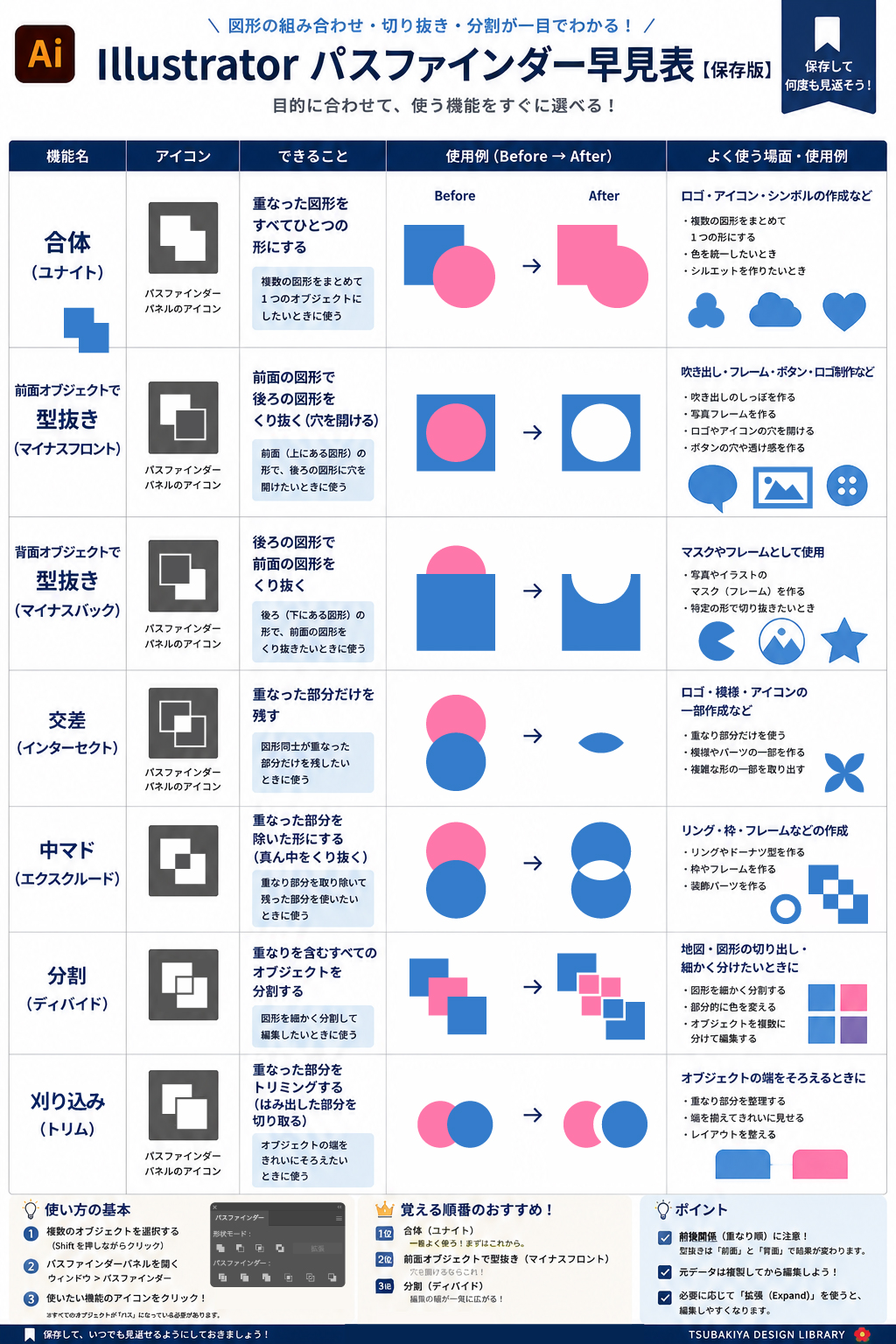
「図形をどう変形したいか」が分かれば、どのボタンを押せばいいかも自然に分かるようになります。
パスファインダーとシェイプ形成ツールの違い
Illustratorには、図形を組み合わせる機能として「シェイプ形成ツール」もあります。
初心者の方からは、「どっちを使えばいい?」という質問をよく受けます。
結論から言うと、
・素早く確実に図形を作りたいなら「パスファインダー」
・細かく形を調整しながら作りたいなら「シェイプ形成ツール」
という使い分けがおすすめです。
広告制作の現場では、ロゴやアイコン、図形パーツなどを短時間で作る場面が多いため、パスファインダーを使う機会の方が圧倒的に多くなります。
シェイプ形成ツールは便利ですが、「あとから細かく形を整えたい」ときに使うことが多い機能です。
初心者のうちは、まずパスファインダーを使いこなせるようになることをおすすめします。
パスファインダーパネルの見方
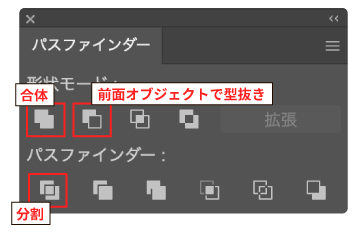
パスファインダーは、[ウィンドウ]→[パスファインダー]から表示できます。
パネルにはさまざまなボタンがありますが、初心者のうちは全部覚える必要はありません。
最初に覚えるのは、次の3つだけでOKです。
・合体
・前面オブジェクトで型抜き
・分割
この3つだけで、多くの図形を自由に作れるようになります。
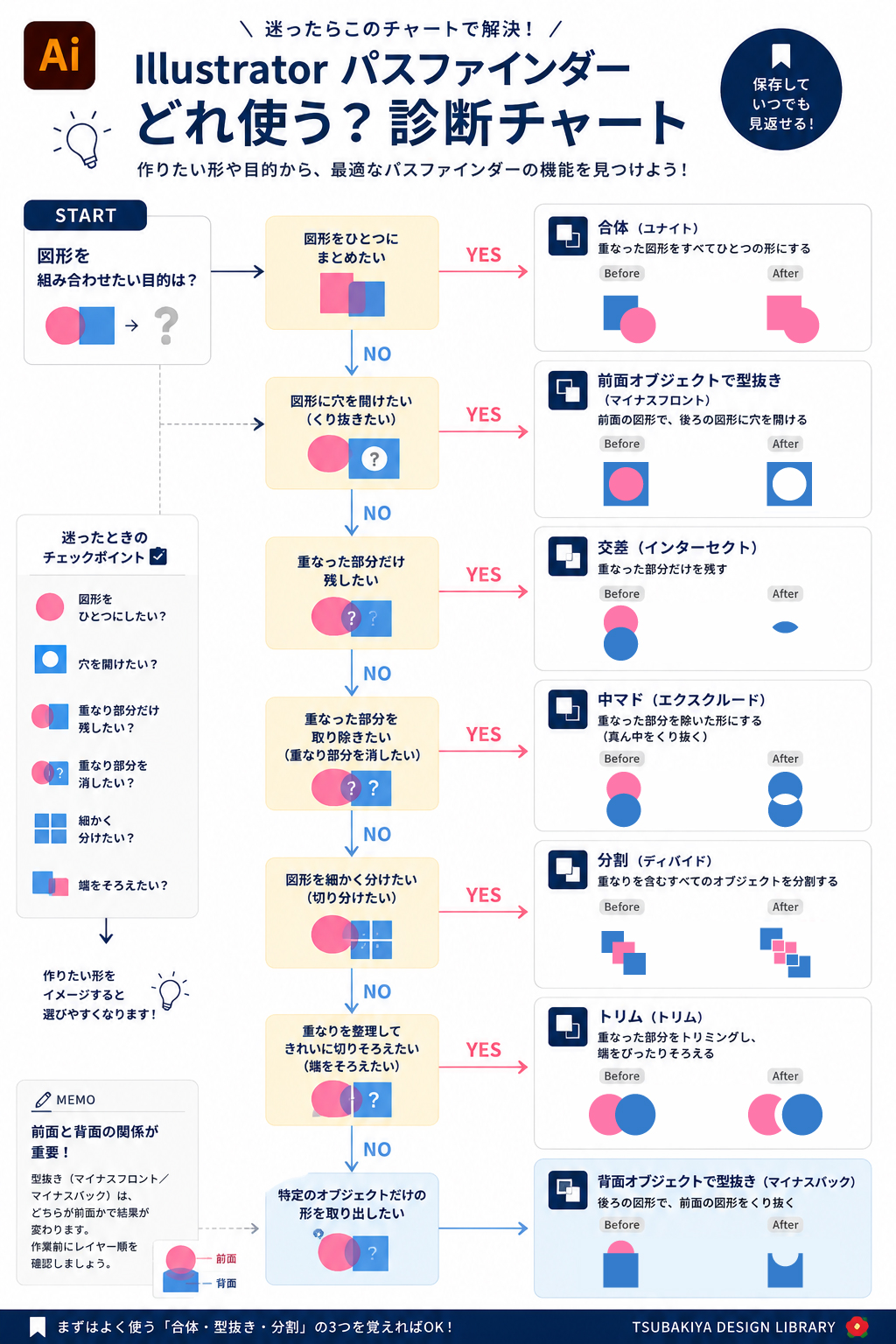
「どんな形を作りたいか」を考えてからボタンを選ぶようにすると、自然と使い分けられるようになります。
現場では全部覚えなくていい理由
パスファインダーには複数の機能がありますが、広告制作の現場では毎回すべてを使うわけではありません。
実際によく使うのは、「合体」や「型抜き」で、この2つだけで作業が完結することも珍しくありません。
もちろん、「交差」や「分割」が必要になる場面もありますが、まずは基本の操作を身につけることが大切です。
初心者のうちは、「全部覚えなければ」と考えがちですが、その必要はありません。
よく使うものから少しずつ覚えていけば、自然と他の機能も使い分けられるようになります。
最初に覚える3つの機能
私がおすすめする、最初に覚えたい3つの機能はこちらです。
① 合体
図形を一つにまとめる基本操作です。
ロゴやアイコン、吹き出しなど、多くのデザインで使います。
② 前面オブジェクトで型抜き
図形に穴を開けたり、切り抜いたりするときに使います。
文字を型抜きしたデザインや、バナー制作でもよく使われます。
③ 分割
図形を細かく分けたいときに使います。
配色を変えたり、一部分だけ編集したい場合に便利です。
この3つを使えるようになるだけで、Illustratorで作れるデザインの幅は大きく広がります。
図形を一つにしたいなら「合体」を使う
Illustratorで最もよく使うパスファインダーが「合体」です。
複数の図形を一つの図形としてまとめる機能で、ロゴやアイコン、吹き出しなど、さまざまなデザインに使われます。
例えば、
・四角に丸を付けてタグを作る
・吹き出しのしっぽを追加する
・アイコンを一体化する
といった作業は、ほとんど「合体」で完成します。
まずは下の比較図を見てみましょう。
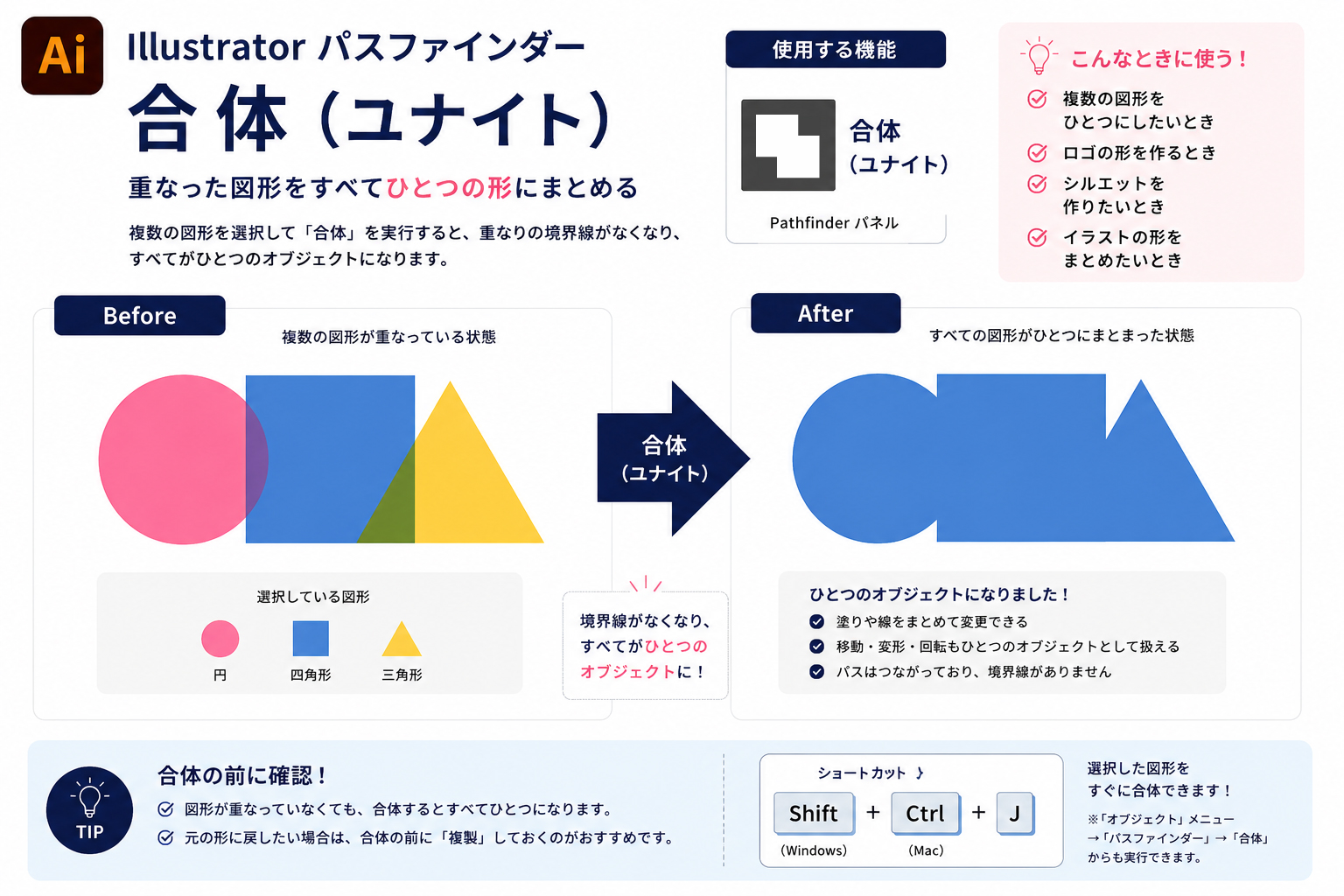
見るポイント
・複数の図形が一つのオブジェクトになっているか
・アンカーポイントが自然につながっているか
・境界線がなくなり、一つの形として編集できるか
現場ではこう考えています
広告制作では、「あとで修正しやすい形」を意識して図形を作ります。
そのため、図形を組み合わせて完成形が決まったタイミングで合体することが多くあります。
逆に、まだデザインを調整する可能性がある場合は、すぐに合体せず、そのまま残しておくこともあります。
「すぐ合体する」のではなく、「合体するタイミングを考える」。
これも実務では大切な判断の一つです。
よくある失敗
図形を選択せずにボタンを押してしまう。
完成前に合体してしまい、あとから修正しづらくなる。
元データを複製せず、そのまま合体してしまう。
迷ったら、作業前にコピーを残しておく習慣を付けると安心です。
今日の仕事で試してみよう
四角と丸だけを使って、
・タグ
・吹き出し
・人物アイコン
を一つ作ってみましょう。
「合体」だけでも、想像以上に多くの図形を作れることに気付くはずです。
穴を開けたいなら「前面オブジェクトで型抜き」を使う
図形の一部を切り抜きたいときに使うのが、「前面オブジェクトで型抜き」です。
Illustratorでは、ロゴやアイコンだけでなく、文字を型抜きしたデザインや写真フレームを作る場面でもよく使われます。
下の比較図を見てください。
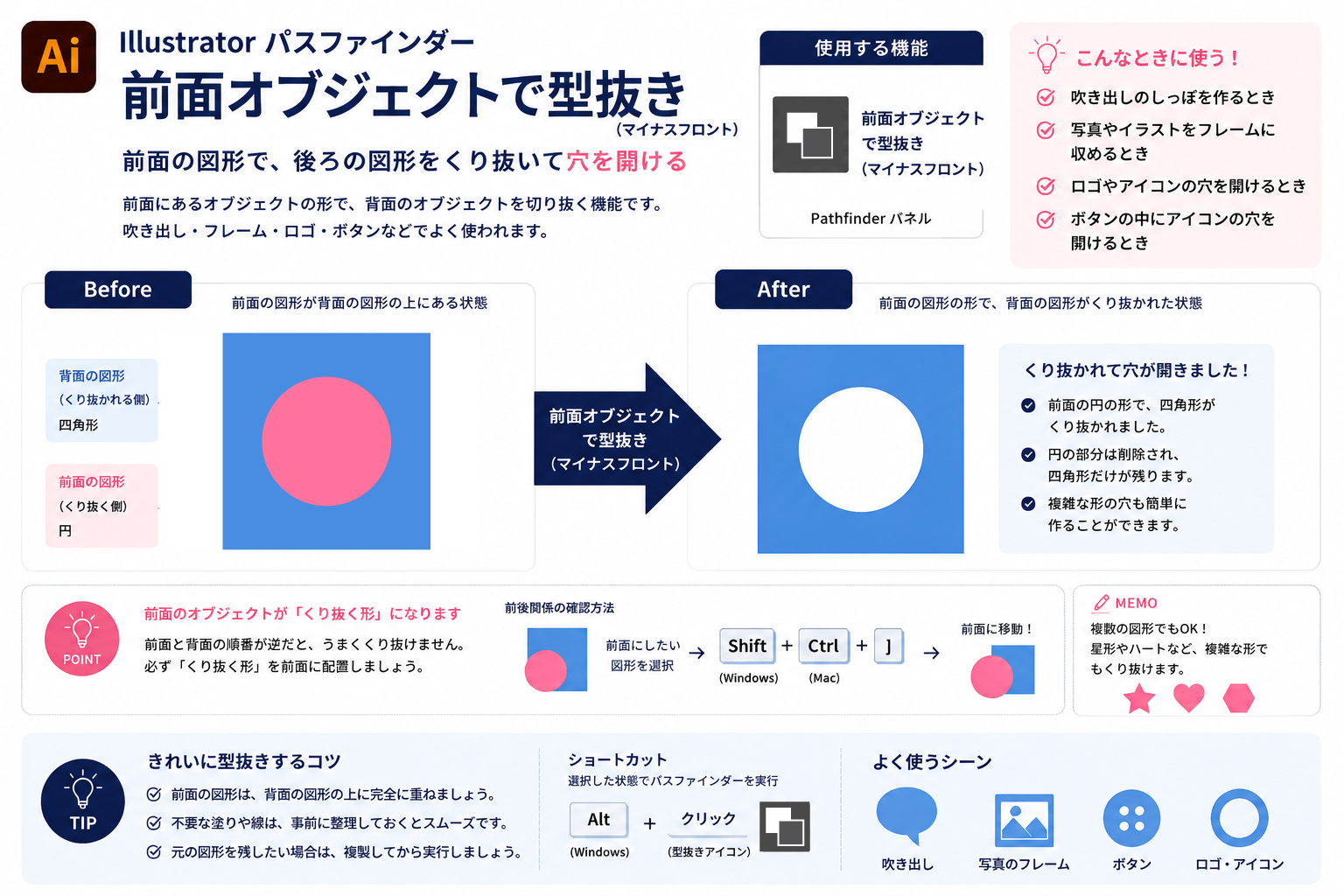
上に重ねた図形の形で、下の図形に穴が開いています。
このように「穴を作る」ことができるのが、この機能の特徴です。
見るポイント
・前面の図形が型になっているか
・穴が正しく開いているか
・重ね順が正しいか
現場ではこう考えています
広告制作では、この機能を使う場面が非常に多くあります。
例えば、
・文字を写真で切り抜く
・窓のようなデザインを作る
・アイコンの一部を抜く
など、型抜きができるだけでデザイン表現は大きく広がります。
私自身も、パスファインダーの中では「合体」と並んで最も使用頻度が高い機能です。
よくある失敗
一番多い失敗は、レイヤーの順番が逆になっていることです。
「型になる図形」が前面にないと、思った通りに型抜きができません。
うまくいかない場合は、[オブジェクト]→[重ね順]を確認してみましょう。
今日の仕事で試してみよう
四角に丸を重ねて、「窓」を一つ作ってみましょう。
型抜きの感覚が分かると、Illustratorで作れるデザインの幅が一気に広がります。
図形を細かく編集したいなら「分割」を使う
複数の図形を細かく分けたいときに使うのが「分割」です。
例えば、
・重なった部分だけ色を変える
・一部分だけ削除する
・図形を細かく編集する
といった場面で活躍します。
まずは比較図を見てみましょう。
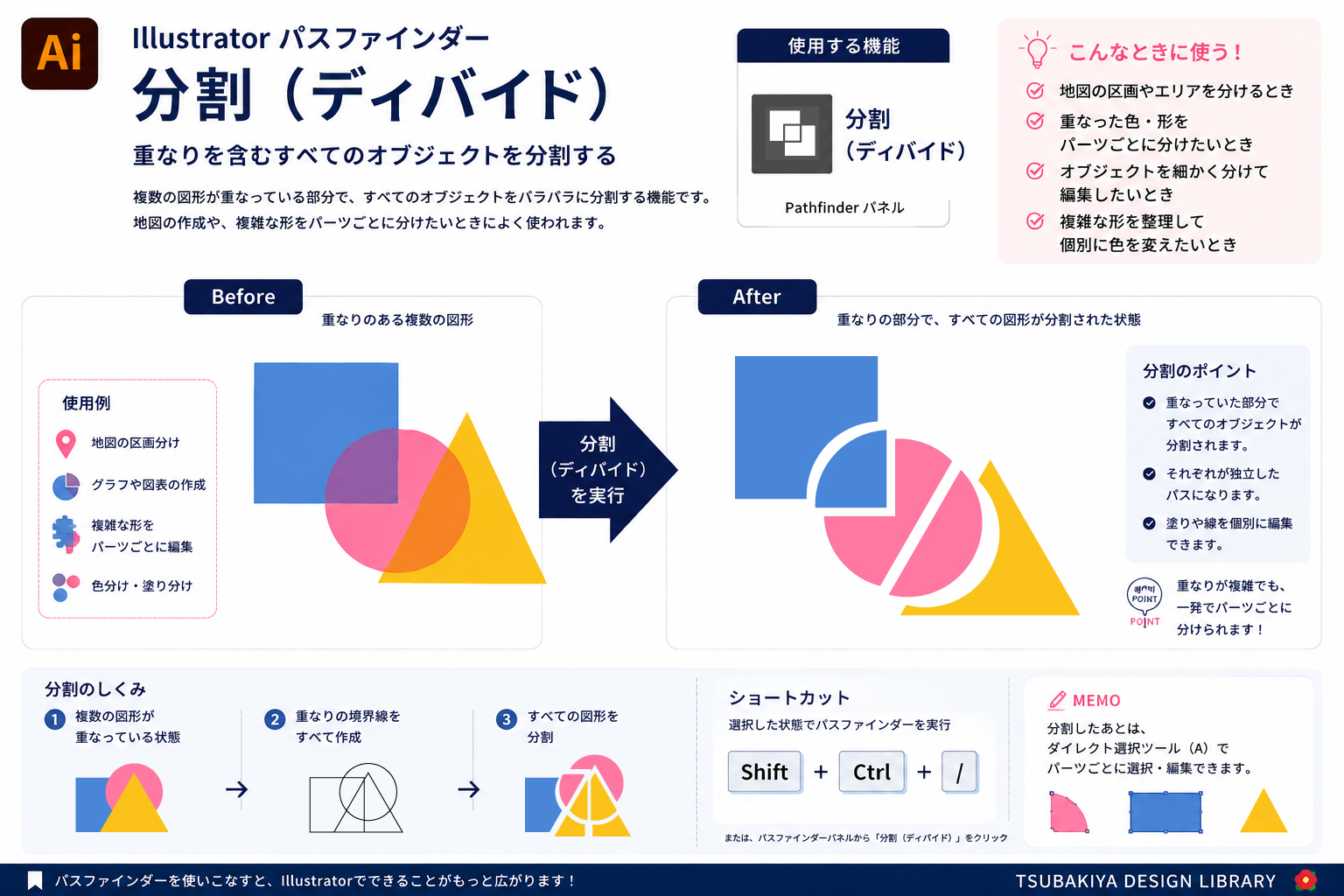
一つだった図形が、細かいパーツに分かれていることが分かります。
見るポイント
・重なった部分も独立した図形になっているか
・不要なパーツだけ削除できるか
・色を個別に変更できるか
現場ではこう考えています
分割は、「完成形を作る」というよりも、「あとから編集するため」に使うことが多い機能です。
広告制作では、色違いを作ったり、一部分だけ修正したりする場面で活躍します。
使用頻度は「合体」や「型抜き」ほど高くありませんが、知っていると作業効率が大きく変わります。
よくある失敗
分割したのに、ドラッグしてもまとまって動いてしまうことがあります。
これはグループ化されたままなので、分割後は、[オブジェクト]→[グループ解除]を忘れずに行いましょう。
今日の仕事で試してみよう
丸を2つ重ねて分割し、真ん中だけ色を変えてみましょう。
「図形を編集する」という感覚が、一気につかめるようになります。
現場で使うランキング
パスファインダーにはさまざまな機能がありますが、広告制作の現場で毎日のように使うものは意外と限られています。
もちろん制作内容によって変わりますが、私が実際によく使う順番はこちらです。
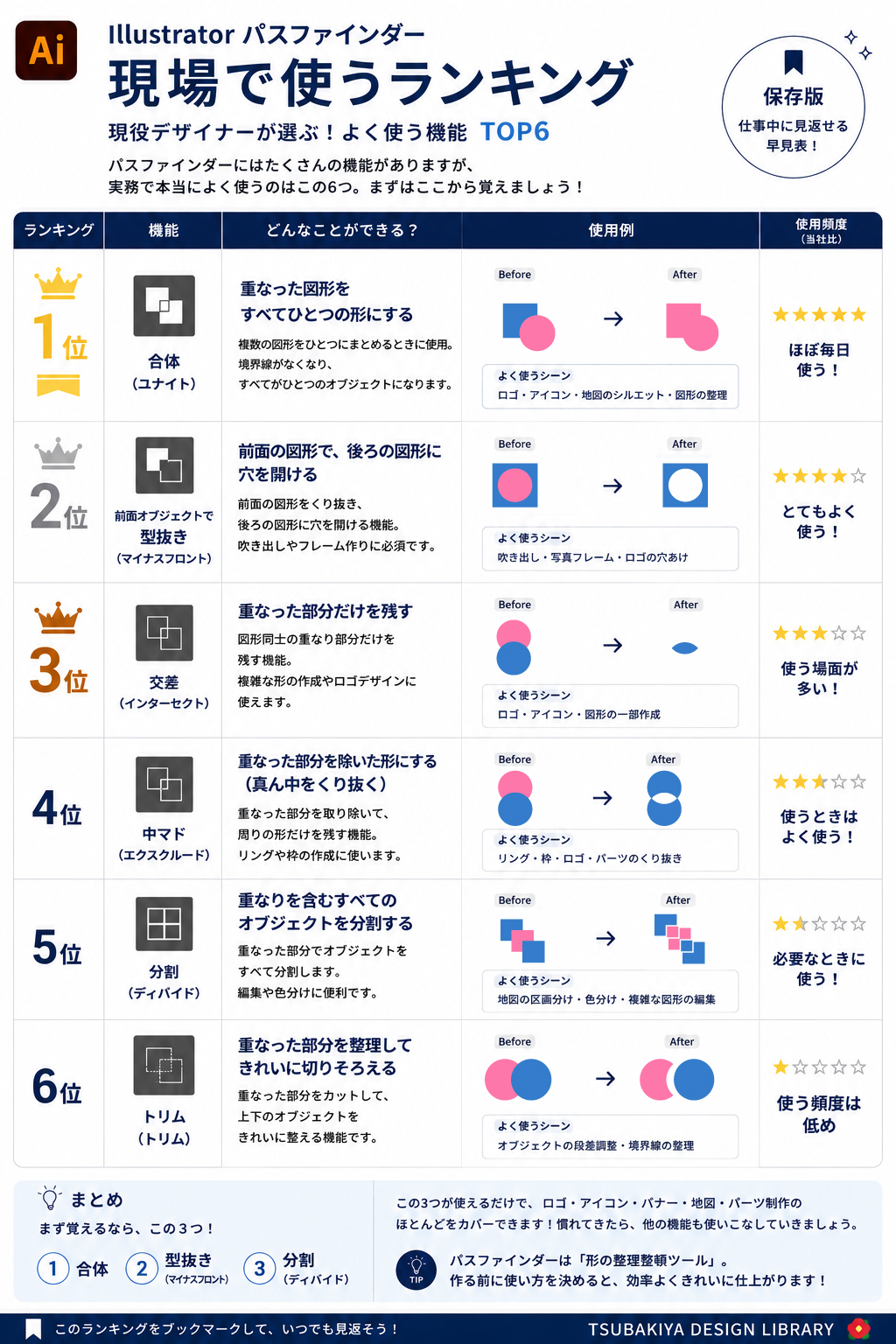
使用頻度
★★★★★ 合体
ロゴ・アイコン・吹き出し・図形制作など、ほぼ毎日のように使用します。
★★★★★ 前面オブジェクトで型抜き
文字の型抜きや写真フレームなど、広告制作では欠かせない機能です。
★★★☆☆ 分割
細かな編集や配色変更で使用します。
★★☆☆☆ 交差
使う場面はありますが、頻度はそれほど高くありません。
★☆☆☆☆ 中マド・トリム・アウトライン
知っていると便利ですが、初心者は後回しでも十分です。
全部を一度に覚えるよりも、「仕事でよく使うもの」から身につけた方が成長は早くなります。
初心者がやりがちなNG例
パスファインダーは便利な機能ですが、初心者のうちは思った通りの結果にならず困ることがあります。
私自身もIllustratorを使い始めた頃は、同じ失敗を何度も繰り返しました。
まずは、よくある失敗を知っておきましょう。
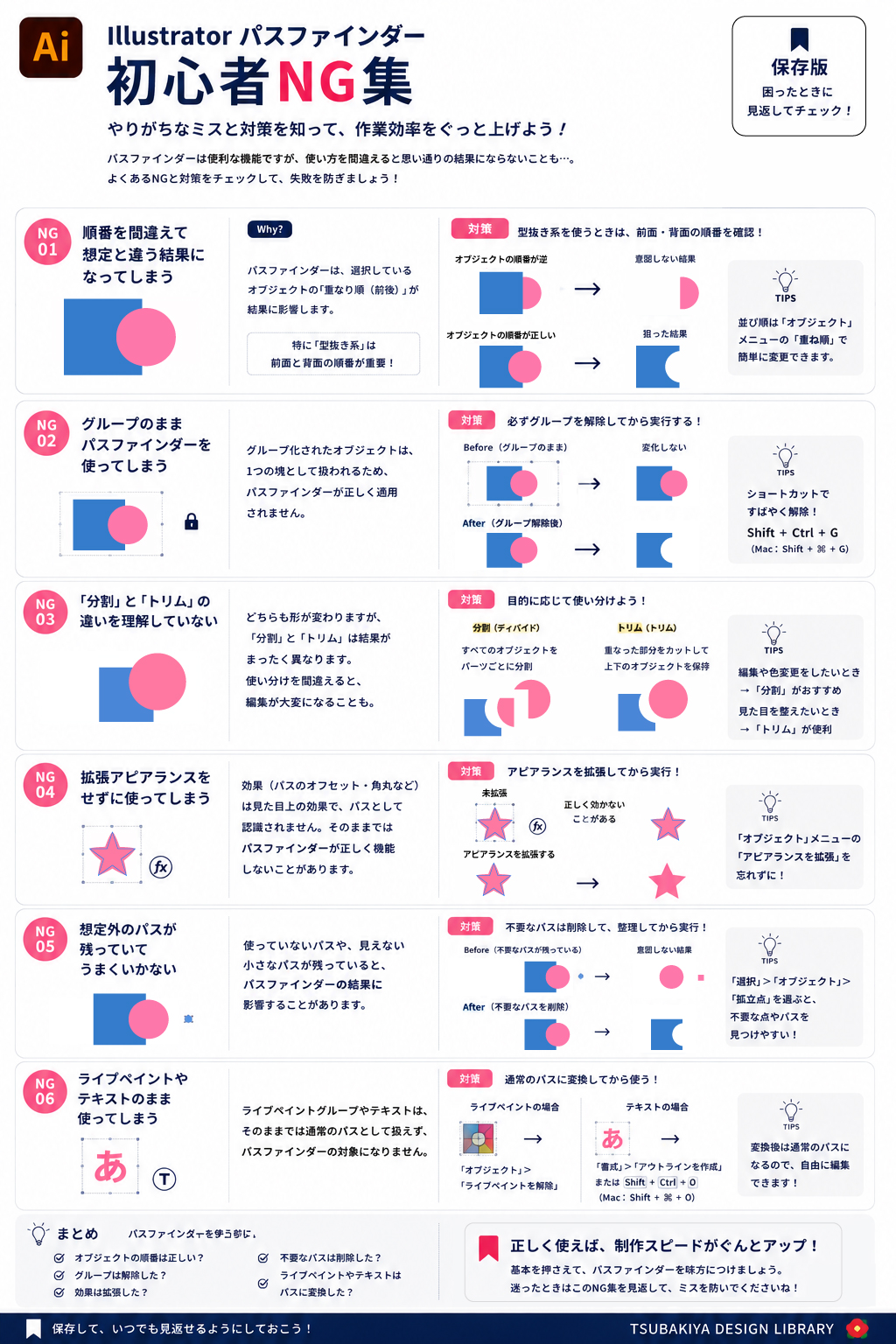
よくある失敗
□ 図形を選択していない
□ 前後の順番が逆になっている
□ 合体する前に元データを残していない
□ 分割したあとグループ解除を忘れている
□ パスファインダーではなくシェイプ形成ツールを使った方が早い場面でも無理に使っている
ほとんどのトラブルは、このどれかが原因です。
「思った通りにならない」と感じたら、この5項目を確認するだけでも解決できることが多くあります。
現場チェックリスト
最後に、広告制作の現場で私が確認しているポイントをまとめました。
作業前や入稿前のチェックにも役立つので、ぜひ保存して活用してください。
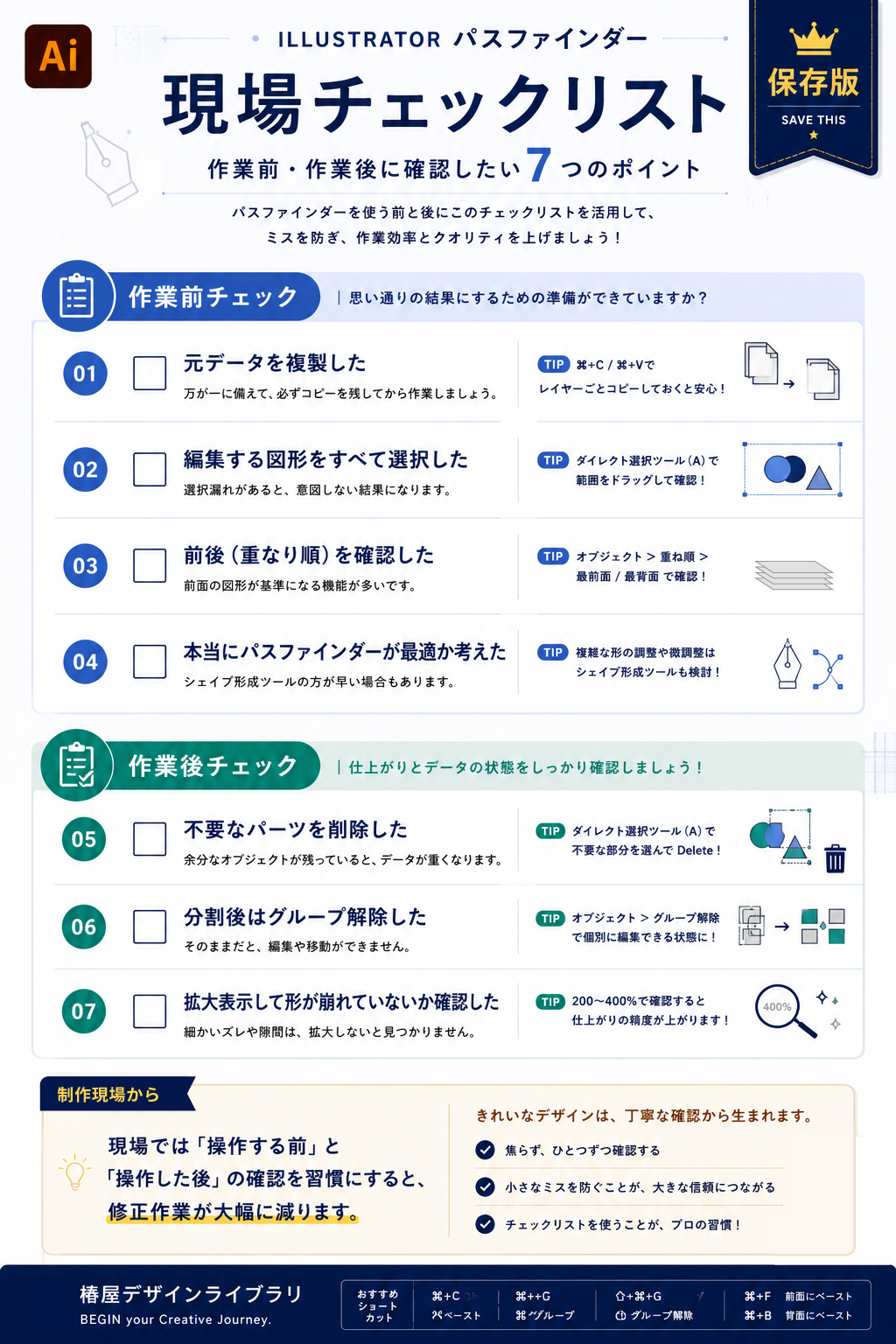
パスファインダー作業前チェック
□ 元データを複製した
□ 必要な図形をすべて選択した
□ 前後の重なり順を確認した
□ 合体するタイミングは適切か確認した
□ 分割後はグループ解除する
□ 不要なパーツを削除した
□ 最後に拡大表示して仕上がりを確認した
このチェックを習慣にすると、作業ミスが大きく減ります。
この記事のまとめ
Illustratorのパスファインダーは、一見すると難しそうに見えますが、最初からすべて覚える必要はありません。
まずは、「合体」、「前面オブジェクトで型抜き」、「分割」、この3つを使えるようになるだけで、多くの図形を自由に作れるようになります。
そして大切なのは、「どのボタンを押すか」を覚えることではなく、「どんな形を作りたいか」を考えることです。
図形を組み合わせながら手を動かしていくうちに、それぞれの機能は自然と身についていきます。
ぜひこの記事を保存して、今日の仕事や練習で一つずつ試してみてください。
Illustratorの関連記事
Illustratorをもっと使いこなしたい方へ
このブログでは、広告制作会社でデザイナーが実際に使っているIllustratorやPhotoshopのテクニックを、図解を交えながらわかりやすく解説しています。
「今日の仕事で一つ試したくなる知識」をテーマに、初心者から実務レベルまで役立つ記事を更新しています。
気になる記事があれば、ぜひあわせて読んでみてください。