Adobe Fontsを有効化したのに、IllustratorやPhotoshopにフォントが表示されない。そんな経験はありませんか?
実はこのトラブルは珍しいものではなく、Creative Cloudとの同期やアプリの状態など、いくつかのポイントを確認するだけで解決するケースがほとんどです。
私も仕事でAdobe Fontsを使っていますが、表示されないときは慌てて設定を変えるのではなく、まず確認する項目を順番にチェックしています。
この記事では、広告制作会社の現場でも実際に確認している手順をもとに、Adobe Fontsが表示されない・同期できないときの対処法を、初心者の方にも分かりやすく紹介します。
まずは一番簡単に確認できるところから、一緒に見ていきましょう。
結論だけ知りたい方へ
症状別チェック一覧
| 症状 | 最初に確認すること |
|---|---|
| フォントが表示されない | Adobe Fontsが有効化されているか |
| 同期できない | Creative Cloud Desktopが起動しているか |
| Illustratorだけ表示されない | Illustratorを再起動する |
| Photoshopだけ表示されない | Photoshopを再起動する |
| 全部表示されない | Creative Cloudに再ログインする |
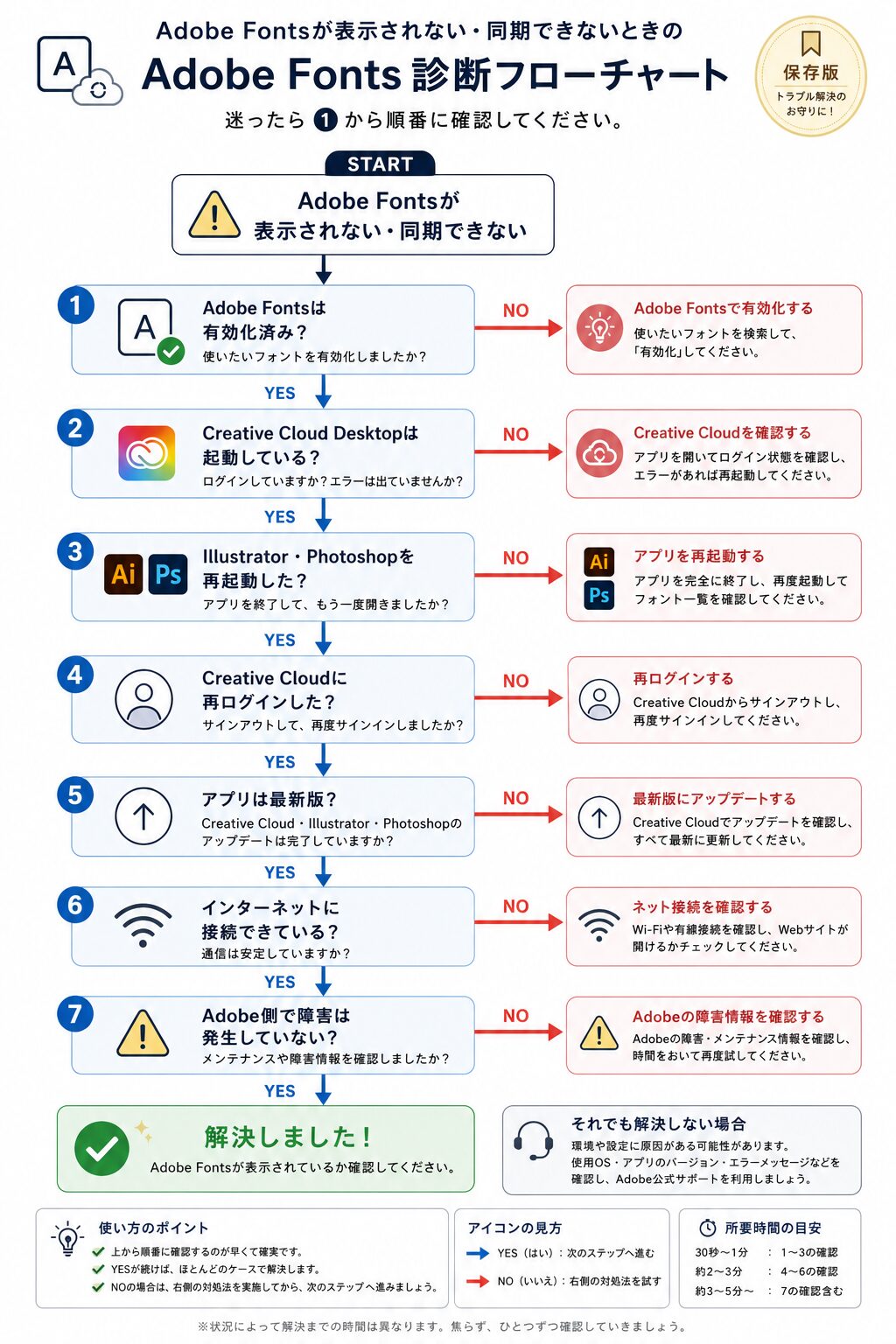
まずはこの3つを確認してください
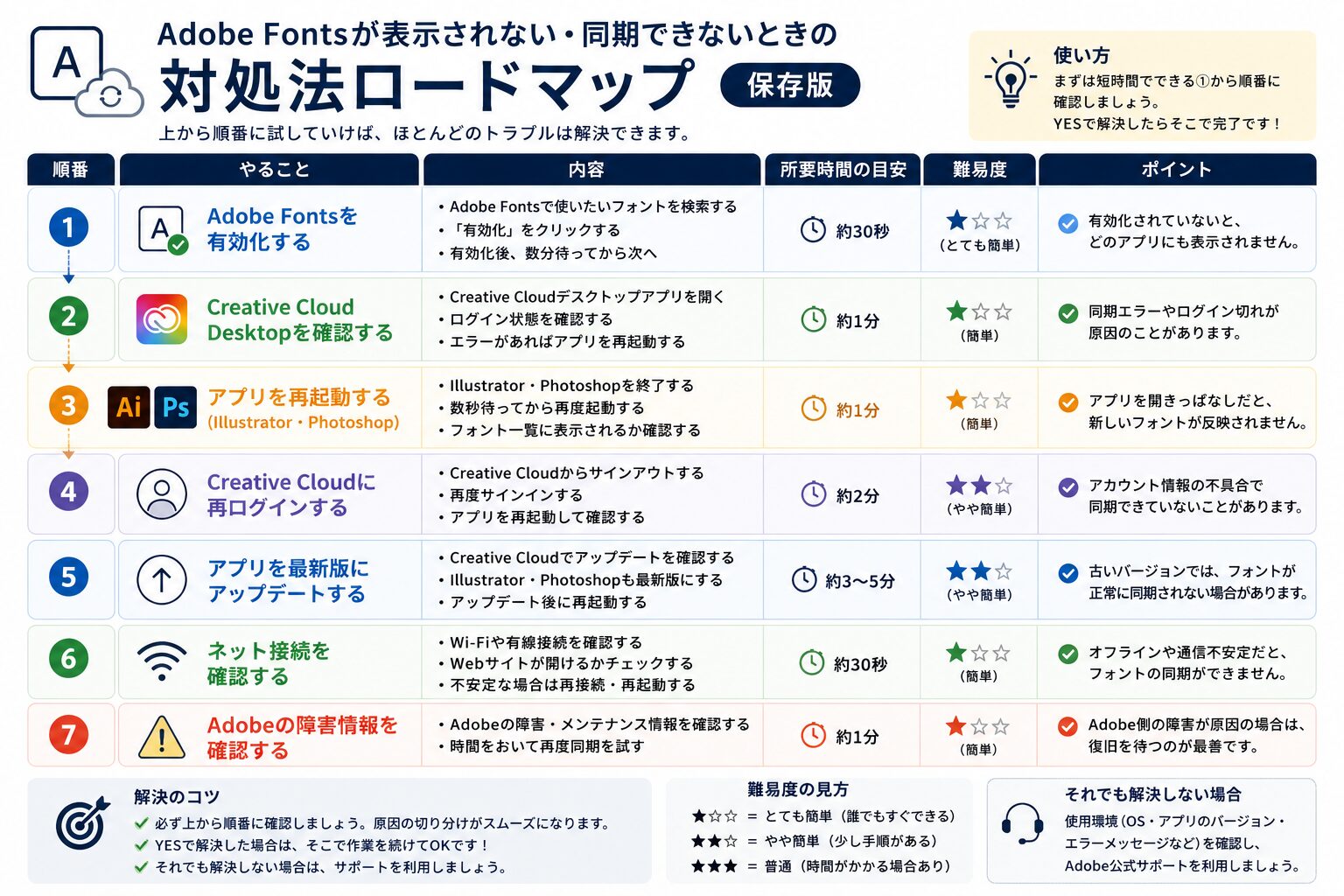
上から順番に試していけば、多くのケースは数分で解決します。途中で解決したら、その時点で作業を終了して大丈夫です。
Adobe Fontsが表示されないときは、慌てて設定を変更する前に、まず次の3つを確認してみましょう。
この3つは数分で確認でき、多くのケースはここで解決できると思います。
✅ Adobe Fontsが有効化されているか確認する
✅ Creative Cloudデスクトップアプリが起動しているか確認する
✅ Illustrator・Photoshopを再起動する
もし改善しない場合は、このあと紹介する対処法を順番に試してみてください。
| 順番 | 対処法 | 所要時間 | 難易度 |
|---|---|---|---|
| ① | Adobe Fontsの有効化を確認 | 約30秒 | ★☆☆ |
| ② | Creative Cloud Desktopを確認 | 約30秒 | ★☆☆ |
| ③ | Illustrator・Photoshopを再起動 | 約1分 | ★☆☆ |
| ④ | Creative Cloudに再ログイン | 約2分 | ★★☆ |
| ⑤ | アプリを最新版へ更新 | 約5分 | ★★☆ |
| ⑥ | ネット接続を確認 | 約30秒 | ★☆☆ |
| ⑦ | Adobe障害情報を確認 | 約1分 | ★☆☆ |
① Adobe Fontsが有効化されているか確認する
まずは、使いたいフォントがAdobe Fontsで有効化されているか確認しましょう。
Adobe Fontsは、フォントを検索しただけでは利用できません。
「ファミリーを追加」または「フォントを追加」ボタンをクリックしてフォントを「有効化」することで、初めてIllustratorやPhotoshopで使用できるようになります。
確認方法
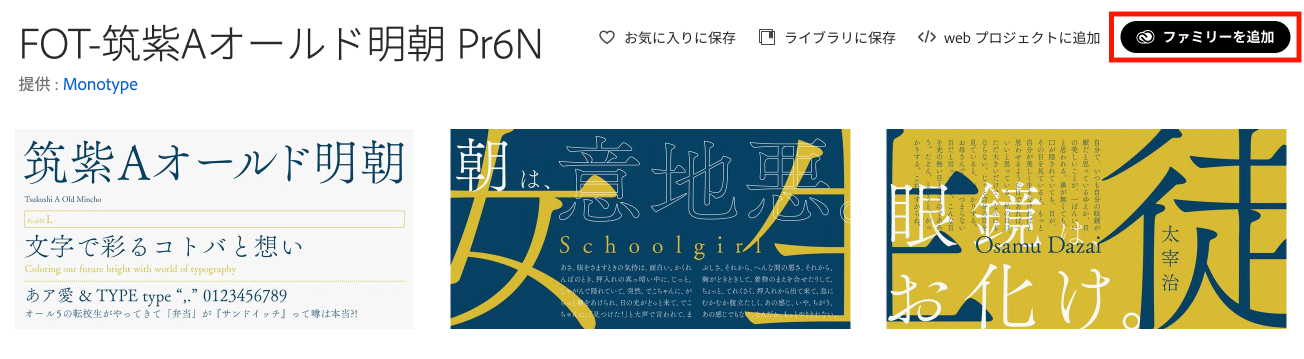
- Adobe Fontsを開く
- 使用したいフォントを検索する
- ページ右上に「雲マークのAdobe Creative Cloudのアイコン+削除」のボタンがあるか確認する。
- 有効化されていない場合は「「雲マークのAdobe Creative Cloudのアイコン+ファミリーを追加する(フォントを追加する」のボタンをクリックして有効化する
有効化したあともすぐには反映されないことがあります。
その場合は次の項目も確認しましょう。
② Creative Cloudデスクトップアプリが起動しているか確認する
Adobe Fontsは、Creative Cloudデスクトップアプリを通じて同期されています。
そのため、アプリが終了していたり、同期エラーが発生していたりすると、フォントが表示されないことがあります。
確認方法
- Creative Cloudデスクトップアプリを開く
- Adobeアカウントにログインしているか確認する
- 同期エラーが表示されていないか確認する
- 必要に応じてアプリを再起動する
ここまで確認しても改善しない場合は、次にIllustratorやPhotoshopを再起動してみましょう。
③ Illustrator・Photoshopを再起動する
Adobe Fontsを有効化したあとや同期が完了したあとでも、IllustratorやPhotoshopを開いたままだと、新しいフォントが反映されないことがあります。
そんなときは、一度アプリを終了し、再度起動してみましょう。
特に長時間アプリを起動したまま作業している場合は、この方法だけで改善するケースも少なくありません。
確認方法
- IllustratorまたはPhotoshopを終了する
- 数秒待ってから再度起動する
- フォント一覧に表示されているか確認する
💡 ワンポイント
制作中はIllustratorを何時間も開きっぱなしにしていることがあります。
私も新しいフォントを追加したあと、「表示されない」と思ったら、一旦保存して、アプリを再起動します。設定を変更する前に試せるので、仕事中でもすぐ確認できる方法です。
それでも表示されないときは、順番に確認しましょう
ここまで試しても改善しない場合は、Creative CloudやAdobeアカウント側に原因がある可能性があります。
ここからは、少し時間のかかる確認項目を順番に見ていきましょう。
④ Creative Cloudからサインアウト・再ログインする
Adobe FontsはAdobeアカウントと同期しています。
ログイン情報が正しく認識されていない場合は、フォントが表示されないことがあります。
確認方法
- Creative Cloudデスクトップアプリを開く
- アカウントメニューからサインアウトする
- 再度サインインする
- IllustratorまたはPhotoshopを再起動する
これで同期が正常に行われることがあります。
💡 ワンポイント
私はPCをスリープしたまま数日使うことがあります。
そのあとAdobe Fontsが同期されなくなった場合は、まず再ログインを試します。
意外とこれだけで解決することがあります。
⑤ Creative Cloud・Illustrator・Photoshopを最新版に更新する
Creative CloudデスクトップアプリやIllustrator・Photoshopのバージョンが古いと、Adobe Fontsが正常に同期されない場合があります。
確認方法
- Creative Cloudデスクトップアプリを開く
- 「アップデート」が表示されていないか確認する
- 最新版がある場合は更新する
更新後は、アプリを再起動してフォントが表示されるか確認しましょう。
⑥ インターネット接続を確認する
Adobe Fontsはクラウド上で管理されているため、インターネットに接続できていないとフォントの同期が正常に行われません。
Wi-Fiが不安定だったり、一時的にオフラインになっていたりすると、フォントが表示されないことがあります。
確認方法
- インターネットに接続されているか確認する
- Webサイトが正常に表示されるか確認する
- 接続が不安定な場合は、Wi-Fiを再接続する
- 必要に応じてPCを再起動する
接続が回復すると、自動的にAdobe Fontsの同期が始まることがあります。
⑦ Adobe側で障害が発生していないか確認する
ここまで試しても改善しない場合は、Adobe側で一時的な障害やメンテナンスが発生している可能性があります。自分のパソコンが原因ではないケースもあるため、最後に確認しておくと安心です。
確認方法
- Adobeの障害情報を確認する
- Creative Cloudデスクトップアプリにエラーが表示されていないか確認する
- 少し時間を置いてから再度同期を試す
Adobe側の障害が原因であれば、ユーザー側で設定を変更しても改善しないため、復旧を待つのが最も安全です。
Illustratorだけ表示されない場合
Adobe Fontsは同期できているのに、Illustratorだけフォントが表示されないことがあります。
この場合は、Adobe FontsではなくIllustrator側の状態が原因になっている可能性があります。
チェックしたいポイント
- Illustratorを再起動する
- 開いているドキュメントを閉じて開き直す
- フォント一覧で検索している場合は、検索条件を解除する
- フィルター機能が有効になっていないか確認する
これらを確認するだけで改善するケースも少なくありません。
💡 ワンポイント
私は「フォントがない」と思ったら、まず検索ボックスやフィルターが残っていないか確認します。
意外と単純な見落としであることも多く、焦って設定を変更する前に確認するようにしています。
Photoshopだけ表示されない場合
Photoshopでも、Adobe Fontsが正常に同期されているにもかかわらず、フォント一覧に表示されないことがあります。
その場合は、Photoshopを再起動したうえで、ドキュメントを開き直してみましょう。
また、古いドキュメントではフォント情報が更新されないこともあるため、新規ドキュメントで表示されるか確認すると原因を切り分けやすくなります。
💡 ワンポイント
Photoshopでは、新規ファイルでは表示されるのに、開いていたファイルだけ表示されないことがあります。
私は原因を切り分けるために、新しいドキュメントを一度作成して確認するようにしています。
それでも解決しない場合
ここまでの手順を試しても改善しない場合は、Adobe側の設定や環境に原因がある可能性があります。
その際は、次の情報を確認したうえでAdobe公式サポートを利用すると、状況を伝えやすくなります。
サポート前に確認しておきたい情報
- 使用しているOS(Windows / macOS)
- Illustrator・Photoshopのバージョン
- Creative Cloud Desktopのバージョン
- 表示されないフォント名
- エラーメッセージの有無
この情報を整理しておくと、問い合わせ時のやり取りがスムーズになります。
よくある質問
- QIllustratorだけAdobe Fontsが表示されません。
- A
まずはIllustratorの再起動と、フォント検索フィルターの解除を確認してみてください。Creative Cloudで同期済みでも、Illustrator側の表示状態が原因になっていることがあります。
- QPhotoshopだけ表示されません。
- A
まずはIllustratorの再起動と、フォント検索フィルターの解除を確認してみてください。Creative Cloudで同期済みでも、Illustrator側の表示状態が原因になっていることがあります。
- QAdobe Fontsは商用利用できますか?
- A
Adobe Fontsは、Adobe Creative Cloudの契約範囲内で商用利用できます。ただし、フォントによって利用条件が異なる場合もあるため、重要な案件ではAdobe公式のライセンス情報を確認すると安心です。
Adobe Fontsのトラブルは、順番に確認すれば大丈夫
Adobe Fontsが表示されない・同期できないときは、焦って設定を変更する前に、まずは次の順番で確認してみてください。
・Adobe Fontsが有効化されているか
・Creative Cloud Desktopが起動しているか
・Illustrator・Photoshopを再起動したか
・Creative Cloudへ再ログインしたか
・アプリが最新版か
実際、仕事中のトラブルは「難しい設定」よりも、「同期が止まっていた」「アプリを再起動していなかった」といったシンプルな原因で解決することが少なくありません。
私もAdobe Fontsが表示されなくなったときは、まずCreative Cloud Desktopの状態を確認し、次にアプリを再起動するところから始めています。順番に確認すれば、多くのケースは数分で解決できます。
次に読むと、Adobe Fontsがもっと使いやすくなる記事
このブログでは、Adobe Fontsの基本的な使い方から、現場で使いやすいおすすめ書体まで、初心者の方にも分かりやすく紹介しています。
Adobe Fontsが使えるようになったら、次は「もっと活用する方法」も見てみませんか?
Adobe Fontsが表示されるようになったら、せっかくなので普段のデザインにも活用してみましょう。

Adobe Fontsのトラブルは、一度原因が分かれば次から落ち着いて対処できます。
迷ったときは、いつでもこのページに戻ってきてください。
このブログが、あなたの「迷った時間」を「デザインする時間」に変えるお手伝いができれば嬉しいです。