Illustratorで文字を入力していて、「なんとなく読みにくい」、「素人っぽく見える」、「どこを直せばいいのかわからない」、と感じたことはありませんか?
そんなときによく耳にするのが、「文字詰め」「カーニング」「トラッキング」という言葉です。
でも、初心者の方にとっては、それぞれの違いが分かりにくく、「結局どれを調整すればいいの?」と迷ってしまうこともあるかと思います。
現場のデザイナーは、この「文字詰め」「カーニング」「トラッキング」の3つを何となく使い分けているのではなく、「どの文字にどんな違和感があるのか」を見ながら使い分けています。
この記事では、広告制作会社でIllustratorを使ってきた実務経験をもとに、
- 文字詰め・カーニング・トラッキングの違い
- それぞれを調整する場面
- デザインが美しく整う考え方
を、比較図を交えながら分かりやすく解説します。
この記事を読み終える頃には、「この違和感はカーニングかな」「ここはトラッキングの調整かな」と、自分で判断できるようになるはずです。
- 30秒で結論だけ知りたい方へ
- 現場でよくある5つの疑問
- 文字詰め・カーニング・トラッキングの違いとは?
- Illustratorではどこを調整する?
- 現場では、こんな順番で考えています
- まずは、この順番で考えましょう
- Rule1 文字詰めとは「見た目を整えること」
- Rule2 カーニングは「2文字だけ」を調整する
- Rule3 トラッキングは「文字列全体」を整える
- Illustratorで覚えておきたいショートカット
- Rule4 オプティカルとメトリクスは「目的」で使い分ける
- Rule5 フォントを変えすぎると、まとまりがなく見える
- Rule6 余白は「何もない場所」ではない
- Rule7 最後は縮小表示で全体を見る
- 保存版|文字組み7つのチェックリスト
- 文字組みは「機能」ではなく「見る力」
30秒で結論だけ知りたい方へ
まずは、この3つの違いだけ覚えましょう。
| 用語 | 調整するもの | 主な使用場面 |
|---|---|---|
| 文字詰め | 文字同士の見た目の間隔 | タイトル・ロゴ・見出し |
| カーニング | 特定の2文字だけの間隔 | 「AとV」など違和感のある文字の組み合わせ |
| トラッキング | 選択した文字全体の間隔 | 本文・見出し・文章全体 |
迷ったら、まずは「全体なのか、一部なのか」を考えてみてください。
- 全体ならトラッキング
- 一部ならカーニング
- 最後の仕上げが文字詰め
この順番で考えるだけでも、文字組みは大きく改善します。
この記事では、それぞれを実際のデザイン例を見ながら詳しく解説していきます。
現場でよくある5つの疑問
デザインを始めたばかりの頃は、次のような疑問を持つ方がとても多いです。
Q1. 文字詰めとカーニングは何が違うの?
どちらも文字の間隔を調整する機能ですが、調整する範囲が違います。
文字詰めは「見た目を整える考え方」。
カーニングは「2文字だけの間隔を調整する機能」です。
つまり、カーニングは文字詰めを行うための方法の一つとも言えます。
Q2. トラッキングだけ調整すれば十分?
いいえ。トラッキングは文字列全体の間隔を均一に変更する機能です。
そのため、「AとVだけ狭く見える」といった局所的な違和感は改善できません。
そんなときはカーニングで調整します。
Q3. Illustratorの「オプティカル」と「メトリクス」はどちらを使えばいい?
多くの場合はオプティカルから試すのがおすすめです。
フォントの形状を見ながら自動で間隔を調整してくれるため、初心者でも自然な文字組みになりやすいでしょう。
ただし、ロゴやタイトルなど細かな仕上げでは、最終的に手動で調整することも少なくありません。
Q4. 文字詰めは本文でも必要?
必要です。ただし、本文では極端に詰めることはほとんどありません。
読みやすさを優先し、トラッキングや行間とのバランスを見ながら微調整することが大切です。
Q5. 現場ではどこまで細かく調整しているの?
広告制作では、「違和感がなくなるまで」が基準です。
決まった数値を当てはめるのではなく、デザイン全体とのバランスを見ながら少しずつ調整します。
つまり、一番大切なのは「数値を覚えること」ではなく、「違和感に気づける目」を育てることです。
この記事では、その見るポイントもあわせて紹介していきます。
文字詰め・カーニング・トラッキングの違いとは?
「文字詰め」「カーニング」「トラッキング」は、どれも文字の間隔を整えるための言葉ですが、それぞれ役割が異なります。
違いを一言で表すと、次のようになります。
- 文字詰め … 文字を美しく見せるための考え方
- カーニング … 特定の2文字の間隔を調整する機能
- トラッキング … 選択した文字全体の間隔を均一に調整する機能
初心者の方は、「全部同じようなものでは?」と思ってしまうかもしれません。
しかし、実際の現場では、それぞれを目的に応じて使い分けています。
まずは、次の比較図で違いをイメージしてみましょう。
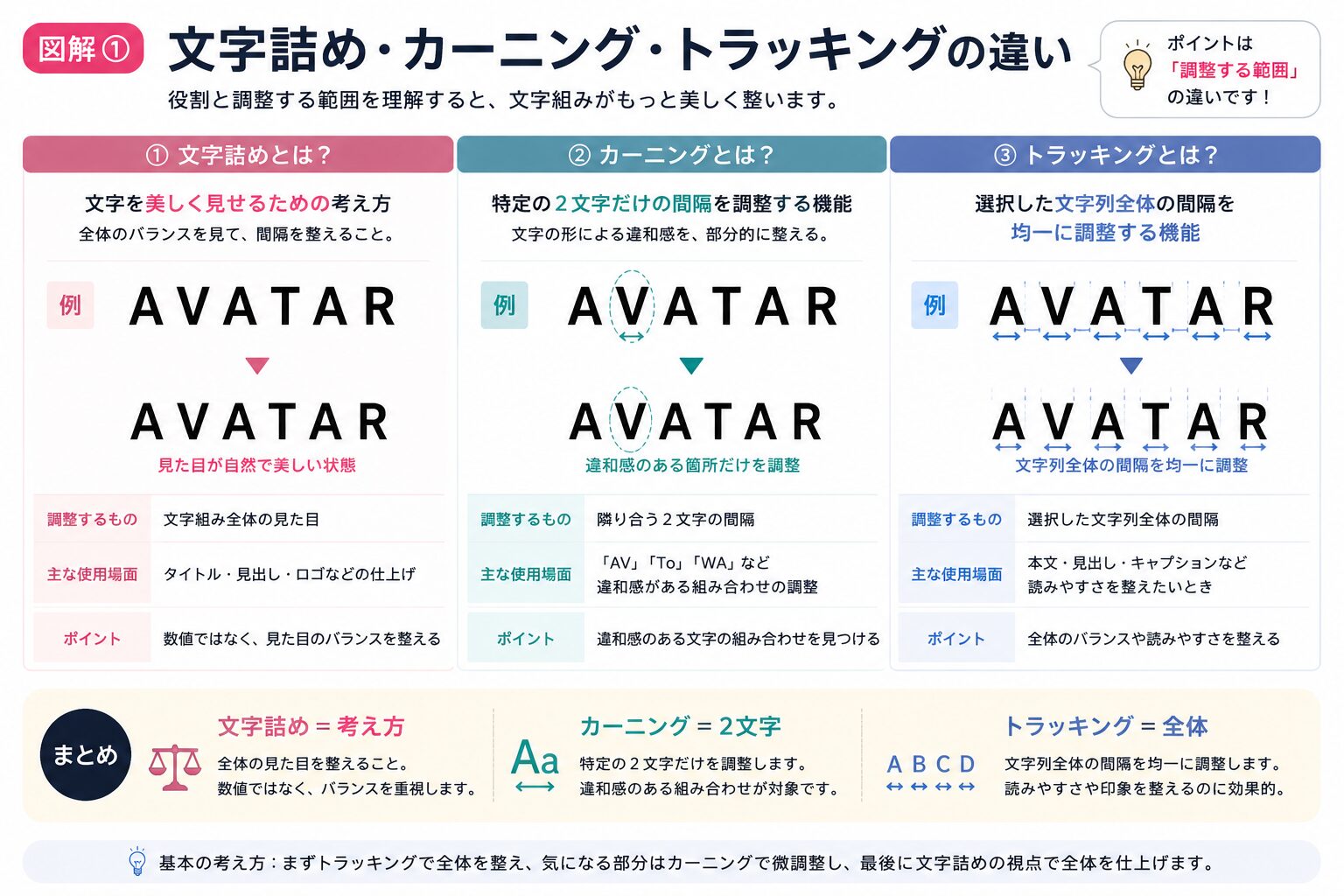
まずは役割だけ覚えましょう
| 用語 | 調整する範囲 | 主な用途 |
|---|---|---|
| 文字詰め | 文字組み全体 | タイトル・ロゴ・見出しの仕上げ |
| カーニング | 2文字だけ | 「AとV」「Tとo」など違和感のある組み合わせ |
| トラッキング | 選択した文字列全体 | 本文・見出し・キャプションなど |
ここで覚えておきたいのは、「文字詰め」はIllustratorの機能名ではなく、美しく見せるための考え方だということです。
カーニングやトラッキングは、その文字詰めを実現するための調整方法の一つと考えると理解しやすくなります。
Illustratorではどこを調整する?
「違いは分かったけれど、Illustratorではどこを操作すればいいの?」そう思った方も多いのではないでしょうか。
実際に使うのは、Illustratorの文字パネルです。
ここでは、カーニングやトラッキングなど、文字組みを整えるための設定をまとめています。
最初はすべてを覚える必要はありません。まずは、次の3つだけ覚えておけば十分です。
- カーニング
- トラッキング
- 行送り(行間)
この3つだけでも、デザインの印象は大きく変わります。
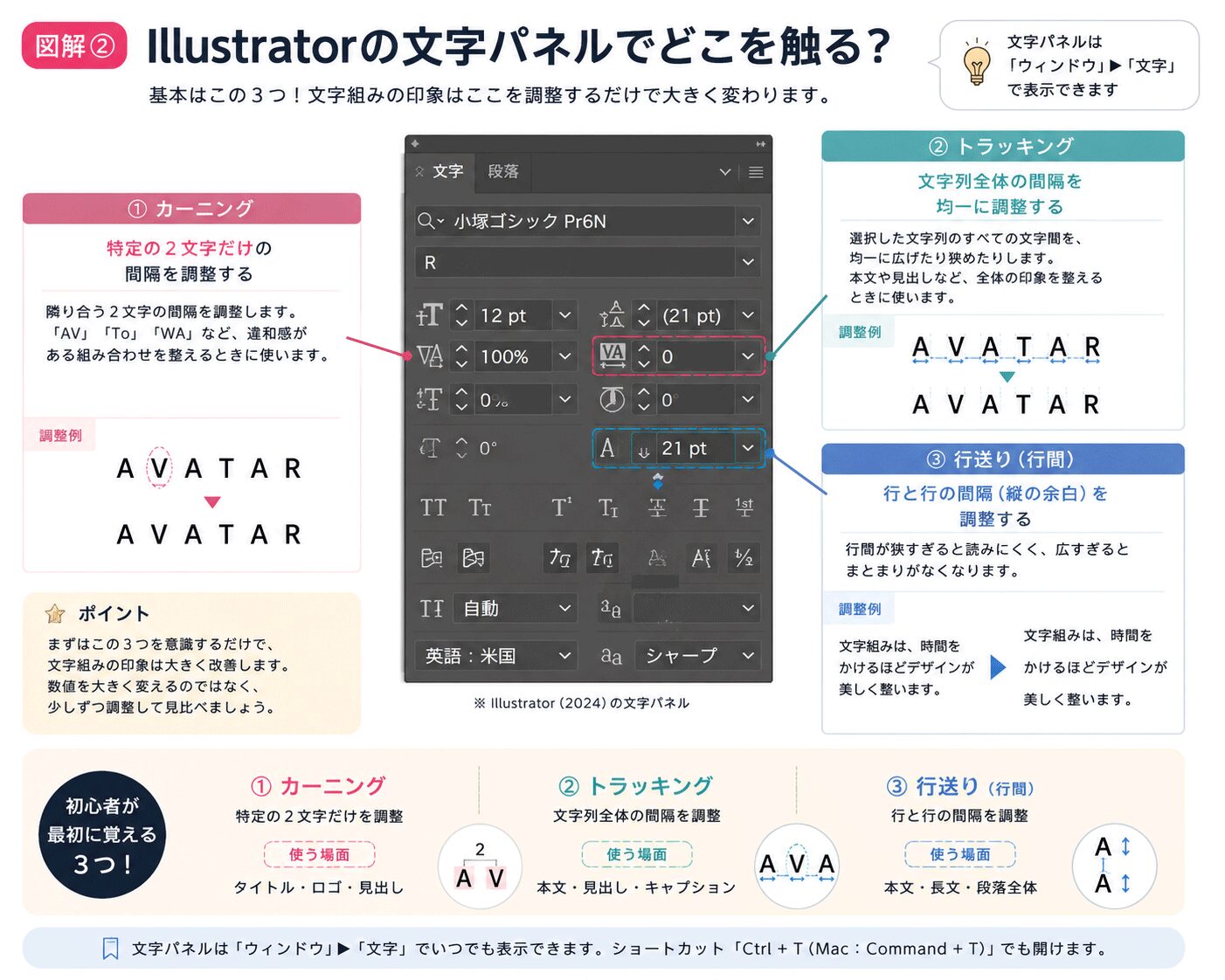
Illustrator初心者が最初に覚える3つ
カーニング
隣り合う2文字だけの間隔を調整します。
ロゴやタイトルなど、文字数が少ないデザインでよく使われます。
トラッキング
選択した文字全体の間隔を均一に調整します。
本文や見出しなど、読みやすさを整えたいときに使います。
行送り
縦方向の余白を調整する機能です。
行間が狭すぎると読みにくく、広すぎると文章のまとまりが失われます。
文字組みは横方向だけではなく、縦方向のバランスも重要です。
現場では、こんな順番で考えています
広告制作では、「まずカーニングを触ろう」と考えることはほとんどありません。
最初に見るのは、デザイン全体の印象です。
例えば、
- 全体が窮屈に見える
- 行間が詰まりすぎている
- タイトルだけ違和感がある
- 「AV」だけ間隔が広く見える
など、どこに違和感があるのかを確認します。
その上で、「どの機能を使うべきか」を判断します。
つまり、機能から考えるのではなく、違和感から考えるということです。
この考え方を身につけるだけでも、文字組みは驚くほど上達します。
次の章では、それぞれをどんな場面で使うのかを、実際のデザインを見ながら解説していきます。
まずは、この順番で考えましょう
文字組みで違和感を感じたとき、いきなりカーニングやトラッキングを調整する必要はありません。
現場では、まず「どんな違和感なのか」を確認してから、使う機能を判断しています。
実際には、次のような順番で考えることがほとんどです。
- 文字列全体が窮屈・広すぎないか
- 特定の文字だけ違和感がないか
- 最後に全体の見た目を微調整する
この順番を覚えておくと、「どこを触ればいいのか分からない」という状態から抜け出しやすくなります。
まずは、次のフローチャートを見てみましょう。
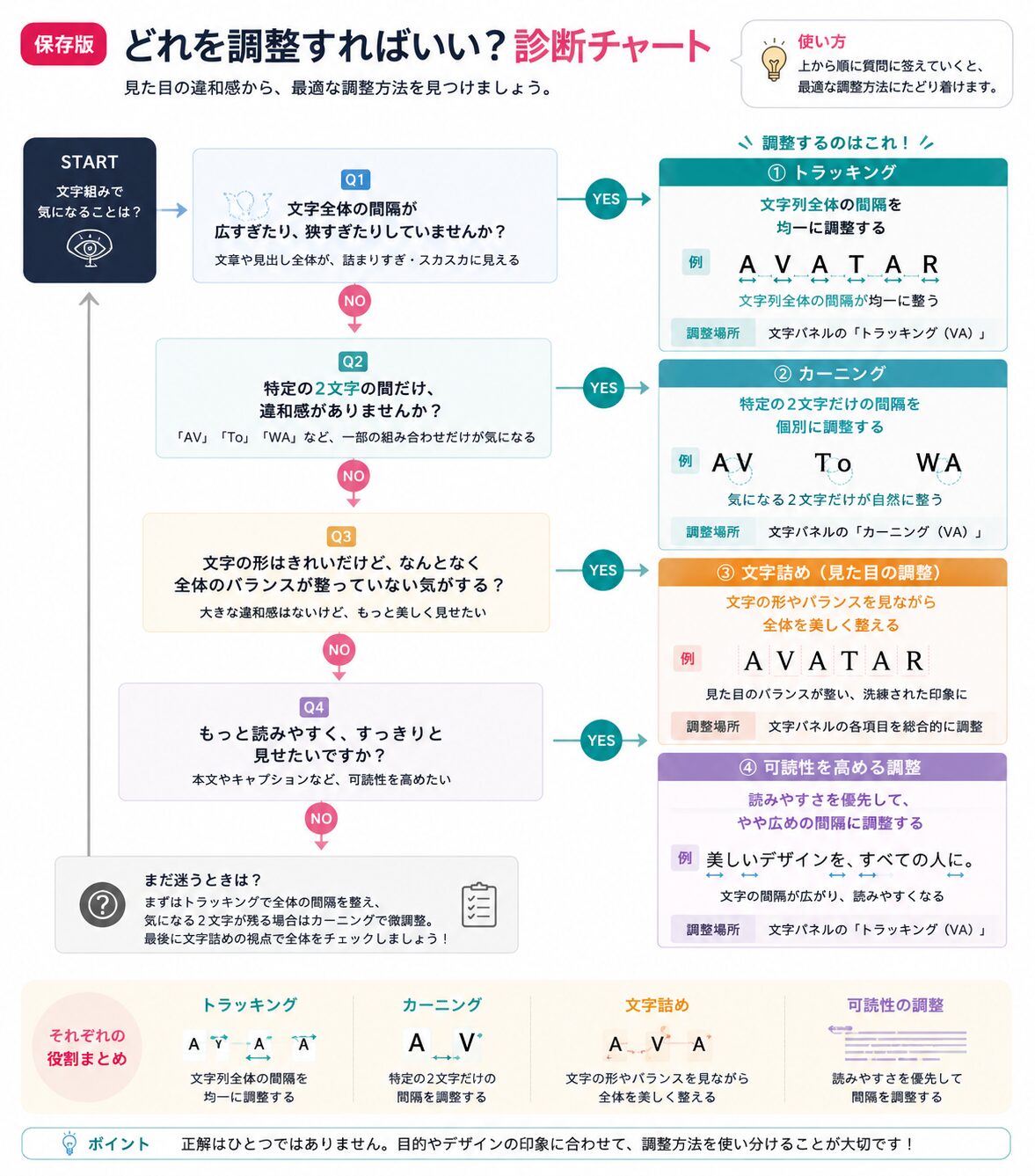
判断の目安
全体が詰まって見える
↓
まずはトラッキングを調整します。
文字列全体の印象を整えることができます。
特定の文字だけ気になる
↓
カーニングでその2文字だけ調整します。
「AV」「To」「WA」などは特に違和感が出やすい組み合わせです。
まだ少し違和感が残る
↓
最後に文字詰めという考え方で全体を見直します。
少し引いて全体を見ることで、読みやすさや美しさが大きく変わります。
Rule1 文字詰めとは「見た目を整えること」
初心者の方が最初に勘違いしやすいのが、「文字詰め=Illustratorの機能」だと思ってしまうことですが、実はそうではありません。文字詰めとは、「文字が自然で美しく見えるように整える」という考え方です。
そのために、
- カーニング
- トラッキング
- フォントサイズ
- 文字の形
などを総合的に見ながら調整します。
つまり、文字詰めは”操作”ではなく”仕上げ”なのです。
まずは、次の比較図を見てみましょう。
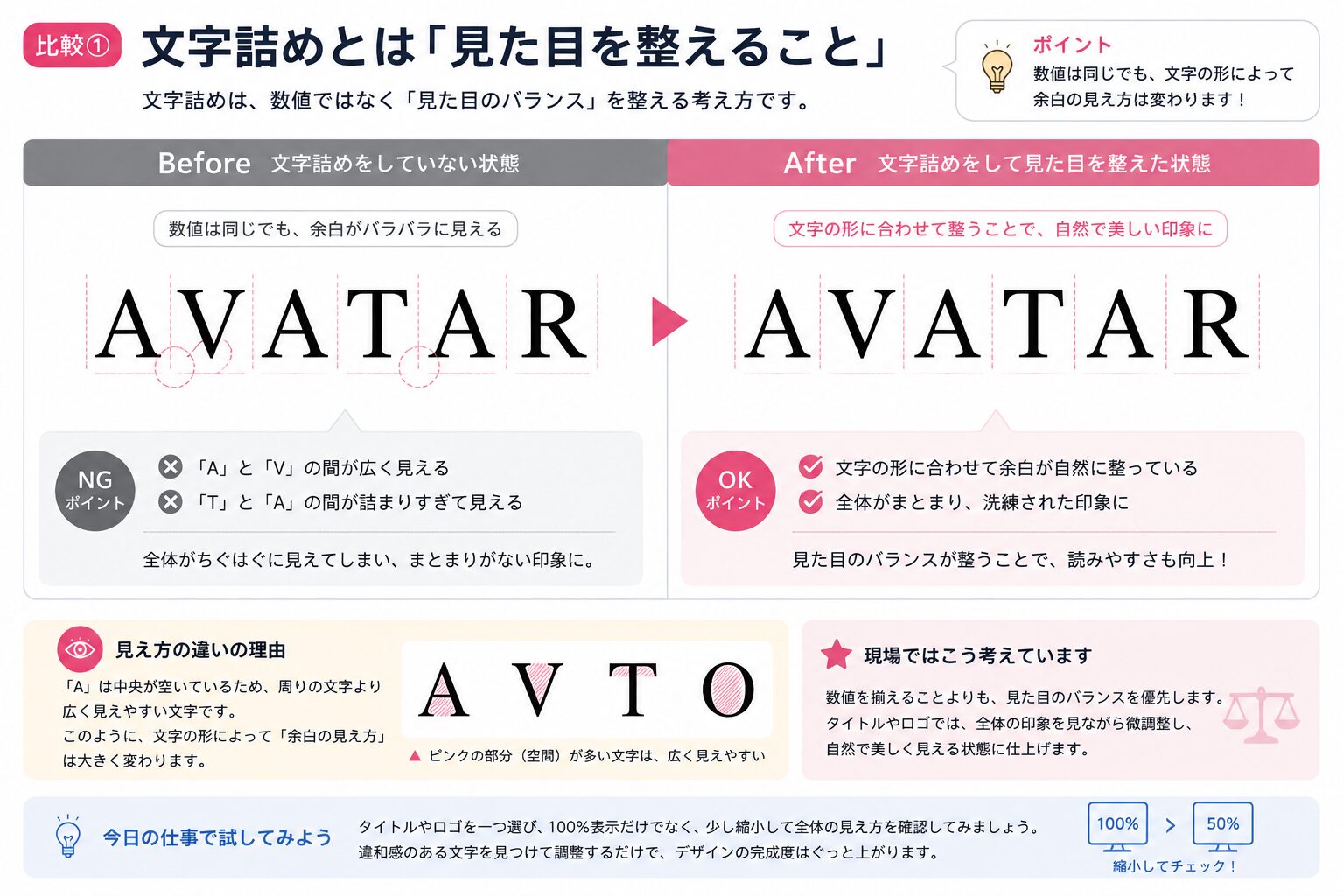
見るポイント
文字間が均一でも、美しく見えるとは限りません。
人の目は文字の形によって余白の広さを感じ方が変わります。
例えば、「A」と「V」のように斜めの線が多い文字は、数値が同じでも広く見えることがあります。
文字詰めでは、この「見た目のバランス」を整えることが大切です。
現場ではこう考えています
広告制作では、「数値が合っているか」よりも、「自然に読めるか」を優先します。
同じフォント、同じサイズでも、タイトルと本文では見え方が異なるため、最終的には画面全体を見ながら調整します。
文字詰めとは、違和感をなくすための最後の仕上げだと考えると分かりやすいでしょう。
よくある失敗
文字間をすべて同じ数値にそろえようとすると、かえって不自然に見えてしまうことがあります。
数値ではなく、「目で見て自然かどうか」を判断する習慣をつけることが大切です。
今日の仕事で試してみよう
Illustratorでタイトルを一つ選び、100%表示ではなく少し縮小表示にして見てみましょう。
違和感のある文字が、一歩引いて見ることで見つけやすくなります。
現場でも、デザイン全体を見ながら文字詰めを仕上げることがよくあります。
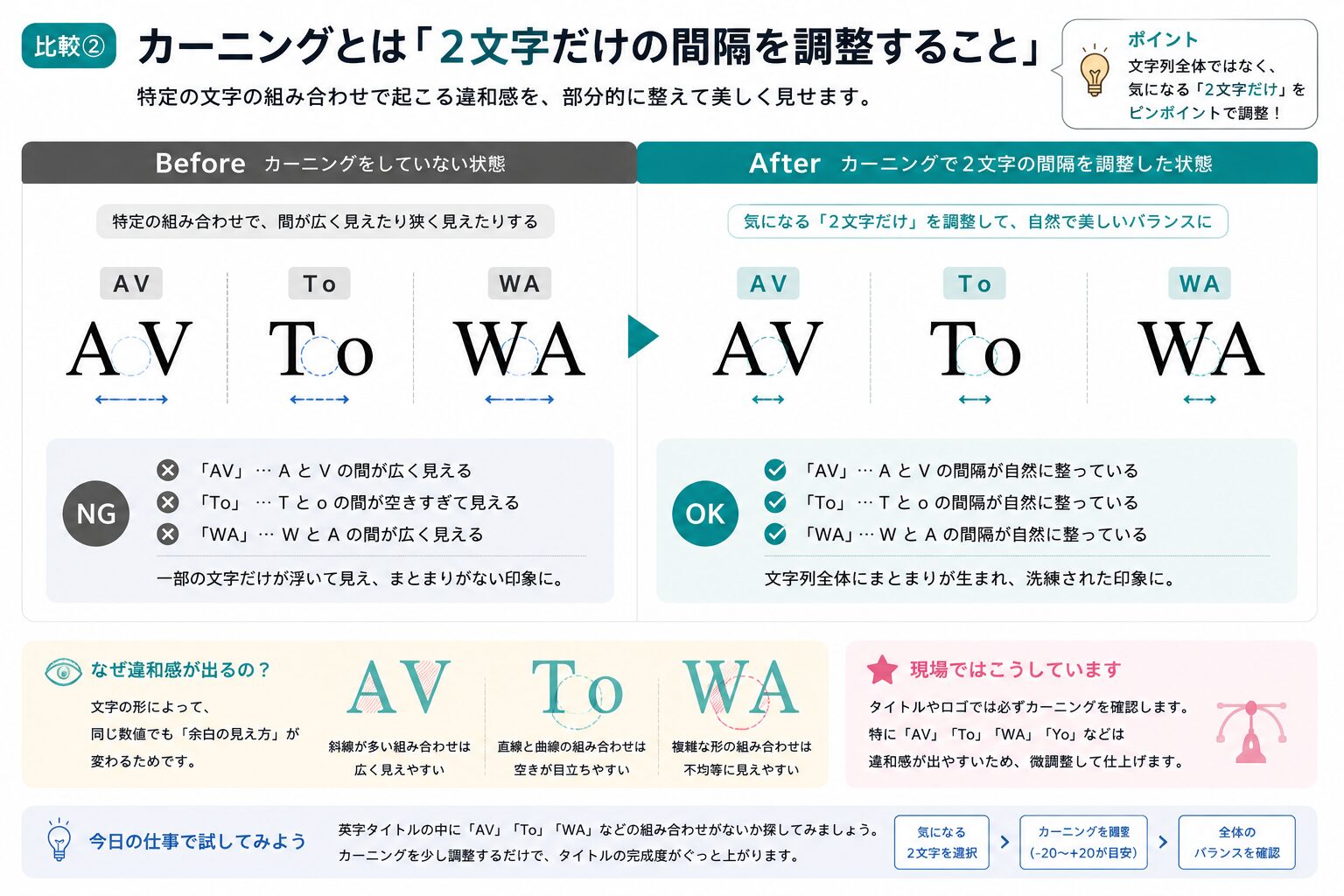
Rule2 カーニングは「2文字だけ」を調整する
「文字の間隔がおかしい」と感じたとき、実は問題なのは文字列全体ではなく、一部の文字だけということがよくあります。そんなときに使うのがカーニングです。
カーニングは、隣り合う2文字だけの間隔を調整する機能です。
例えば、
- AV
- To
- WA
- Yo
などは、文字の形によって余白が広く見えたり狭く見えたりしやすい組み合わせです。
まずは、下の比較図を見てみましょう。
見るポイント
左右のデザインを比べると、「A」と「V」の間だけを少し詰めただけなのに、タイトル全体がまとまって見えることが分かります。
文字列全体ではなく、一部だけを整えることで、違和感は大きく改善できます。
現場ではこう考えています
タイトルやロゴでは、ほとんど毎回カーニングを確認します。
特にアルファベットは文字の形がそれぞれ違うため、自動設定だけでは不自然になることも珍しくありません。
最後は画面全体を見ながら、一文字ずつ微調整して仕上げています。
よくある失敗
文字列全体の違和感をカーニングだけで直そうとしてしまうことがあります。
しかし、それでは他の文字とのバランスが崩れてしまいます。
全体が気になる場合はトラッキング、一部だけならカーニング、と考える習慣をつけましょう。
今日の仕事で試してみよう
Illustratorで英字タイトルを一つ選び、「AV」「To」「WA」などの組み合わせを探してみてください。
カーニングを少しだけ調整するだけで、タイトルの完成度が一段上がることを実感できるはずです。
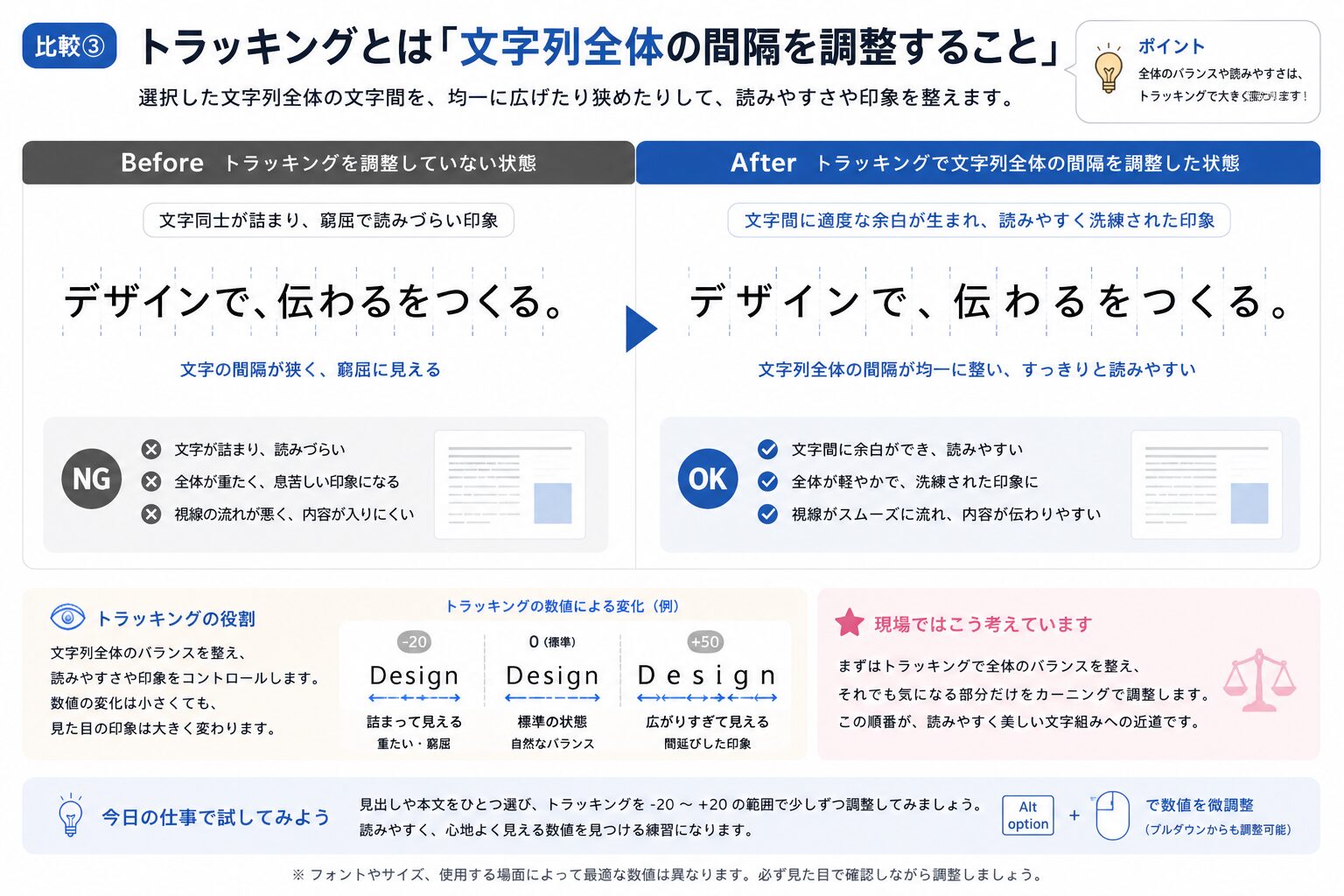
Rule3 トラッキングは「文字列全体」を整える
文字が全体的に窮屈に見える。あるいは、逆に間延びして見える。そんなときに調整するのがトラッキングです。
トラッキングは、選択した文字列全体の文字間を均一に広げたり狭めたりする機能です。
本文、見出し、キャプションなど、多くの場面で使われています。
まずは、比較図を見てみましょう。
見るポイント
Beforeでは、文字同士が少し窮屈に感じられます。
Afterでは、全体の文字間をわずかに調整することで、読みやすさが大きく改善されています。
数値の変化はわずかでも、文章全体の印象は大きく変わります。
現場ではこう考えています
本文や長い見出しでは、まずトラッキングを確認します。
「読みにくい」と感じても、カーニングを一文字ずつ調整することはほとんどありません。
まず全体のバランスを整え、それでも違和感が残る場合だけ、カーニングで部分的に調整します。
この順番が、制作効率も品質も高めるコツです。
よくある失敗
トラッキングを大きく変更しすぎると、文字同士のつながりが弱くなり、かえって読みにくくなってしまいます。
極端な数値ではなく、「少しずつ調整して確認する」ことを意識しましょう。
今日の仕事で試してみよう
本文や見出しを一つ選び、トラッキングを少しだけ変更してみてください。
変更前後を見比べると、「読みやすさは文字の大きさだけではない」ことに気づけるはずです。
Illustratorで覚えておきたいショートカット
文字組みを調整するときは、表示倍率も頻繁に切り替えます。
よく使うショートカットも一緒に覚えておくと、作業効率が上がります。
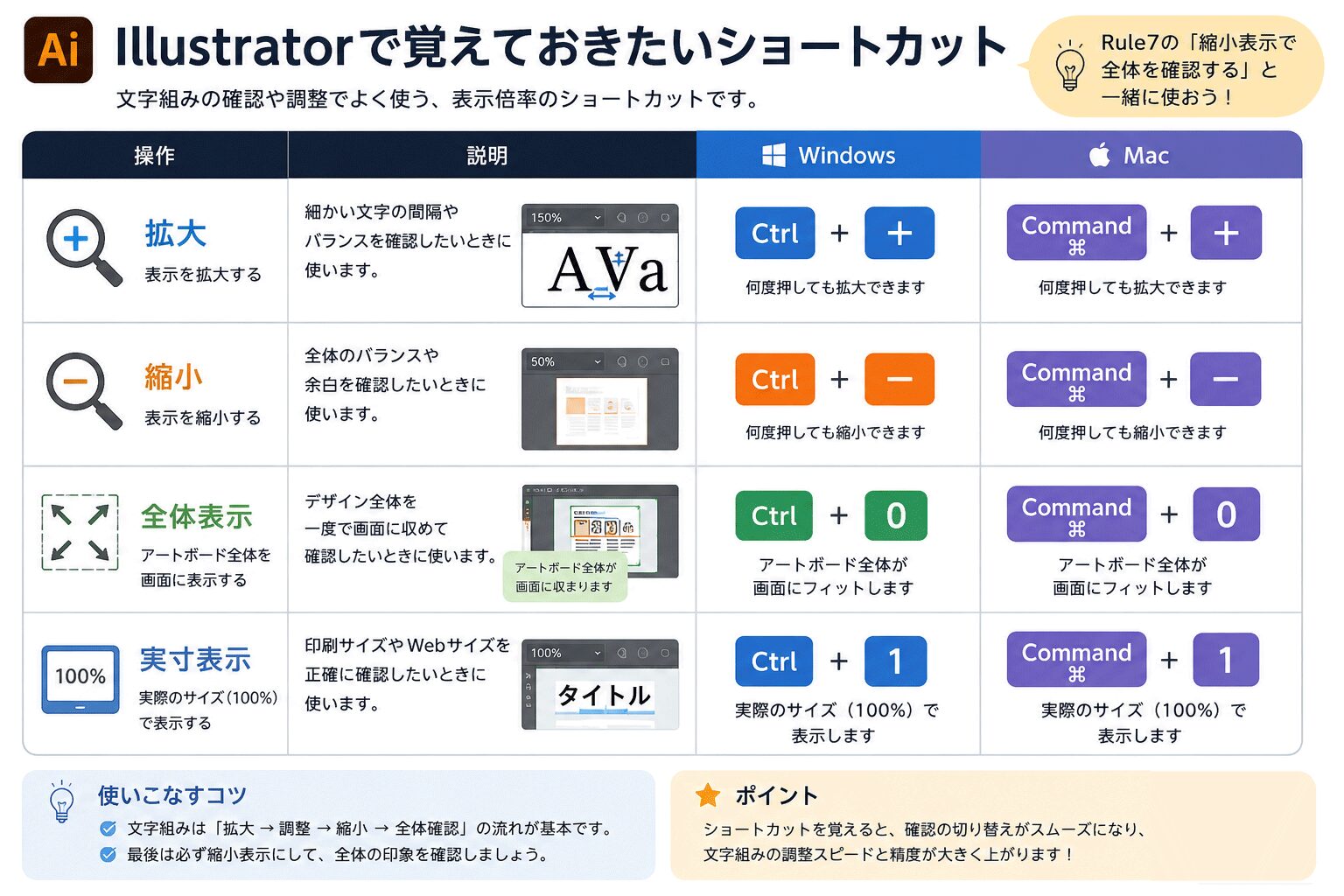
Rule7で紹介する「縮小表示で確認する」も、このショートカットを覚えておくとスムーズです。
Rule4 オプティカルとメトリクスは「目的」で使い分ける
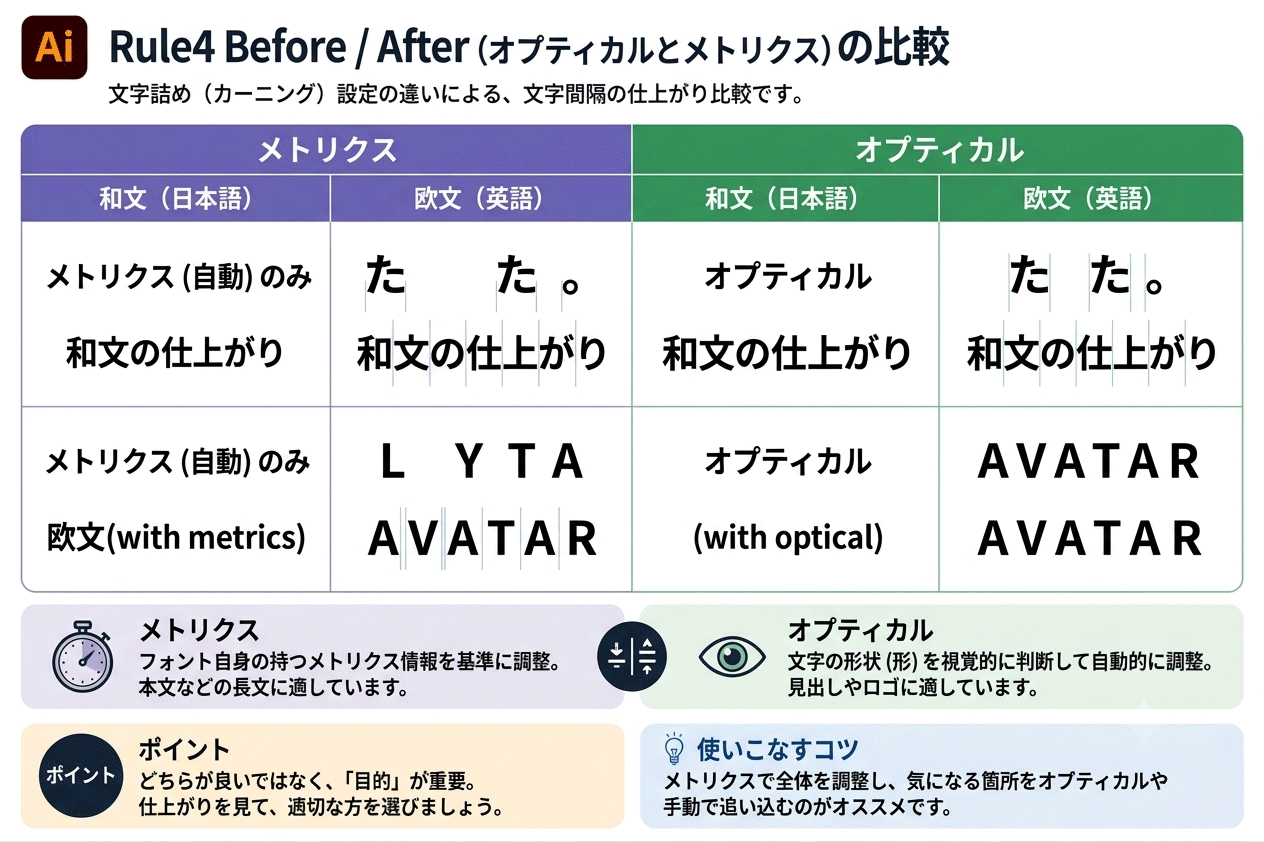
Illustratorの文字パネルを見ていると、「オプティカル」と「メトリクス」という項目があります。
初心者の方から、「どちらを選べば正解なの?」という質問を受けることも少なくありません。
結論から言うと、どちらが優れているというわけではなく、目的によって使い分けることが大切です。
まずは比較図を見てみましょう。
見るポイント
オプティカルは、Illustratorが文字の形を見ながら自動で文字間を調整します。
一方、メトリクスはフォントにあらかじめ設定されている文字間情報をそのまま使用します。
どちらが自然に見えるかは、フォントやデザインによって異なります。
現場ではこう考えています
制作現場では、まずオプティカルを試すことが多いです。
特にタイトルやロゴでは、自然な文字組みになりやすいためです。
ただし、ブランドロゴや既存デザインでは、フォント本来の設計を活かすためにメトリクスを選ぶ場合もあります。
そして最後は、どちらを使っていても「目で見て微調整する」ことを大切にしています。
よくある失敗
「オプティカルだから安心」「メトリクスだから正しい」と決めつけてしまうことがあります。
しかし、どちらも万能ではありません。
自動設定を使ったあとに、自分の目で確認する習慣をつけましょう。
今日の仕事で試してみよう
Illustratorでタイトルを一つ選び、「オプティカル」と「メトリクス」を切り替えて比べてみてください。
どちらが自然に見えるかを意識するだけでも、文字を見る力が少しずつ身についていきます。
Rule5 フォントを変えすぎると、まとまりがなく見える
「もっとおしゃれにしたい。」
そう思ってフォントを増やしていくと、かえってデザインがまとまらなくなってしまうことがあります。
その原因は、「フォント数」が多すぎることかもしれません。
まずは比較図を見てみましょう。
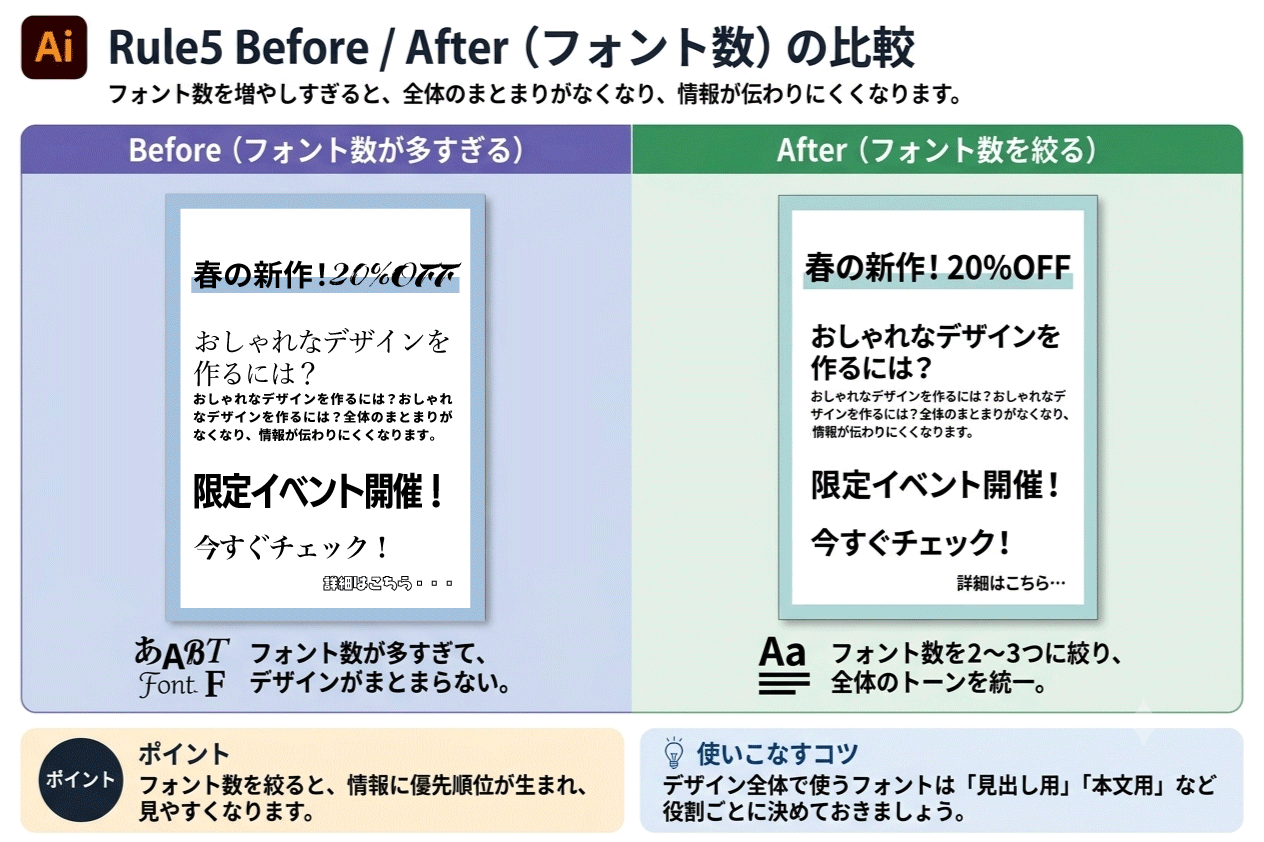
見るポイント
Beforeでは、複数のフォントが混在しているため、どこを見ればよいのか分かりにくくなっています。
Afterでは、フォント数を絞ることで、情報にまとまりが生まれ、伝えたい内容が自然と目に入ります。
フォントを減らすことは、情報を減らすことではありません。「伝わりやすく整理すること」です。
現場ではこう考えています
広告制作では、新しいフォントを増やす前に、「今あるフォントだけで解決できないか」を考えます。
ウェイトやサイズ、色の違いだけでも、十分に情報の強弱を表現できることが多いからです。
フォントは増やすものではなく、「必要な理由があるときだけ使い分けるもの」と考えています。
よくある失敗
見出しごとに違うフォントを使ったり、装飾用フォントを多用したりすると、デザイン全体の統一感が失われます。
特に初心者のうちは、2〜3種類程度を目安にすると、まとまりのあるデザインになりやすいでしょう。
今日の仕事で試してみよう
今制作しているデザインで使っているフォントを数えてみてください。
もし4種類以上使っていたら、一度2〜3種類に整理できないか見直してみましょう。
それだけでも、デザイン全体がぐっと洗練された印象になります。
Rule6 余白は「何もない場所」ではない
デザインの中に情報を詰め込みすぎると、読む前から「疲れそう」という印象を与えてしまいます。
その原因は、余白が足りていないことがよくあります。
余白は「何もない場所」ではありません。
情報を整理し、伝えたい内容を引き立てるための大切なスペースです。
まずは、下の比較図を見てみましょう。
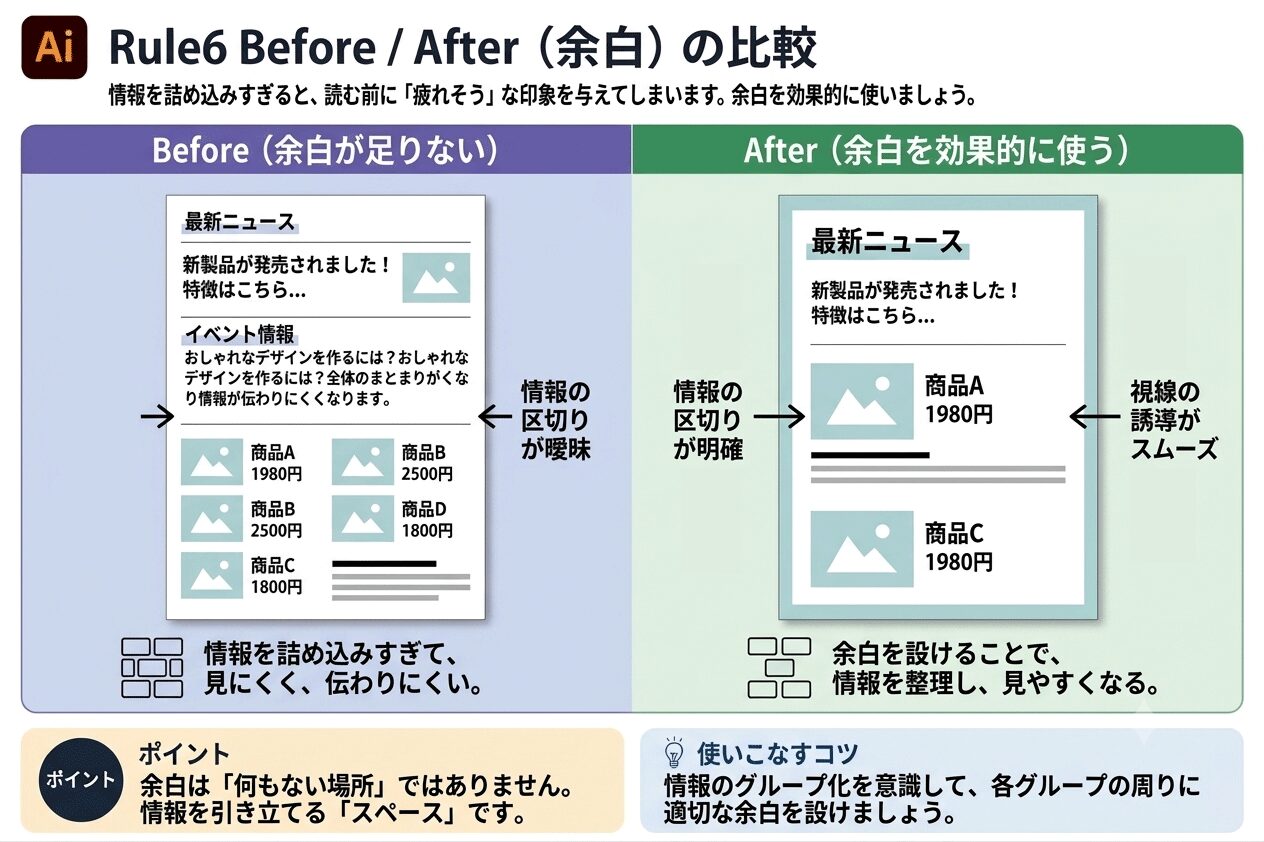
見るポイント
文字や画像が、息苦しく感じない間隔で配置されているか確認してみましょう。
余白があることで、視線は自然に次の情報へ移動できます。
デザインは、要素だけではなく「余白」も含めて完成します。
現場ではこう考えています
広告制作では、「何か物足りない」と感じても、すぐに要素を追加することはあまりありません。
まずは余白を見直します。余白が整うだけで、情報は驚くほど読みやすくなります。
要素を増やす前に、余白を整える。
これは、多くのデザインで共通する考え方です。
よくある失敗
空いているスペースを見ると、「何か入れた方がいいのでは」と感じてしまうことがあります。
しかし、多くの場合は逆です。情報を増やすより、余白を残した方が伝わりやすくなります。
今日の仕事で試してみよう
レイアウトの中で、一番窮屈に感じる場所を一か所だけ選び、余白を少し広げてみてください。
それだけでも、デザイン全体の印象が大きく変わることがあります。
Rule7 最後は縮小表示で全体を見る
文字組みを調整していると、つい一文字ずつ細かな部分ばかり見てしまいます。
しかし、実際にデザインを見る人は、そのようには見ていません。
ポスターなら数メートル離れた場所から。
パンフレットなら手に取った瞬間。
Webサイトなら画面の中を。
つまり、読者は「全体の印象」を最初に見ています。
だからこそ、最後は必ず縮小表示で確認することが大切です。
まずは比較図を見てみましょう。
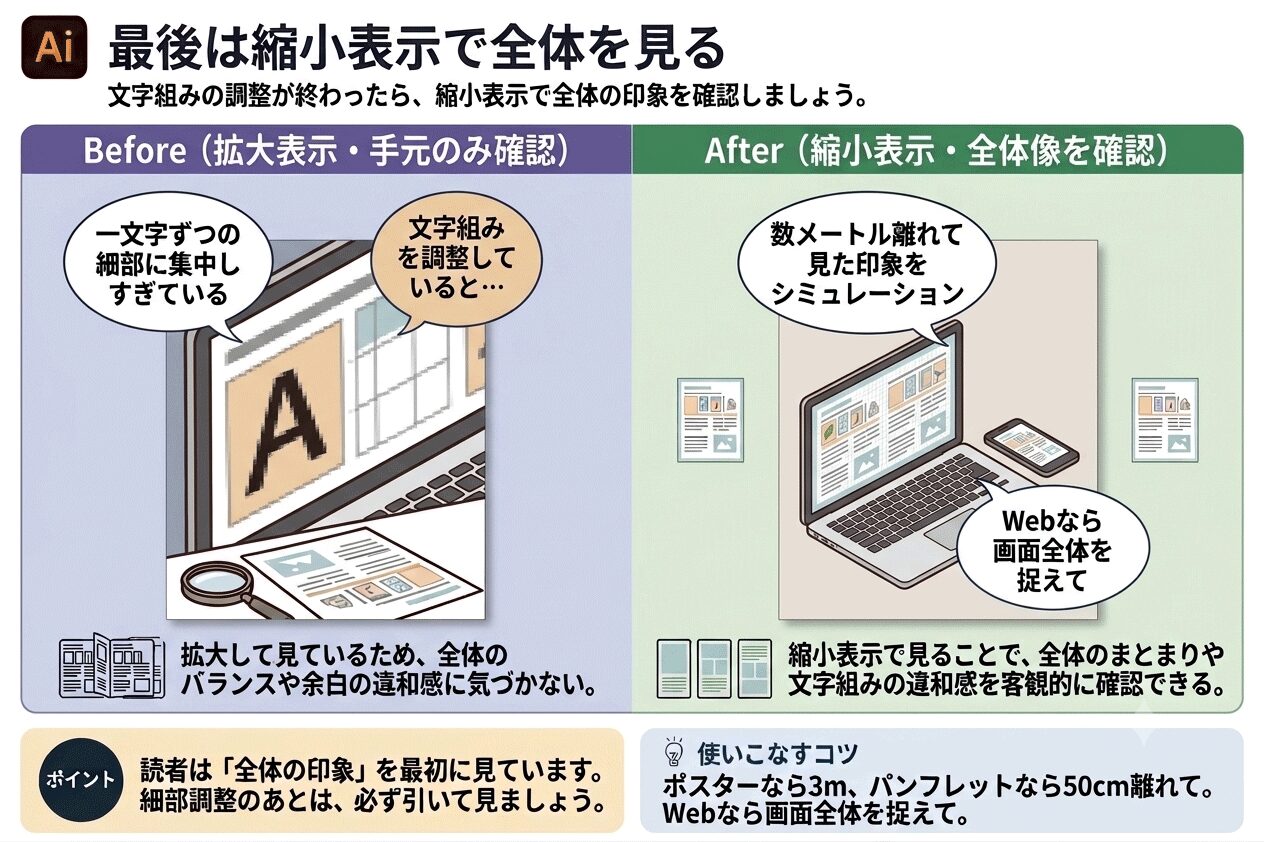
見るポイント
100%表示では気づかなかった違和感も、50%や25%まで縮小すると見つけやすくなります。
例えば、
- タイトルだけ浮いている
- 余白のバランスが悪い
- 情報の強弱が伝わらない
といった全体の印象を確認できます。
現場ではこう考えています
広告制作では、仕上げの段階で縮小表示にすることがよくあります。
細かな調整が終わったあと、一歩引いて全体を見ることで、「読む人が最初に受ける印象」を確認するためです。
画面から少し離れて見るだけでも、新しい違和感に気づくことがあります。
よくある失敗
100%表示だけで完成と判断してしまうことです。
細部だけを見続けると、全体のバランスが見えなくなってしまいます。
最後は必ず縮小表示で確認する習慣をつけましょう。
今日の仕事で試してみよう
完成したデザインを50%表示まで縮小し、画面から少し離れて眺めてみてください。
「どこから目に入るか」を意識するだけでも、デザインの完成度はさらに高まります。
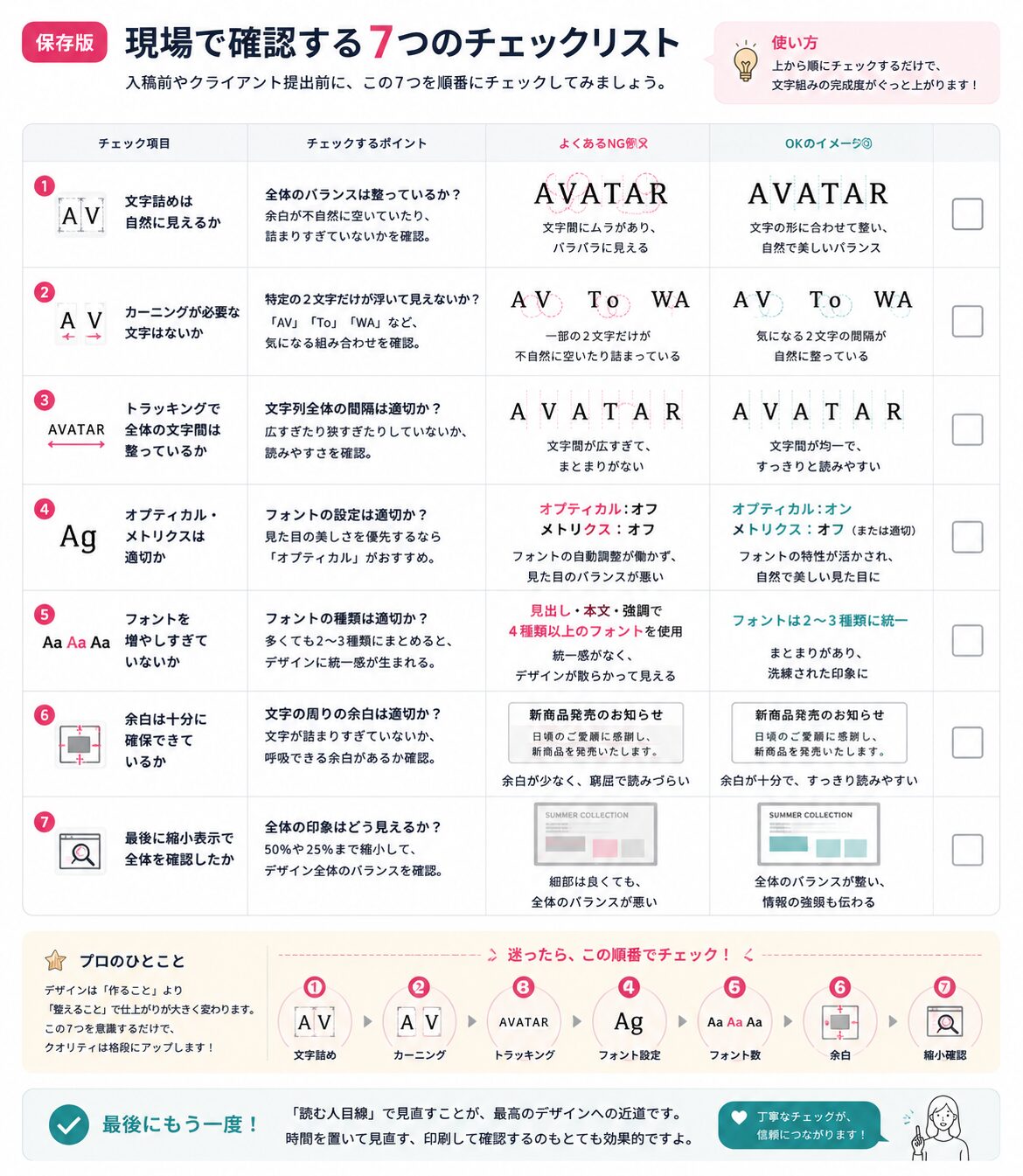
保存版|文字組み7つのチェックリスト
デザインが整わないと感じたら、次の7項目を順番に確認してみましょう。
□ ① 文字詰めは自然に見えるか
□ ② カーニングが必要な文字はないか
□ ③ トラッキングで全体の文字間は整っているか
□ ④ オプティカル・メトリクスは適切か
□ ⑤ フォントを増やしすぎていないか
□ ⑥ 余白は十分に確保できているか
□ ⑦ 最後に縮小表示で全体を確認したか
一つひとつは小さなポイントですが、この7つを意識するだけで、デザイン全体の完成度は大きく変わります。
ぜひ保存して、制作前や入稿前のチェックリストとして活用してください。
文字組みは「機能」ではなく「見る力」
Illustratorには、カーニングやトラッキングなど便利な機能が用意されています。
しかし、本当に大切なのは、機能の名前を覚えることではありません。
「どこに違和感があるのか」
「どの調整が必要なのか」
を、自分の目で判断できることです。
今回紹介した7つのポイントは、広告制作の現場でも日々意識している基本ばかりです。
最初から完璧にできる必要はありません。
一つずつ意識していくことで、「なんとなく整わない」が「ここを直せばいい」に変わっていきます。
ぜひ今日の制作から、一つでも試してみてください。
次に読むと理解が深まる記事
文字組みの基本が分かったら、次は実際にフォントを選び、使いこなしてみましょう。
おすすめの記事はこちらです。
Adobe Fontsを使いこなせるようになると、デザインの幅はもっと広がります。
文字組みとフォント選びを組み合わせることで、デザインの完成度はさらに高まります。
Adobe Fontsなら、高品質なフォントをIllustratorやPhotoshopで手軽に利用できます。
まずは基本から知りたい方は、こちらの記事がおすすめです。