レイアウト設計やアイコン制作、図面作成などでグリッドが必要になったとき、グリッドを作成する方法はいくつかありますが、実務で最もよく使われるのが「長方形グリッドツール」です。
今回は、Illustratorの長方形グリッドツールを使って、正方形や長方形の方眼グリッドを作る方法をご紹介します。

長方形グリッドツールとは?
長方形グリッドツールは、指定したサイズの中に均等な線を生成できるIllustrator標準機能です。
線を1本ずつ描いて複製する必要がないため、正確なグリッドを短時間で作成できます。
レイアウト設計やWウェブデザインのワイヤーフレーム作成、図面制作など、さまざまな場面で活躍する便利なツールです。
長方形グリッドツールの使い方
STEP1:長方形グリッドツールを選択する
まずは、左側ツールバーの「線分ツール」を長押しして、表示されたメニューから「長方形グリッドツール」を選択します。
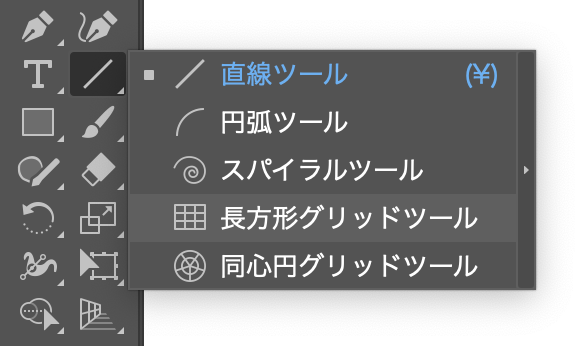
線分ツールが見当たらない場合は、ツールバー下部の「・・・」から追加できます。
STEP2:アートボード上をクリックする
長方形グリッドツールを選択した状態で、アートボード上を一度クリックします。
すると設定ダイアログが表示されます。
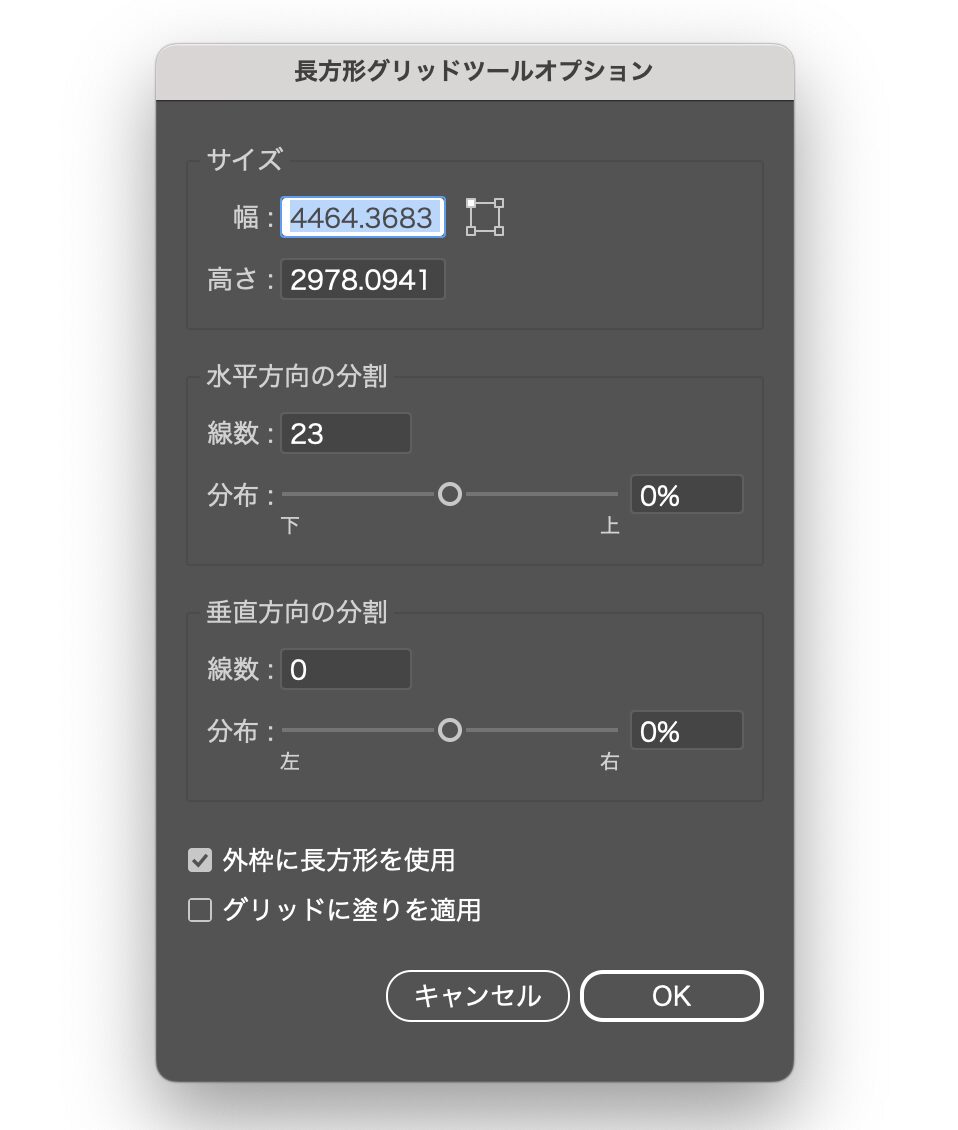
ここでグリッドのサイズや分割数を指定できます。
「アートボードをクリックすると数値指定」「ドラッグすると目分量」
アートボード上でドラッグして作成することもできますが、正確な方眼を作りたい場合はクリックして数値を入力する方法がおすすめです。
正方形サイズの(方眼)グリッドを作る方法
まずはグリッドツールを使って、正方形サイズの方眼を作る手順を紹介します。
STEP2で表示された設定ダイアログに数値を入力していきます。
今回は例として、20×20マスの正方形グリッドを作ってみます。
設定ダイアログで以下のように入力します。
- 幅:1000px
- 高さ:1000px
- 水平分割数:20
- 垂直分割数:20
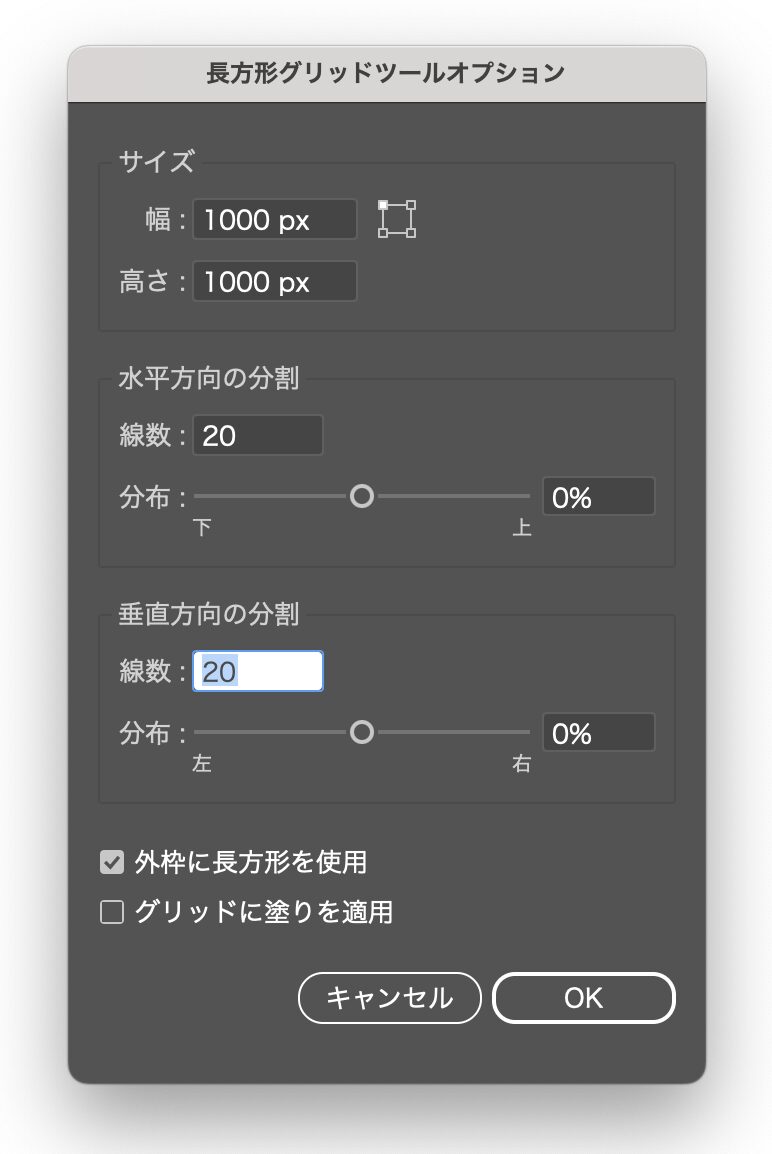
入力したら「OK」をクリックします。
すると、1000px四方の中に20×20マスのグリッドが作成されます。
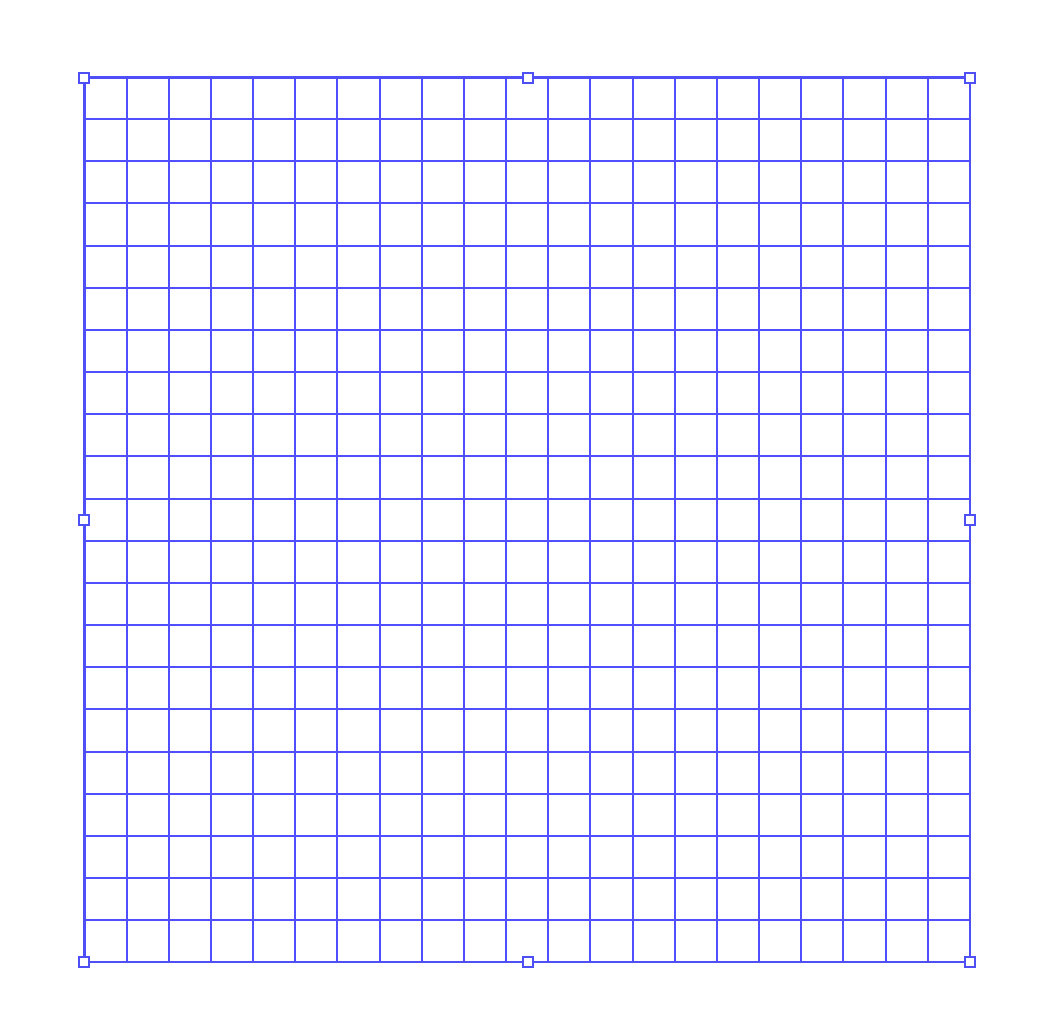
ポイント
正方形のグリッドを作る場合は、「幅と高さを同じにする」「水平分割数と垂直分割数を同じにする」ことがポイントです。
アイコン制作やロゴ制作の補助線として使いたい場合にも便利です。
長方形サイズの正方形(方眼)グリッドを作る方法
次に、長方形サイズの方眼を作る手順です。
実際のデザイン業務では、正方形よりも長方形のレイアウトを扱う機会のほうが多いかもしれません。
例えば、STEP2で表示された設定ダイアログに「幅:1000px」「高さ:1500px」と設定すると、縦長のグリッドを作成できます。
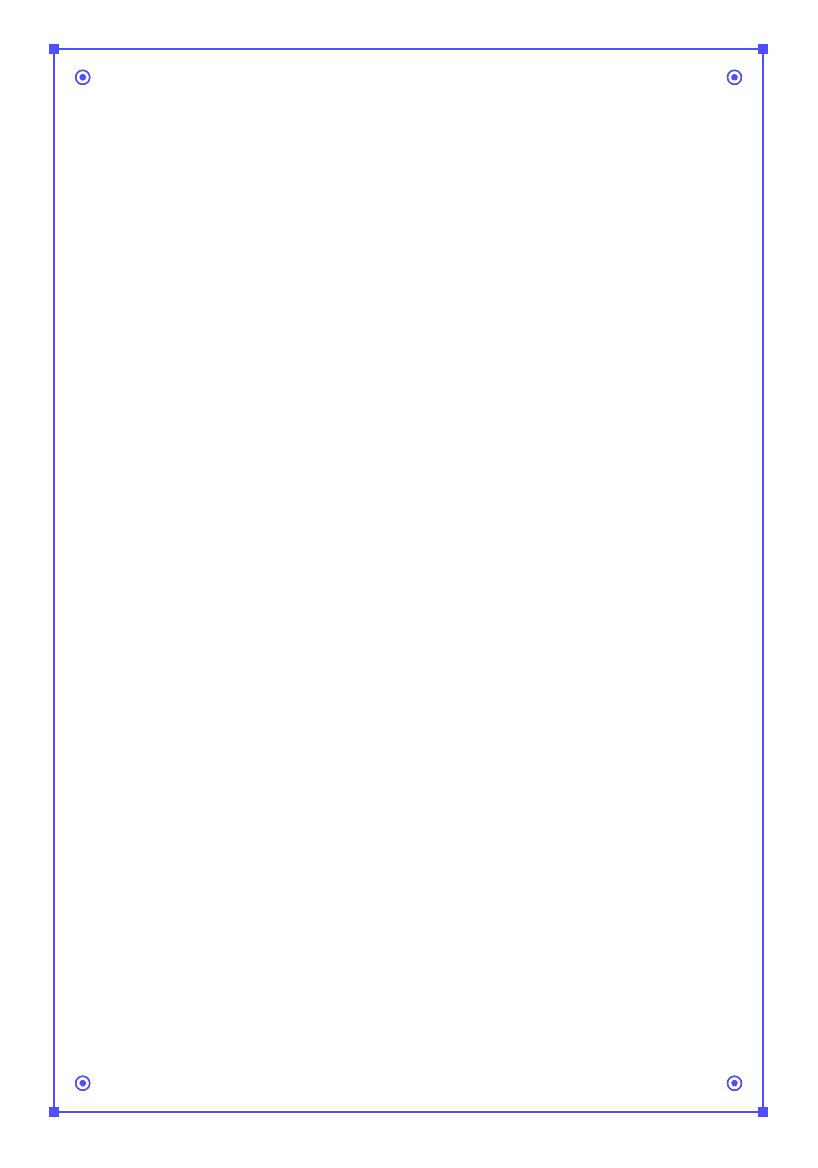
チラシやポスター、Webデザインの設計などでよく使われる方法です。
つまずきやすいポイント
長方形サイズの方眼グリッドを作成しようとするとき、初心者の方がつまずきやすいポイントがあります。
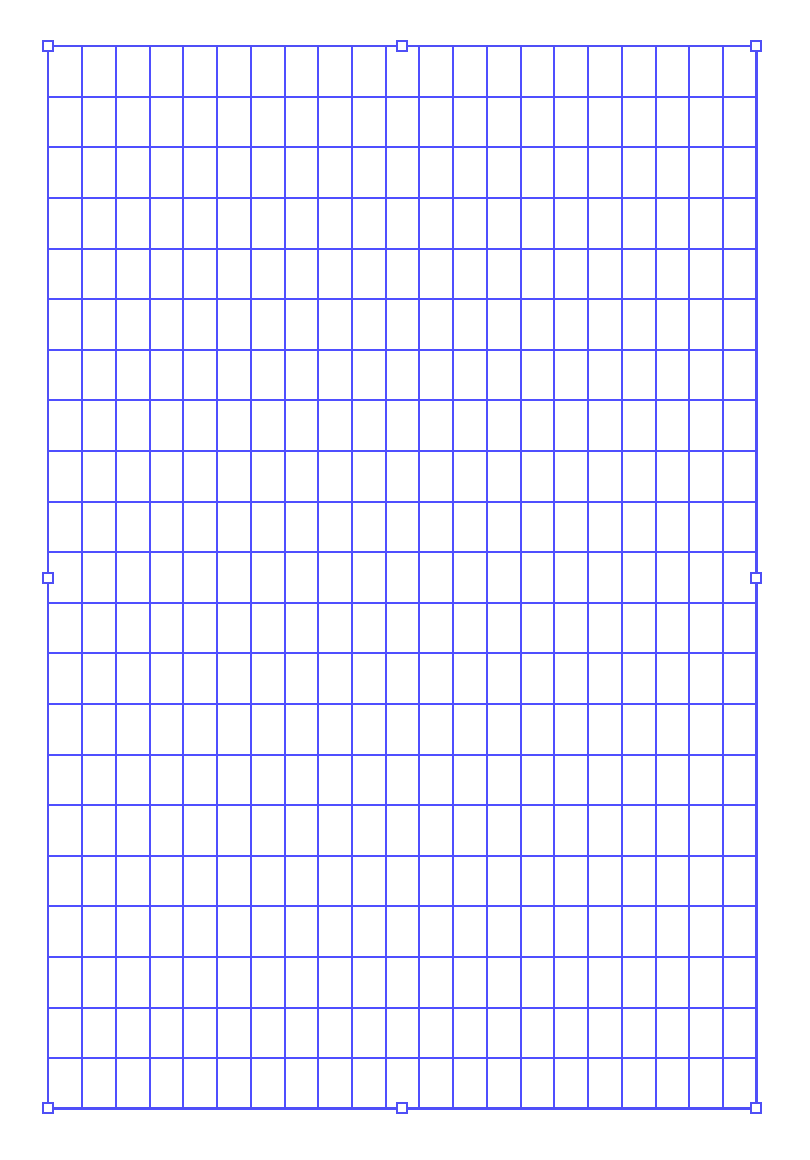
長方形サイズのグリッドを作る場合も、「水平分割数と垂直分割数を同じにすれば正方形の方眼になる」と思いがちですが、実はそうではありません。
例えば、
- 幅:1000px
- 高さ:1500px
- 水平分割数:20
- 垂直分割数:20
と設定すると、マス目は縦長の長方形になります。
正方形のマス目にする考え方
正方形の方眼を作るためには、マス1つあたりの縦横サイズを同じにする必要があります。
例えば、1マスを50pxにしたい場合を考えてみましょう。
グリッド全体のサイズが「幅:1000px」「高さ:1500px」の場合、横方向は1000 ÷ 50 = 20マス、縦方向は1500 ÷ 50 = 30マスになります。
そのため、設定ダイアログでは以下のように入力します。
- 幅:1000px
- 高さ:1500px
- 水平分割数:30
- 垂直分割数:20
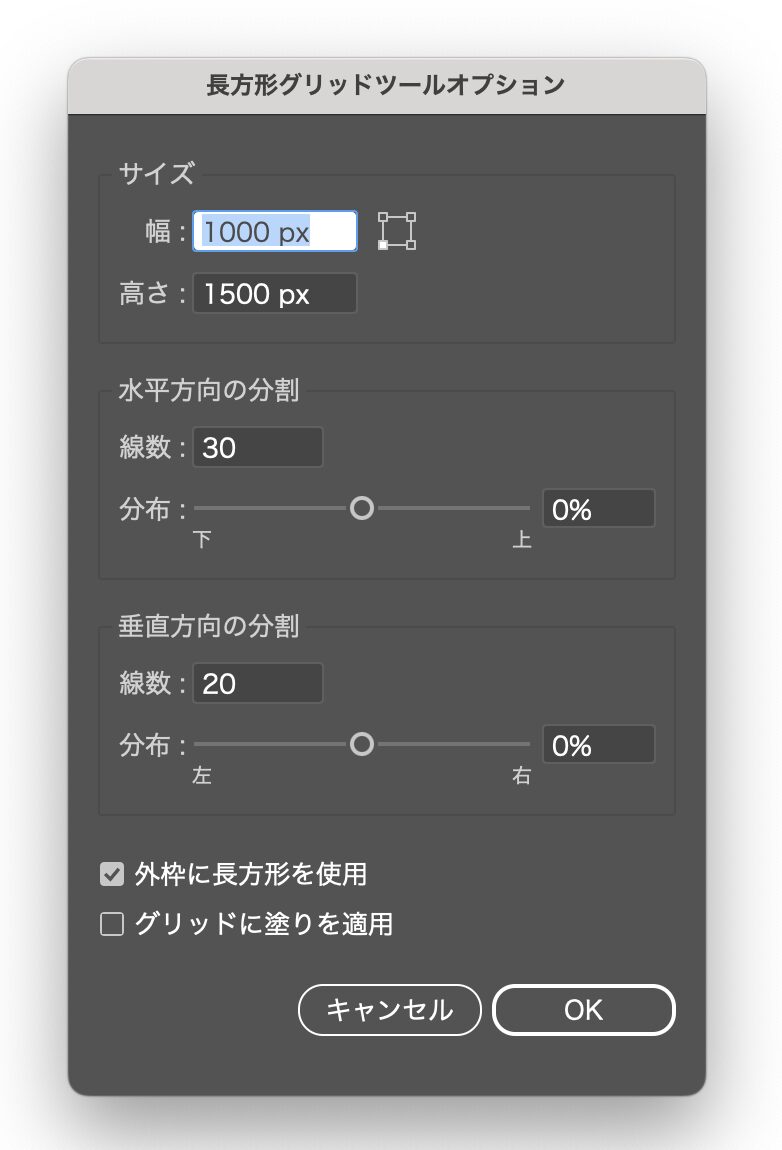
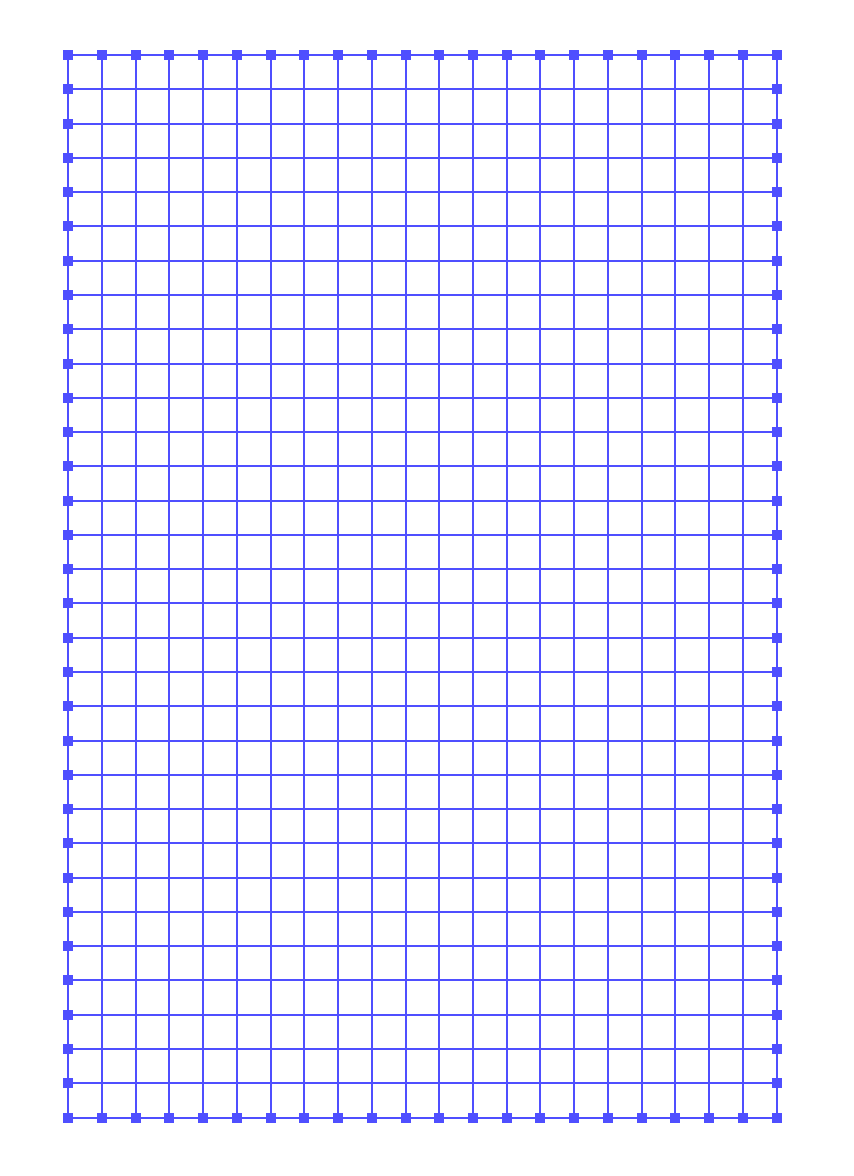
すると、グリッド全体は長方形のままですが、1マスずつは正方形の方眼になりました。
ノートや方眼紙のようなイメージです。
A4いっぱいに均等な方眼を作る場合
A4サイズ全体を正方形の方眼にしたい場合は、まず「1マスを何mmにしたいか」を決めます。
A4縦サイズは「幅:210mm」「高さ:297mm」です。
例えばよくある 10mm(1cm)方眼 にする場合、
「横方向:210 ÷ 10 = 21マス」「縦方向:297 ÷ 10 ≒ 29.7マス」になります。
ただ、Illustratorの長方形グリッドツールは整数しか入力できないため、厳密な1cm方眼にするのは少し難しいです。
なので、A4サイズぴったりを優先する場合
- 幅:210mm
- 高さ:297mm
- 水平方向の分割:30
- 垂直方向の分割:21
とすると、
- 横:約10mm
- 縦:約9.9mm
になり、見た目ではほぼ正方形です。
A4サイズの中に正方形の方眼を作る場合は、まず1マスのサイズを決めてから分割数を計算しましょう。
今回の記事のまとめ
Illustratorで方眼グリッドを作るなら、長方形グリッドツールを使うのが最も簡単です。
ポイントは次の2つです。
- 正方形のグリッドは幅と高さを同じにする
- 正方形の方眼はマス目の縦横サイズを同じにする
この考え方を覚えておくと、チラシやポスター、Webデザインなど、さまざまな制作物で正確なグリッドを作成できるようになります。
ぜひ活用してみてくださいね!