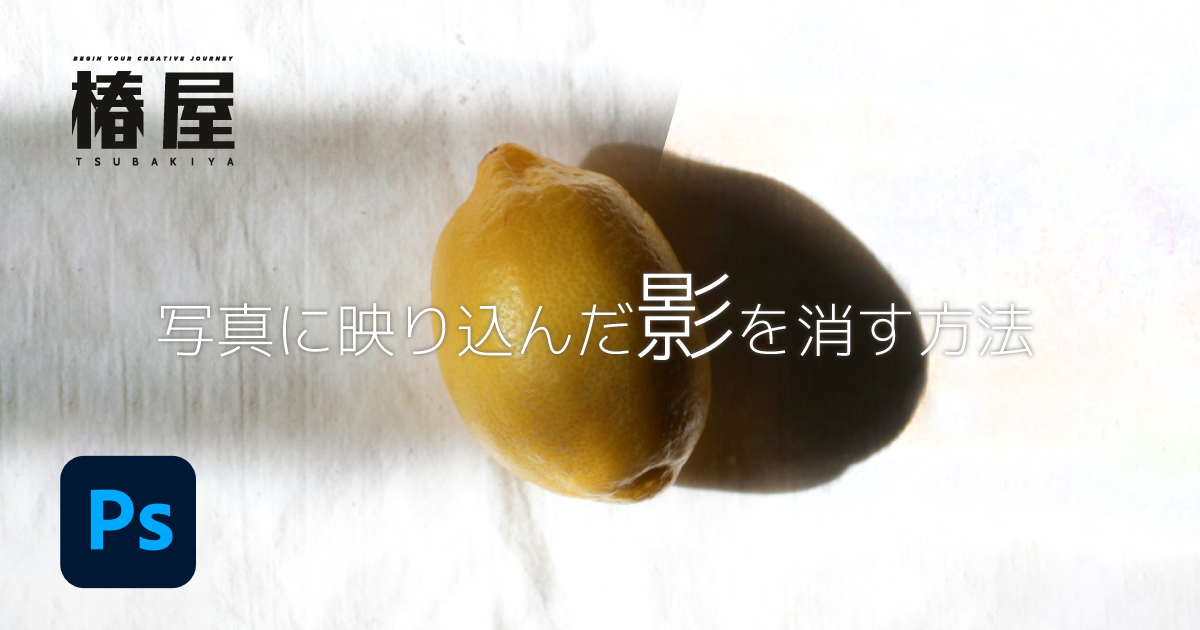
スマホで机の上のアイテムを撮影したとき、「自分の影が入ってしまった…」という経験はありませんか?特に俯瞰(真上)から撮影すると、照明や太陽の位置によっては影が入りやすくなります。
撮り直しができればよいのですが、後から気づいた場合や、すでに片付けてしまった場合はPhotoshopで補正するのがおすすめです。
今回は、Photoshopの「覆い焼きツール」を使って写真に映り込んだ影を簡単に消す方法をご紹介します。
デザイン初心者の方でもすぐ実践できる内容なので、ぜひ試してみてください。


写真に映り込んだ影を消す方法
今回ご紹介する方法は、
- 商品写真
- SNS投稿用写真
- フラットレイ撮影
- テーブルフォト
などに映り込んだ薄めの影を自然に目立たなくする方法です。
特別なレタッチ技術は必要ありません。Photoshop標準機能だけで作業できます。
STEP1:画像をPhotoshopで開く
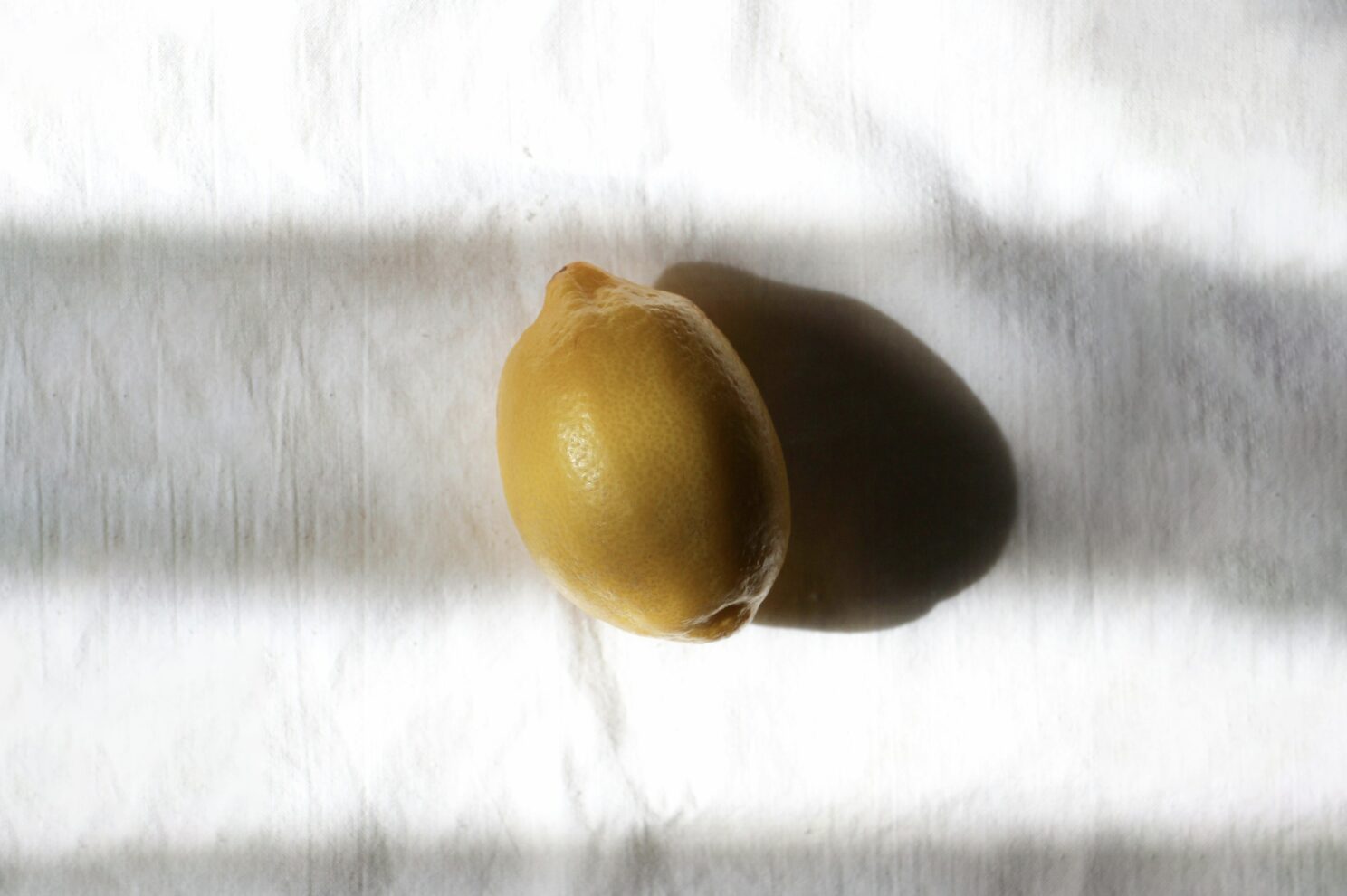
まずはPhotoshopで編集したい画像を開きます。
編集前の状態を残しておきたいので、レイヤーを複製してから作業します。
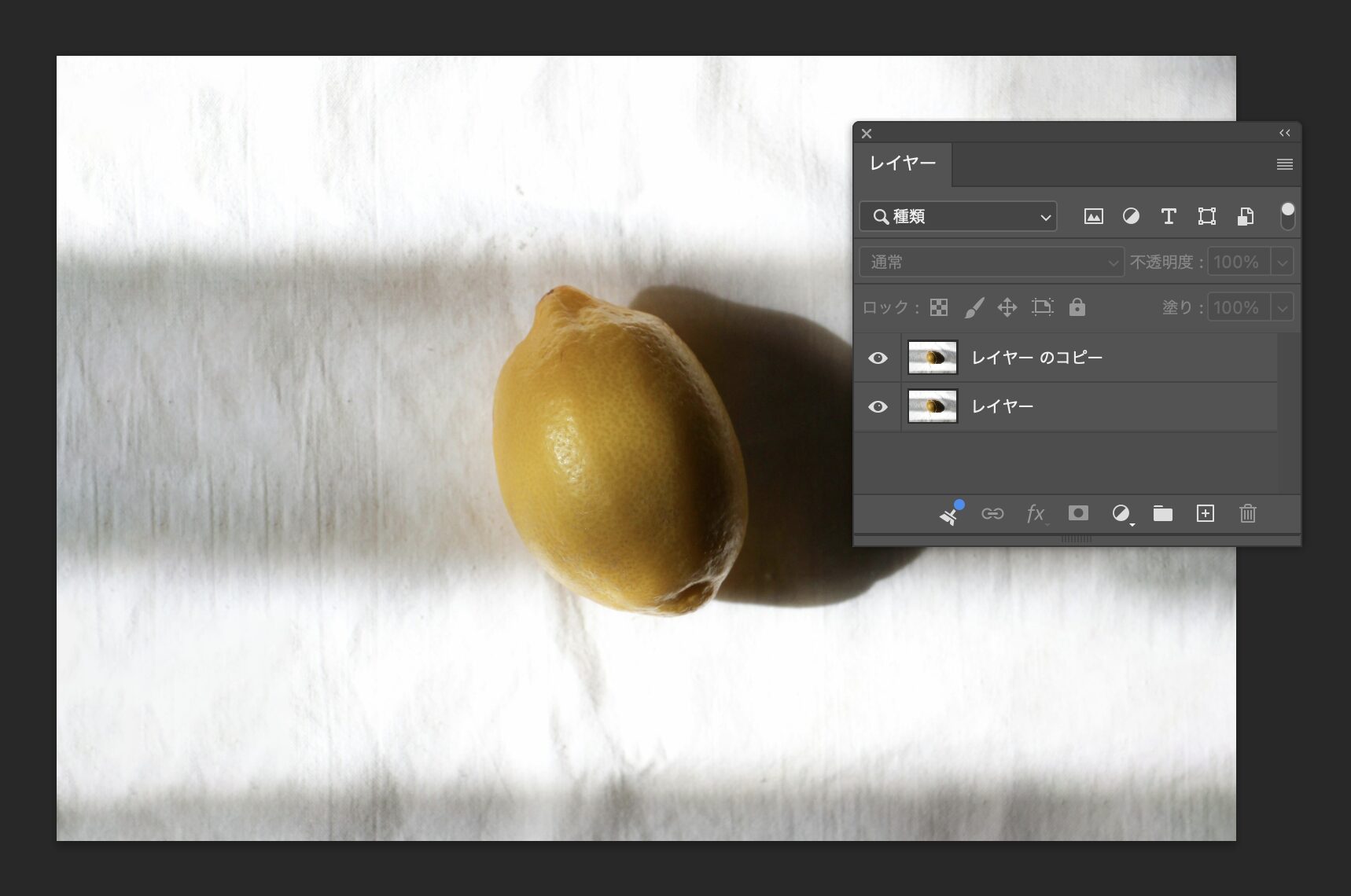
レイヤーパネルで背景レイヤーを選択し、Command+J(Mac)またはCtrl+J(Windows)で複製できます。
これで失敗してもすぐ元に戻せます。
STEP2:覆い焼きツールを選択する
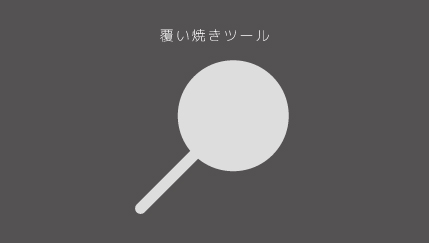
左側のツールバーから覆い焼きツール(Dodge Tool)を選択します。
覆い焼きツールは丸い棒付きキャンディみたいなアイコンで、暗くなった部分を明るくするためのツールです。
STEP3:範囲を「ハイライト」に設定する

画面上部のオプションバーの設定は以下を参考にしてみてください。
- 範囲:ハイライト
- 露光量:10〜20%
- トーンを保護:ON
露光量を高くしすぎると不自然になりやすいので、最初は10%程度から始めるのがおすすめです。
少しずつ重ね塗りすることで自然に仕上がります。
STEP4:影の部分をなぞる
覆い焼きツールを選択した状態で、影になっている部分をなぞっていきます。
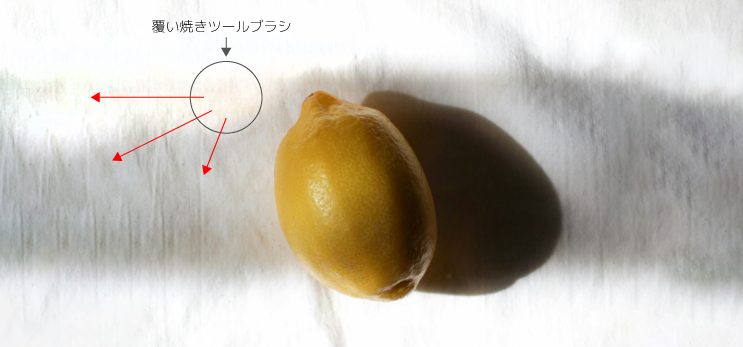
一度で消そうとしないで、軽く塗り重ねる感覚で進めていくことがポイントです。
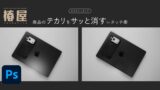
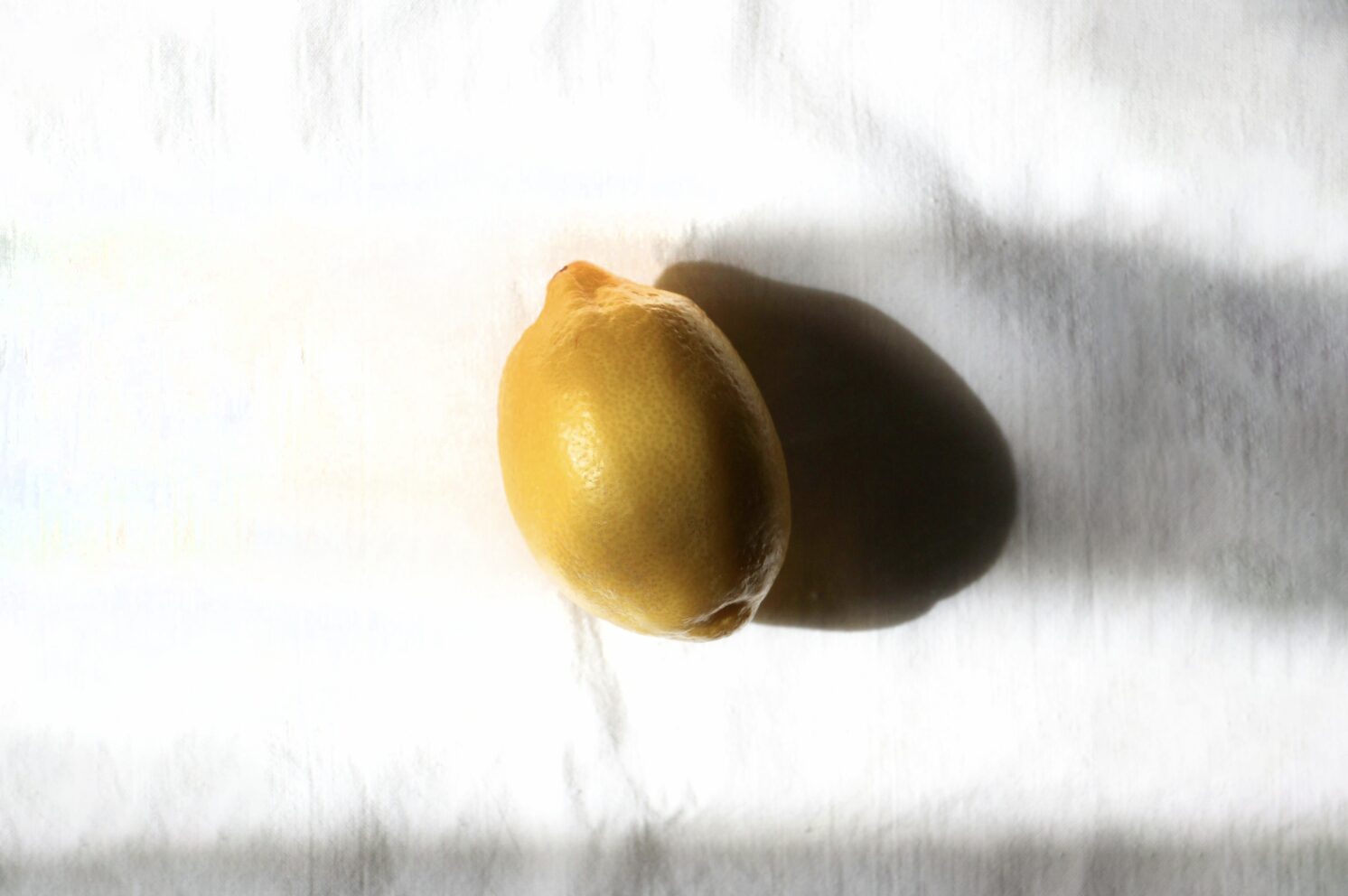
左半分の影がきれいに消えました。
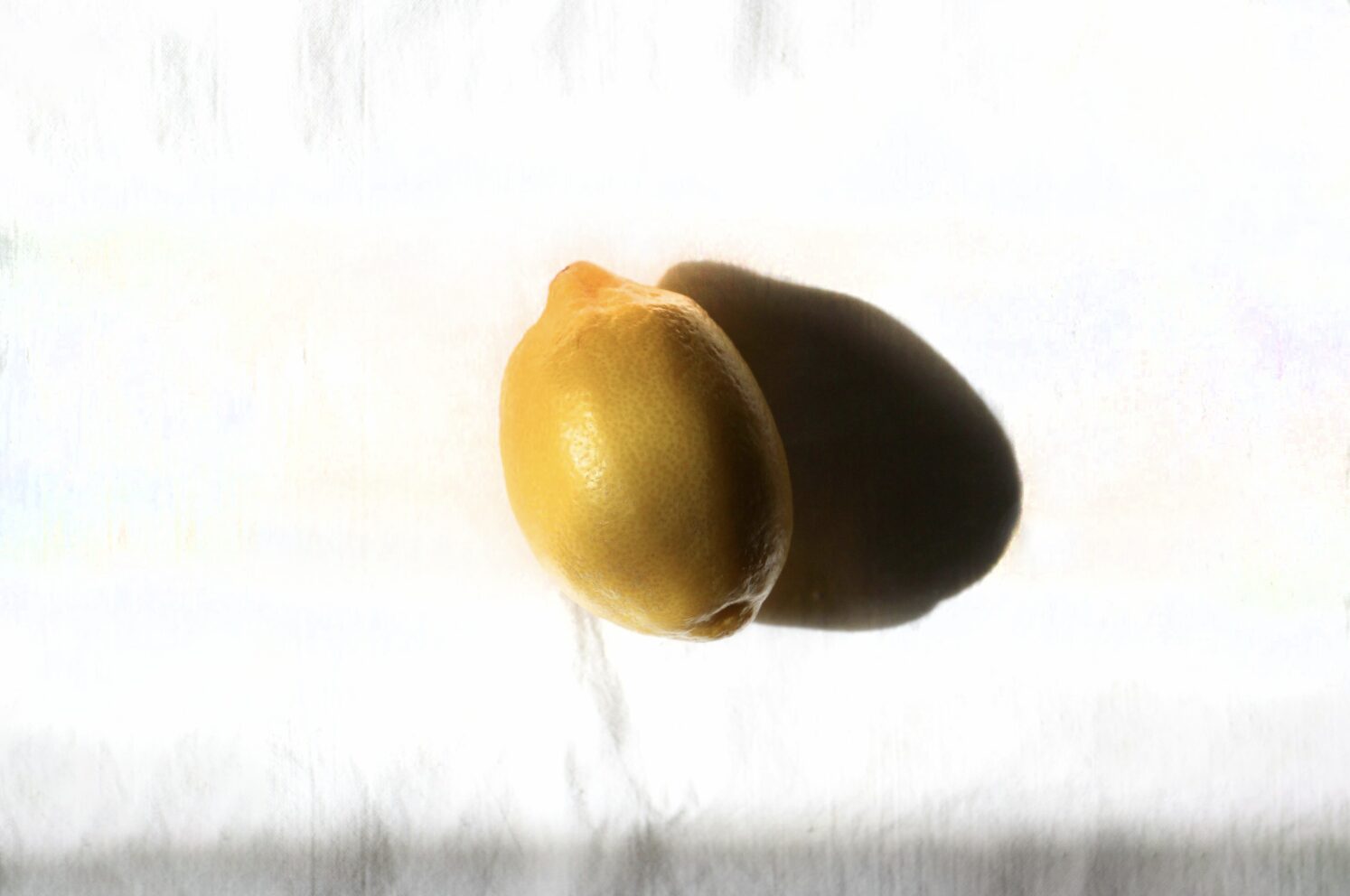
続けて右側の影もきれいに消えました。
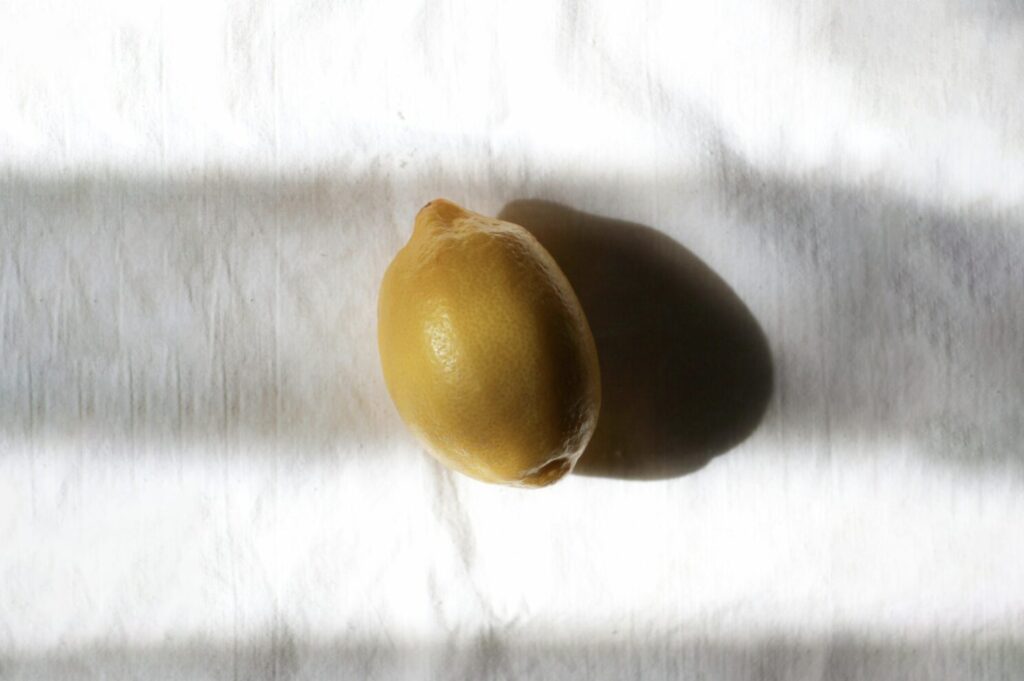
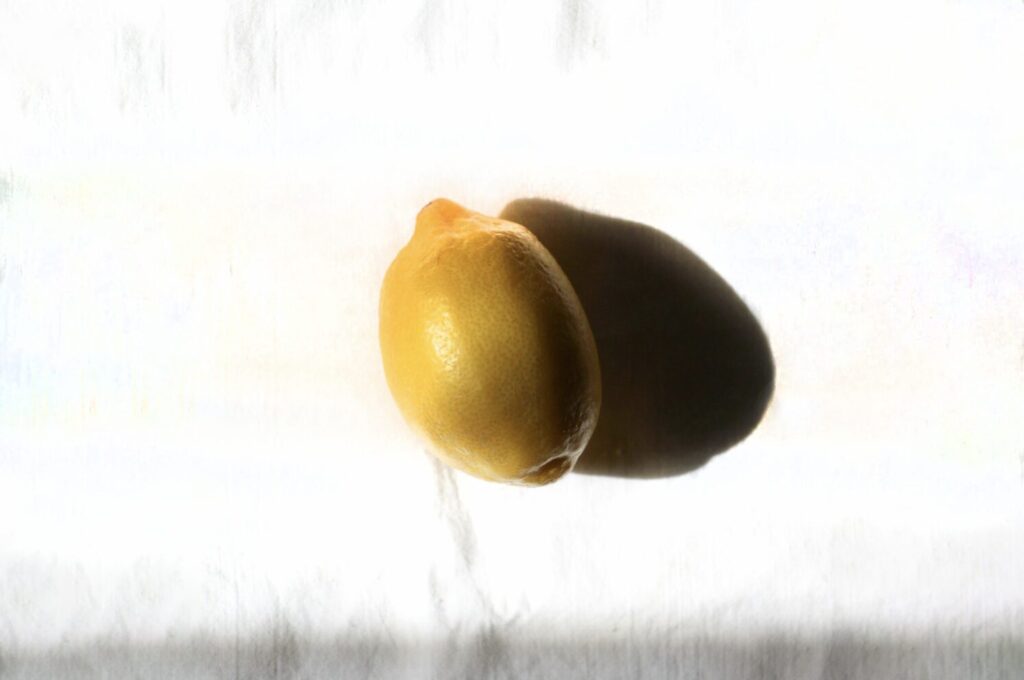
並べてみると、影がきれいに消えていることがわかります。
特に商品写真や背景紙などの単色部分では効果がわかりやすく、かなり自然に補正できます。
うまく消えない場合は?
影が濃い場合や白背景ではない場合、覆い焼きツールだけでは完全に消えないことがあります。
その場合は、シャドウ・ハイライト補正やトーンカーブ、コピースタンプツール、生成塗りつぶしなどを組み合わせるとより自然に仕上がります。
影を作らない撮影のコツ
編集時間を減らすためには、撮影時の工夫も重要です。
光源を増やす
ライトを複数使うことで影を薄くできます。
窓際で撮影する
自然光は光が柔らかいため、影が目立ちにくくなります。
真上から撮る場合はスマホを少し離す
スマホが被写体に近すぎると影が入りやすくなります。
少し高い位置から撮影して、トリミングなどで対応することもおすすめです。
今回の記事のまとめ
今回はPhotoshopで写真に映り込んだ影を消す方法をご紹介しました。
スマホで撮影した写真に、自分やスマホの影が入ってしまうのはよくあることです。
撮り直しが難しい場合でもPhotoshopなら簡単に補正できるので、ぜひ試してみてください。