Photoshopでレイヤーの形をそのまま選択範囲にしたいとき、一瞬で正確な選択範囲を作成する方法をご紹介します。
選択範囲を作成するといった基本操作は、デザイン制作では何度も繰り返し使うので、1回の操作が少し速くなるだけでも、トータルの作業時間は大きく変わってきます。
意識して繰り返し使うことで、自然と身についていくのでぜひこの機会にマスターしておきましょう。
今回は、Photoshopでレイヤーから選択範囲を作成する最も簡単な方法とあわせて、作業効率がさらに上がる便利なショートカットもご紹介します。


レイヤーから選択範囲を作成する最も簡単な方法
まずは基本操作です。
STEP1:選択したいレイヤーを確認する
レイヤーパネルを開き、選択範囲にしたいレイヤーを確認します。
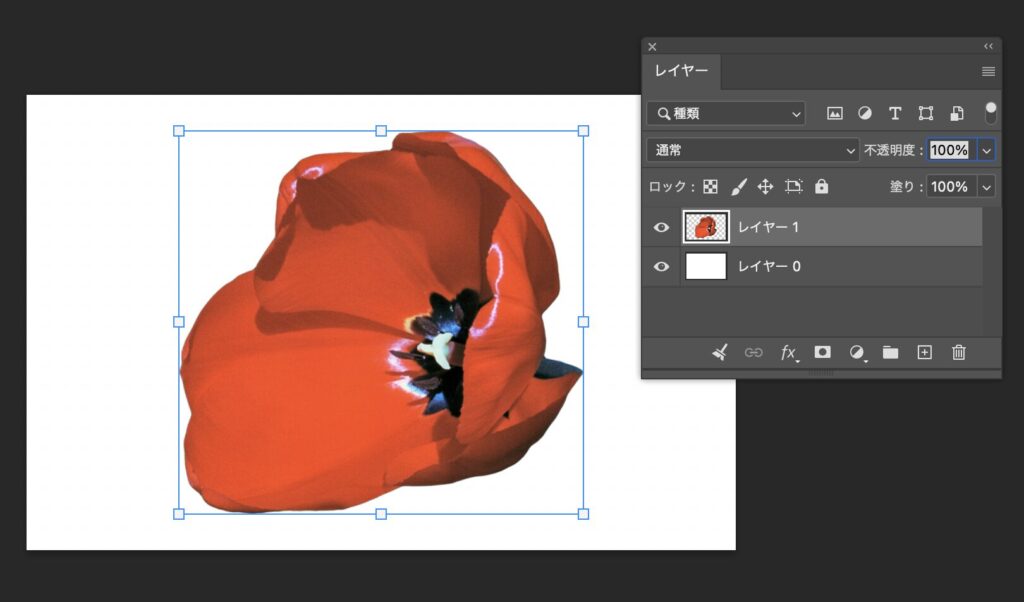
今回は合成用に切り抜いたこちらの画像で解説していきます。
STEP2:レイヤーサムネイルをCtrl(Command)+クリック
Mac
Commandキー+レイヤーサムネイルをクリック
Windows
Ctrlキー+レイヤーサムネイルをクリック
すると、レイヤー内のオブジェクトがそのまま選択範囲として読み込まれました。
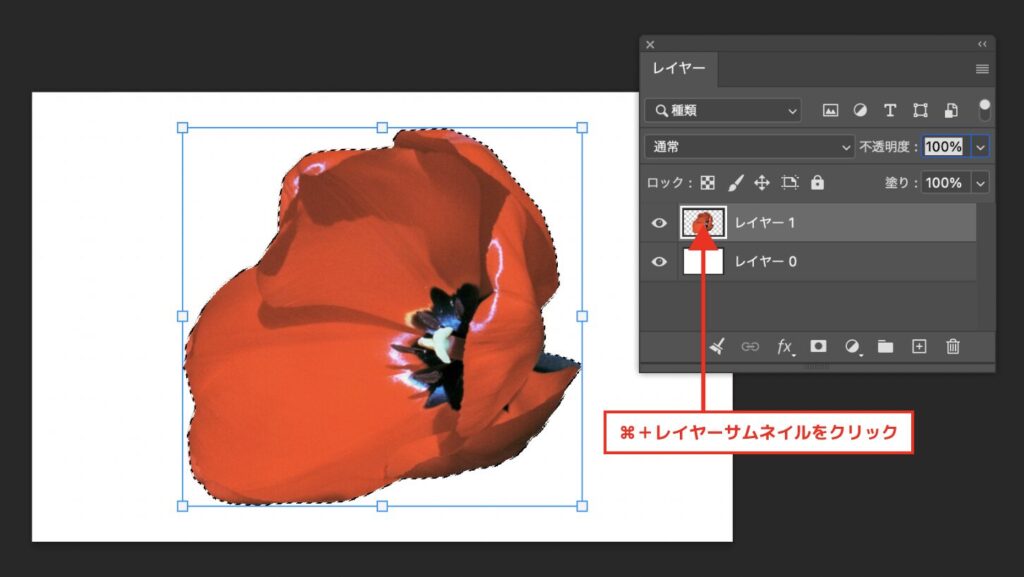
レイヤーの輪郭に沿って「点線(マーキー)」が表示されれば、選択範囲内の色調補正、塗りつぶし、マスク作成やエフェクトの追加などの作業が行えます。
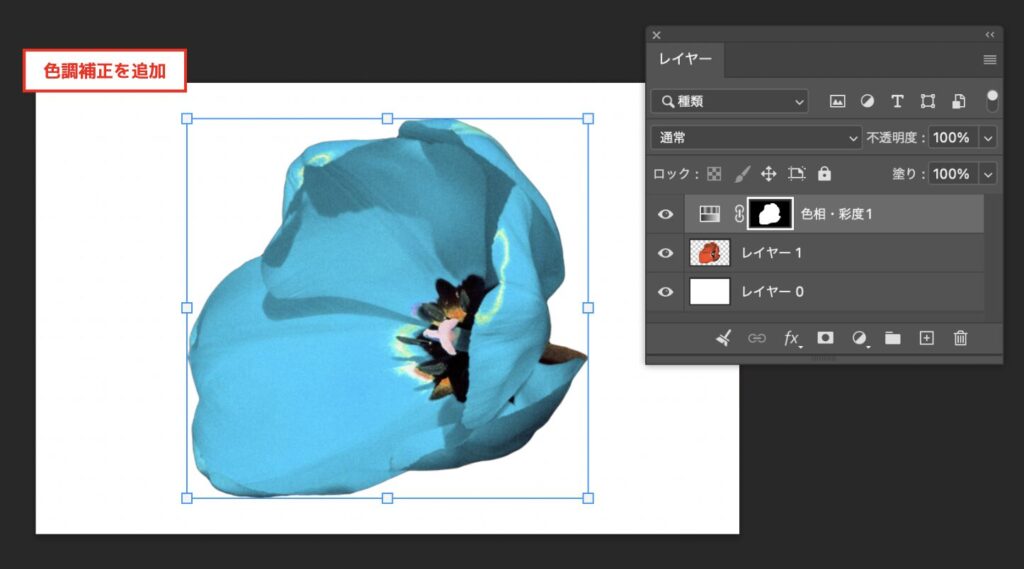
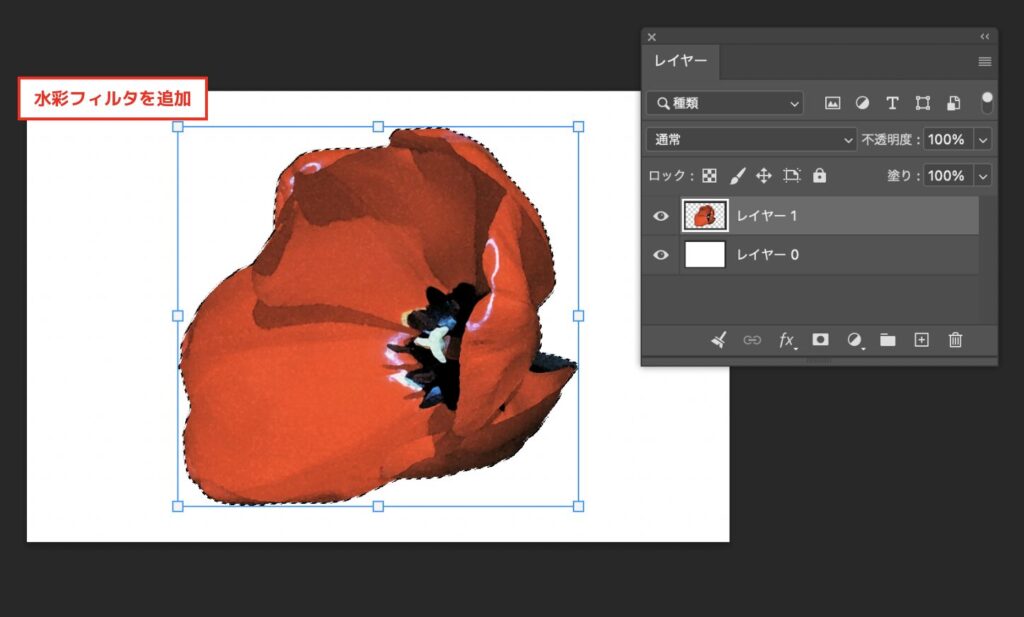
初心者の方はまず、このショートカットだけでも覚えておくと作業効率がかなり変わると思います。
プロがよく使う選択範囲ショートカット
実はPhotoshopでは、既存の選択範囲に対して追加や削除も簡単に行えます。
複雑な合成作業ではこちらの方が使用頻度が高い場合もあるので、続いてご紹介します。
選択範囲に追加する
Windows
Ctrl + Shift + レイヤーサムネイルクリック
Mac
Command + Shift + レイヤーサムネイルクリック
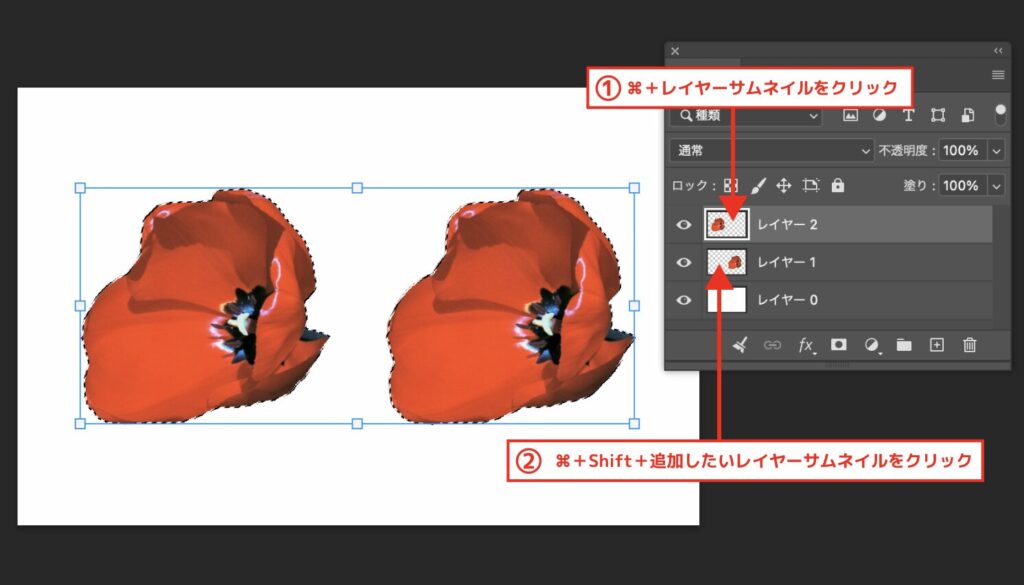
すでに作成されている選択範囲へ、新しいレイヤーの選択範囲を追加できます。
複数のパーツをまとめて選択したい場合に便利です。
選択範囲から削除する
Windows
Ctrl + Alt + レイヤーサムネイルクリック
Mac
Command + Option + レイヤーサムネイルクリック
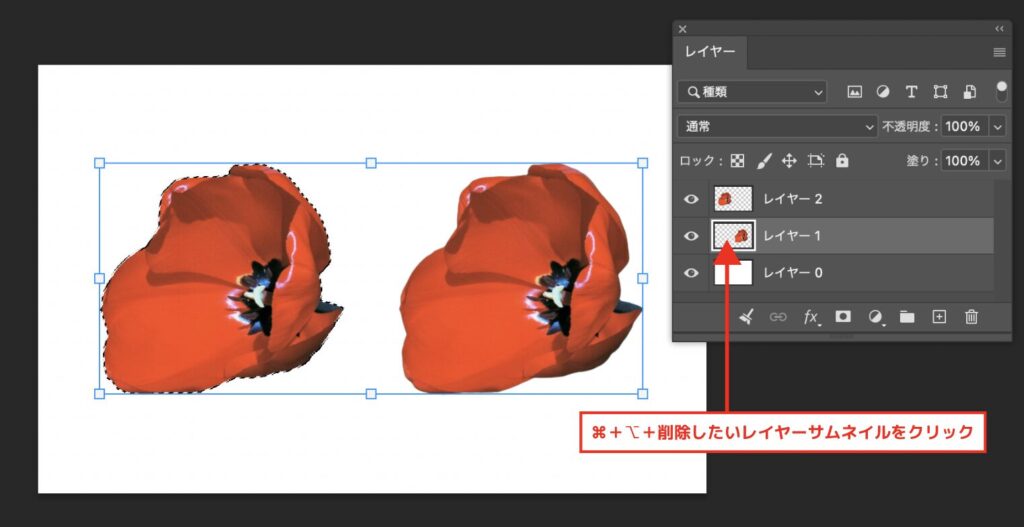
既存の選択範囲から指定レイヤー部分を除外できます。
不要な部分を切り抜きたいときによく使用します。
選択範囲が重なる部分だけ取得する
Windows
Ctrl + Shift + Alt + レイヤーサムネイルクリック
Mac
Command + Shift + Option + レイヤーサムネイルクリック
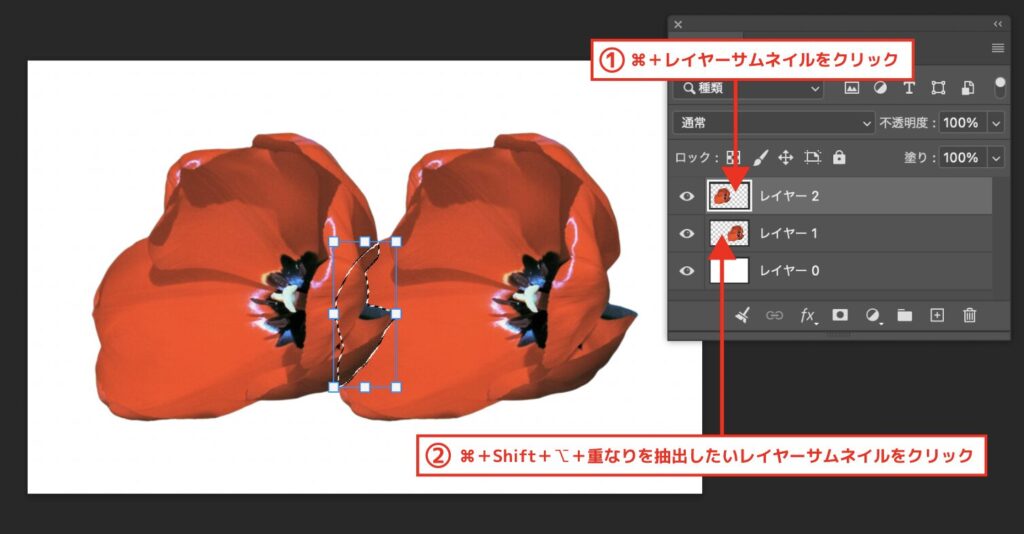
2つの選択範囲が重なっている部分だけを抽出できます。
初心者には少し難しく感じるかもしれませんが、合成やマスク作成では非常に便利な機能です。
今回の記事のまとめ
今回ご紹介した方法を覚えておくと、選択範囲の作成スピードが大幅に向上します。
Photoshopの作業時間を短縮したい方は、まずこのショートカットから覚えてみてください。シンプルですが、プロの現場でも毎日のように使われている基本テクニックです。