

プロカメラマンに4K動画を撮ってもらったものの、容量が大きくてストレージも圧迫するし編集しづらいし、扱いづらい!とお悩みの方へ。Mac標準アプリのQuickTime Playerを使った圧縮方法から無料ソフト、オンラインサービスまで初心者向けにわかりやすく解説します。


そもそもなぜ4K動画は重いのか
近年、SNS動画などはiPhoneで手軽に動画を撮って編集して、サクッと投稿するのが一般的ですが、商品撮影や企業PR動画、サイネージ広告用の動画などは、やはりプロにお願いをして、できるだけキレイに撮ってもらいたいと思いますよね。
そして、プロのカメラマンや映像制作会社に動画撮影を依頼すると、高画質な4Kデータで納品されることが一般的です。
ですので、iPhoneで録画・編集、投稿をしていた感覚でデータを扱おうとすると、「ファイルが大きすぎて動画編集アプリにアップロードできない」「永遠に読み込みしている」「ストレージの容量を圧迫している」「書き出しが遅い」「編集ソフトが重くなる」といった問題が発生しがちです。
4Kデータの動画は、例えば30秒程度の動画でも数GBになることも珍しくありません。
私も広告制作の仕事で、サイネージ用の4K動画をSNS用に編集することがありますが、そのままはじめると編集作業が遅くなる、最悪途中で止まってしまうので、まずは編集用の軽いデータを作ってから作業を開始します。
今回はその手順を誰にでも簡単に理解してもらえるように、ステップごとに解説していきます。
SNS用なら4Kのまま編集する必要はない
InstagramやTikTok、YouTube ShortsなどのSNS動画は、最終的にアップロード時に圧縮されます。
そのため、「4Kで納品されたから絶対4Kのまま編集しないといけない」というわけではありません。
むしろ、Instagramリール・ストーリーズ、TikTok、YouTube Shortsなどで使用する場合は、フルHD(1080p)程度にしても十分綺麗です。
編集作業を快適にするためにも、一度軽量版を作ってから編集するとかなりラクになるのでオススメです。
MacならQuickTime Playerだけで圧縮できる
実はMacなら追加ソフトを入れなくても動画を圧縮できます。
Step1:動画をQuickTime Playerで開く
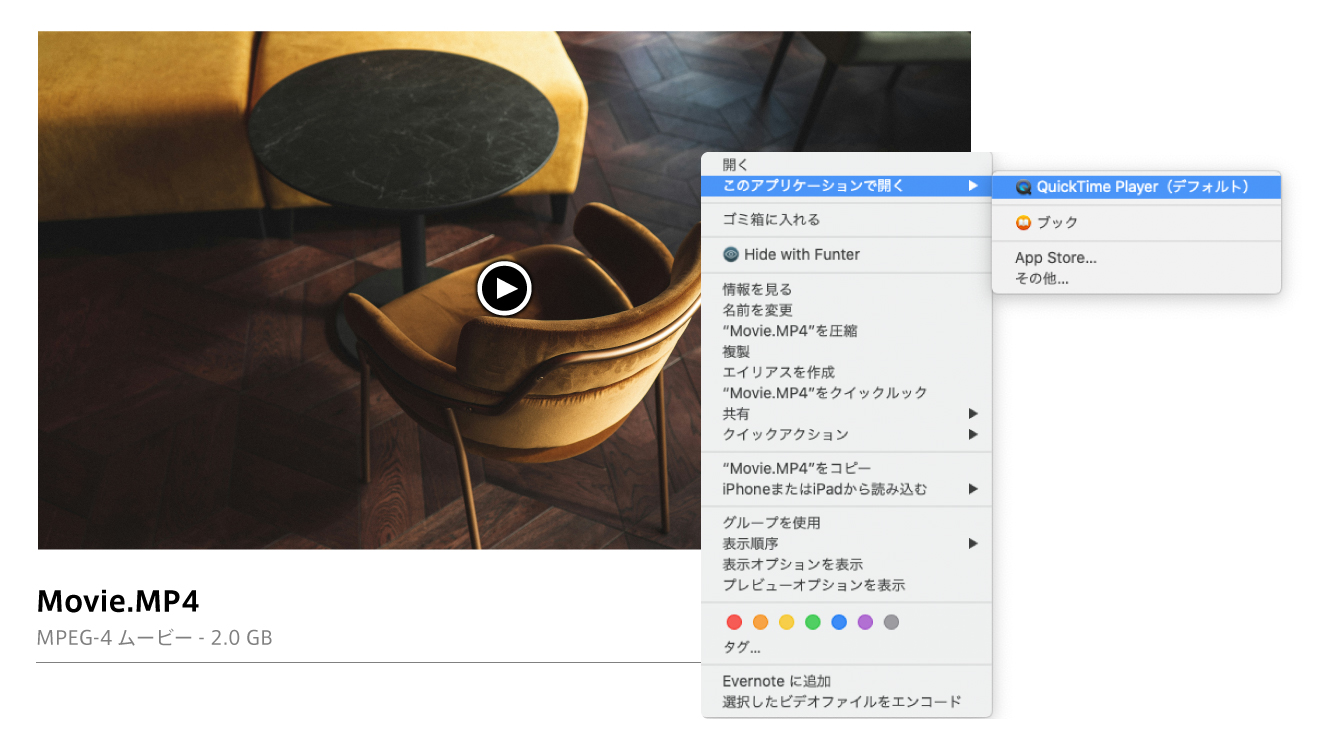
Finderの動画をダブルクリックすると、通常はQuickTime Playerで開きます。もし別のアプリで開いた場合は、「右クリック → このアプリケーションで開く → QuickTime Player」を選択します。
Step2:「書き出す」を選択
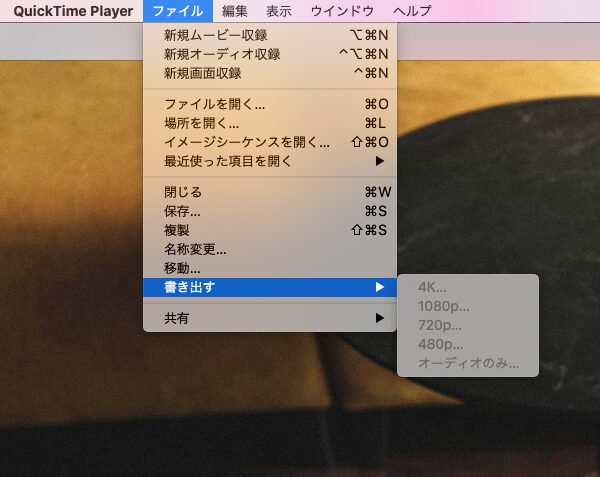
上部メニューから ファイル → 書き出す を選びます。すると、「4K 1080p 720p 480p」といった数字が表示されます。
Step3:1080pを選択
SNS用なら基本的に 1080p がおすすめです。
4Kから1080pにするだけで、容量が大幅に小さくなります。
Step4:保存する
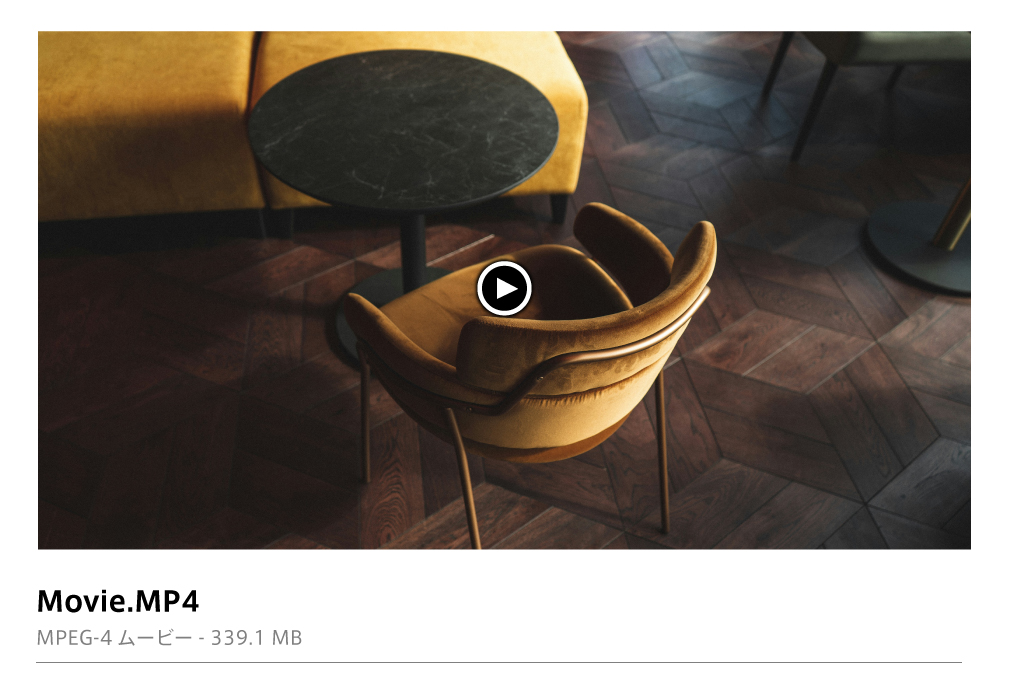
保存先を指定して書き出したら完了です。
数分待つだけで、軽量版動画が作成されます。特別な知識は必要なく、簡単にMac標準機能だけで完結しました。
Windowsで動画を小さくする方法
Windowsの場合は標準機能だけで細かい圧縮を行うのが少し難しいため、無料ソフトを使うのがおすすめです。
おすすめするのは「HandBrake」です。
動画を読み込んだら「解像度」「ビットレート」「ファイル形式」などを設定して書き出せます。
少し設定項目は多いですが、プリセットを選ぶだけでも十分圧縮できます。
無料ソフトで動画を小さくする方法
HandBrake
HandBrake 公式サイト(https://handbrake.fr/)
先程紹介した動画圧縮ソフトの定番です。
Windowsユーザーだけでなく、Macユーザーも、画質を落とさずにファイルサイズを小さくしたい場合におすすめです。
おすすめポイントは、MacとWindowsどちらにも完全無料で対応していることと、高品質な圧縮が可能、特に容量を大きく削減したい場合は非常に便利です。また、日本語対応しているため、日本語で利用できます。
動画編集者や映像制作者もよく利用しています。
iMovie
Macユーザーならこちらも無料です。
編集しながら書き出し時に解像度を下げられるため、「ちょっとカット編集してSNS用にしたい」という場合に便利です。
ブラウザだけで完結するウェブサービス
ソフトをインストールしたくない方は、オンラインサービスもあります。
おすすめは「VEED」「Clideo」「FreeConvert」です。
どれも使い方はとても簡単で、動画をアップロードしたら圧縮設定をして、ダウンロードするだけ。
注意点はコチラ。
注意
動画データが大きい場合、アップロードに時間がかかったり、そもそも無料版に容量制限があったり、クライアントデータや機密データはアップロードしづらいことがありますよね。
1GBを超えるような動画なら、個人的にはQuickTimeやHandBrakeの方がおすすめです。
実際どれくらい小さくなる?
例えば、元データが【4K動画 容量:約1.7GB】だった場合でも、
1080pに変換するだけで 数百MB程度 まで小さくなったりします。
もちろん動画内容や撮影時間によって変わりますが、体感としてはかなり扱いやすくなります。
編集ソフトの動作も軽くなり、ストレージの節約にもつながりますね!
こんな人におすすめ
今回紹介した方法は、
- サイネージ広告用の4K動画をもらった
- カメラマンから高画質動画が納品された
- Instagramリールを作りたい
- TikTok用に編集したい
- 動画編集ソフトが重い
- Macの容量不足に悩んでいる
という方に特におすすめです。
高画質な元データは保管しておき、編集用だけ軽量化する運用にすると作業効率がかなり上がります。
今回の記事のまとめ
4K動画は綺麗ですが、そのままSNS用に使うには容量が大きく、編集作業が重くなりがちです。
まずは編集用に軽量版を作ることで、編集がサクサクになったり、容量が節約できたり、書き出し時間を短くする、といったメリットがあります。
MacユーザーならQuickTime Playerだけで簡単に圧縮できるので、まずは1080pで書き出してみるのがおすすめです。
プロが撮影した高画質な映像も、用途に合わせてデータサイズを調整しながら活用してみてください。