Illustratorで作業していると、「レイヤーが消えた」「レイヤーパネルに表示されない」「さっきまで見えていたオブジェクトがなくなった」と焦ることがあります。
でも、レイヤーそのものが削除されているとは限りません。表示設定やレイヤーの階層を確認すると、すぐに見つかるケースもあります。
この記事では、Illustratorでレイヤーが消えた・表示されないときに確認したいポイントを、原因別に紹介します。
Illustratorで「レイヤーが消えた」ときは、まずここを確認
「レイヤーが消えた」と感じたら、まず次の3つを順番に確認してみましょう。
- レイヤーパネル自体が表示されているか
- レイヤーが非表示になっていないか
- レイヤーが別の階層の中に入っていないか
多くの場合、この3つを確認することで原因を見つけられます。
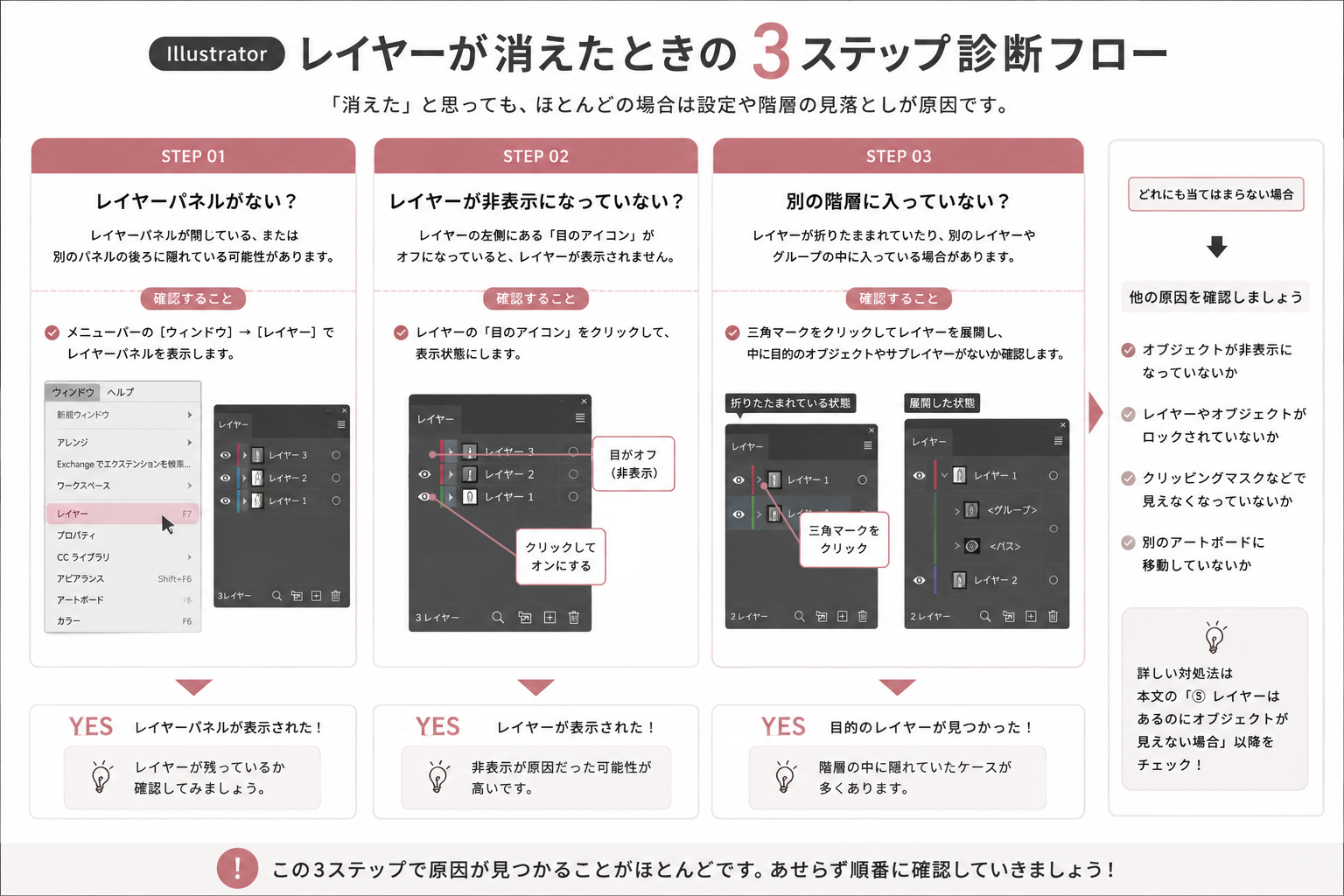
「レイヤーパネルがない?」→「レイヤーが非表示になっていない?」→「別の階層に入っていない?」
それぞれの確認方法を順番に見ていきましょう。
1. レイヤーパネル自体が表示されていない
まず確認したいのが、レイヤーそのものではなく、レイヤーパネルが閉じていないかということです。
Illustratorでは、レイヤーパネルを閉じたり、作業中に別のパネルの後ろに隠れてしまったりすることがあります。
「レイヤーが全部消えた!」と思ったら、まずレイヤーパネルが表示されているか確認してみましょう。
メニューバーから、[ウィンドウ]→[レイヤー]を選択すると、レイヤーパネルを表示できます。
レイヤーパネルが表示されたら、作成していたレイヤーが残っていないか確認してみてください。
ここでレイヤーが見つかった場合は、レイヤーが消えたのではなく、レイヤーパネルが表示されていなかっただけです。
2. レイヤーが非表示になっていないか確認する
レイヤーパネルは表示されているのに、目的のレイヤーが見えない場合は、レイヤーの表示状態を確認します。
レイヤーの左側にある目のアイコンを確認してみましょう。
目のアイコンが表示されていなければ、そのレイヤーは非表示になっています。
目の部分をクリックすると、レイヤーを再び表示できます。
「レイヤーを非表示にする」「ロックする」といった基本操作については、こちらの記事で詳しく解説しています。
レイヤーの仕組みや、レイヤーを使ってデータを整理する考え方を詳しく知りたい場合はこちらも参考にしてください。

3. レイヤーが折りたたまれていないか確認する
レイヤーパネルに目的のレイヤーはあるのに、中に入っているオブジェクトが見つからない場合は、レイヤーが折りたたまれていないか確認してみましょう。
Illustratorでは、1つのレイヤーの中に複数のオブジェクトを入れて管理できます。
そのため、レイヤーを折りたたんでいると、中に入っているオブジェクトが表示されず、「消えた」と感じることがあります。
レイヤー名の左側にある三角形をクリックして、レイヤーを展開してみましょう。
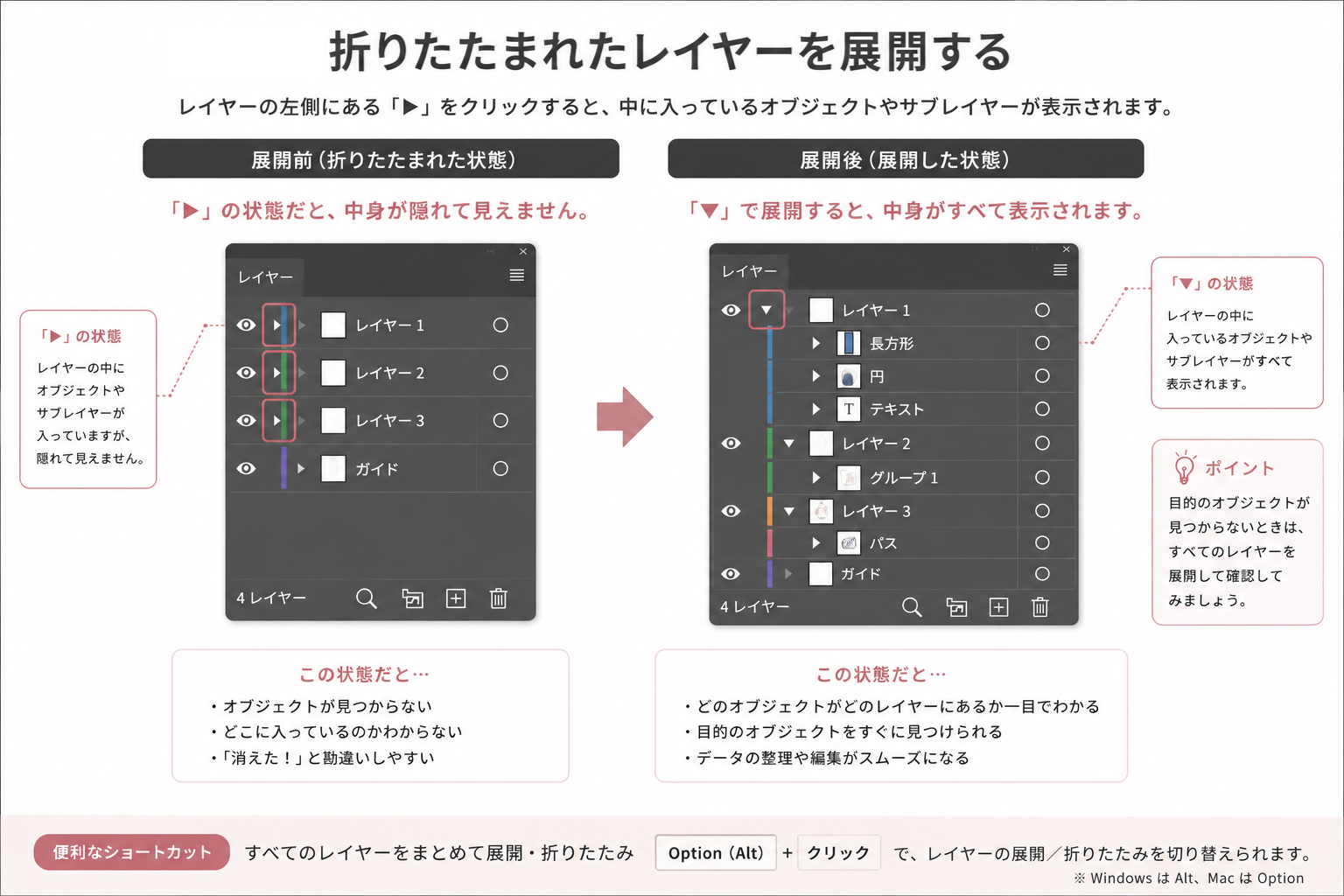
レイヤーを展開すると、中に入っていたオブジェクトやサブレイヤーが表示されます。
「消えた」のではなく、レイヤーの中にしまわれていただけというケースもあるので、慌てて作り直す前に確認してみてください。
4. 別のレイヤーの中に入っていないか確認する
レイヤーを整理している途中で、オブジェクトやレイヤーを別の場所へ移動してしまうこともあります。
例えば、「文字を入れたはずなのに、文字レイヤーにない」という場合。
文字そのものが削除されたのではなく、別のレイヤーの中に入っている可能性があります。
レイヤーパネルを展開しながら、目的のオブジェクトが別のレイヤーに入っていないか確認してみましょう。
特に、複数のレイヤーを使って制作しているデータでは、レイヤーの階層が深くなっていることがあります。
「どのレイヤーに入っているか分からない」ときは、レイヤー名だけを見るのではなく、レイヤーの中身まで展開して確認することがポイントです。
5. レイヤーはあるのにオブジェクトが見えない場合
レイヤー自体は存在しているのに、その中のオブジェクトだけが見えない場合は、レイヤー以外の設定も確認してみましょう。
レイヤーが非表示になっていないか
まずはレイヤーの目のアイコンを確認します。
非表示になっている場合は、目のアイコンをクリックして表示します。
オブジェクトが非表示になっていないか
レイヤーは表示されていても、特定のオブジェクトだけが非表示になっている場合があります。
レイヤーパネルを展開して、目的のオブジェクトの表示状態を確認してみましょう。
レイヤーやオブジェクトがロックされていないか
ロックされている場合、オブジェクトを選択したり編集したりできません。「消えた」というより、見えているけれど操作できない場合は、ロックの状態も確認してみましょう。
→ [内部リンク:Illustratorでグループ化・ロック・表示を覚えよう|初心者が最初に覚える整理術]
クリッピングマスクなどで見えなくなっていないか
レイヤーの表示やロックに問題がないのにオブジェクトが見つからない場合は、クリッピングマスクなど、オブジェクトの見え方を変える機能が原因になっていることもあります。
この場合は、レイヤーだけを確認するのではなく、オブジェクトの構造も確認してみましょう。
それでもレイヤーが見つからないときのチェックリスト
ここまで確認してもレイヤーやオブジェクトが見つからない場合は、次の項目を上から順番に確認してみてください。
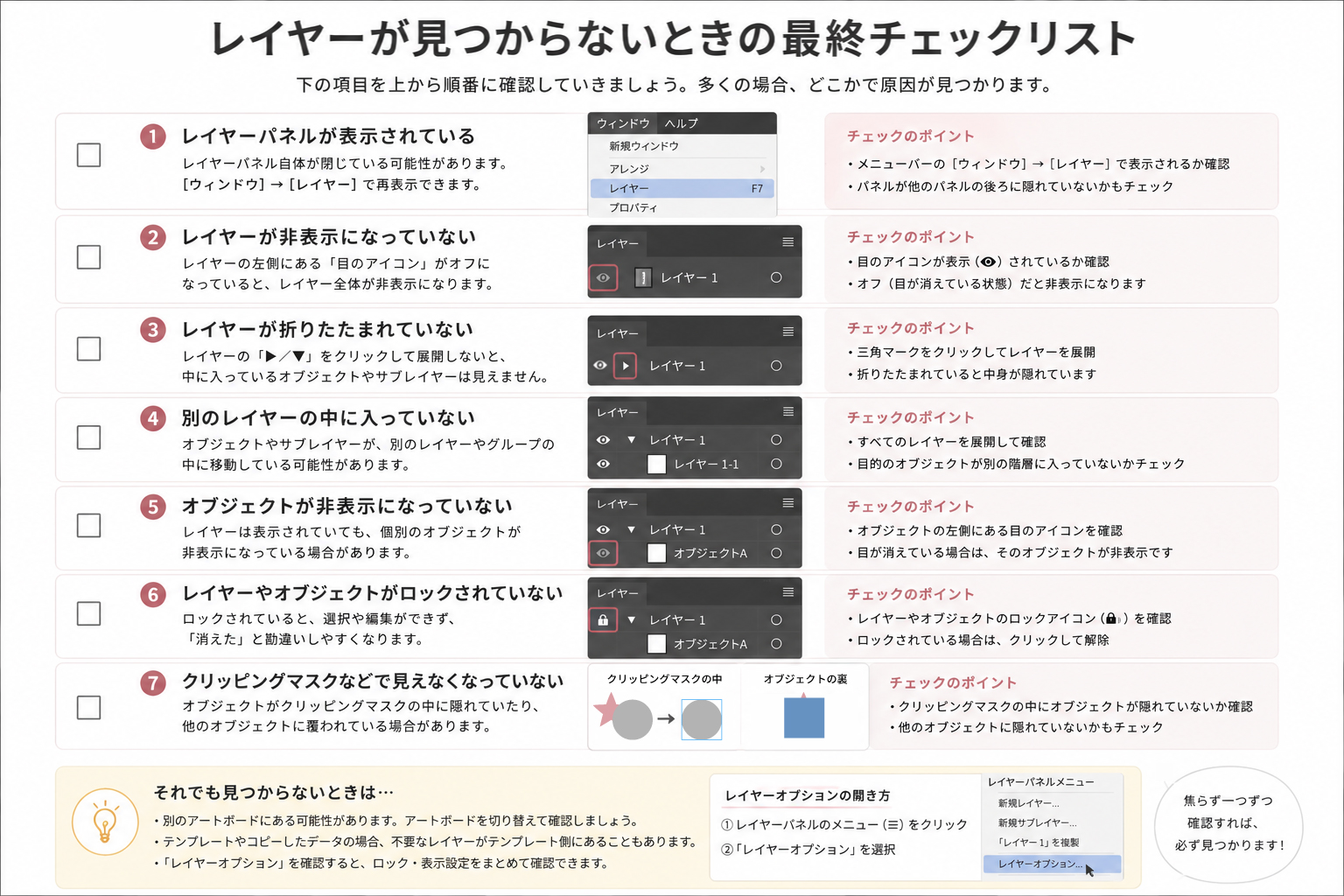
□ レイヤーパネルが表示されている
□ レイヤーが非表示になっていない
□ レイヤーが折りたたまれていない
□ 別のレイヤーの中に入っていない
□ オブジェクトが非表示になっていない
□ レイヤーやオブジェクトがロックされていない
□ クリッピングマスクなどで見えなくなっていない
一つずつ確認していけば、「どこに行ったのか分からない」と慌てる必要はありません。
レイヤーが消えたときは、作り直す前に「表示」と「階層」を確認しよう
Illustratorで「レイヤーが消えた」とき、実際にはレイヤーそのものが削除されているとは限りません。
まずは、レイヤーパネル → 表示状態 → レイヤーの階層、の順番で確認してみましょう。
特に初心者のうちは、「見えない=消えた」と考えてしまいがちです。
でも、Illustratorのレイヤーは、オブジェクトを整理して管理するための仕組みです。
「どこにあるか分からない」ときこそ、レイヤーパネルを開いて、どの階層に何が入っているのかを確認する習慣をつけてみてください。
レイヤーの基本的な仕組みや、実際の制作でどのように使い分けるのかを知りたい方は、こちらの記事もどうぞ。
→ [内部リンク:Illustratorのレイヤーとは?初心者向けに使い方・役割・現場での活用方法を解説]
これで「レイヤーが消えた」ときにも、落ち着いて原因を探せるようになります。
迷った時間を、デザインする時間へ。