Illustratorを使い始めると、「レイヤーって何のためにあるの?」「全部レイヤー1のままでもいいの?」「レイヤーを分ける基準が分からない」と迷うことがあります。
実際のデザイン制作では、レイヤーを使ってデータを整理しておくことで、修正や確認がしやすくなり、作業効率も大きく変わります。
この記事では、Illustratorのレイヤーの基本的な考え方から、レイヤーパネルの使い方、レイヤーを分ける基準、広告制作の現場での活用方法まで、初心者向けに分かりやすく解説します。
Illustratorのレイヤーとは?
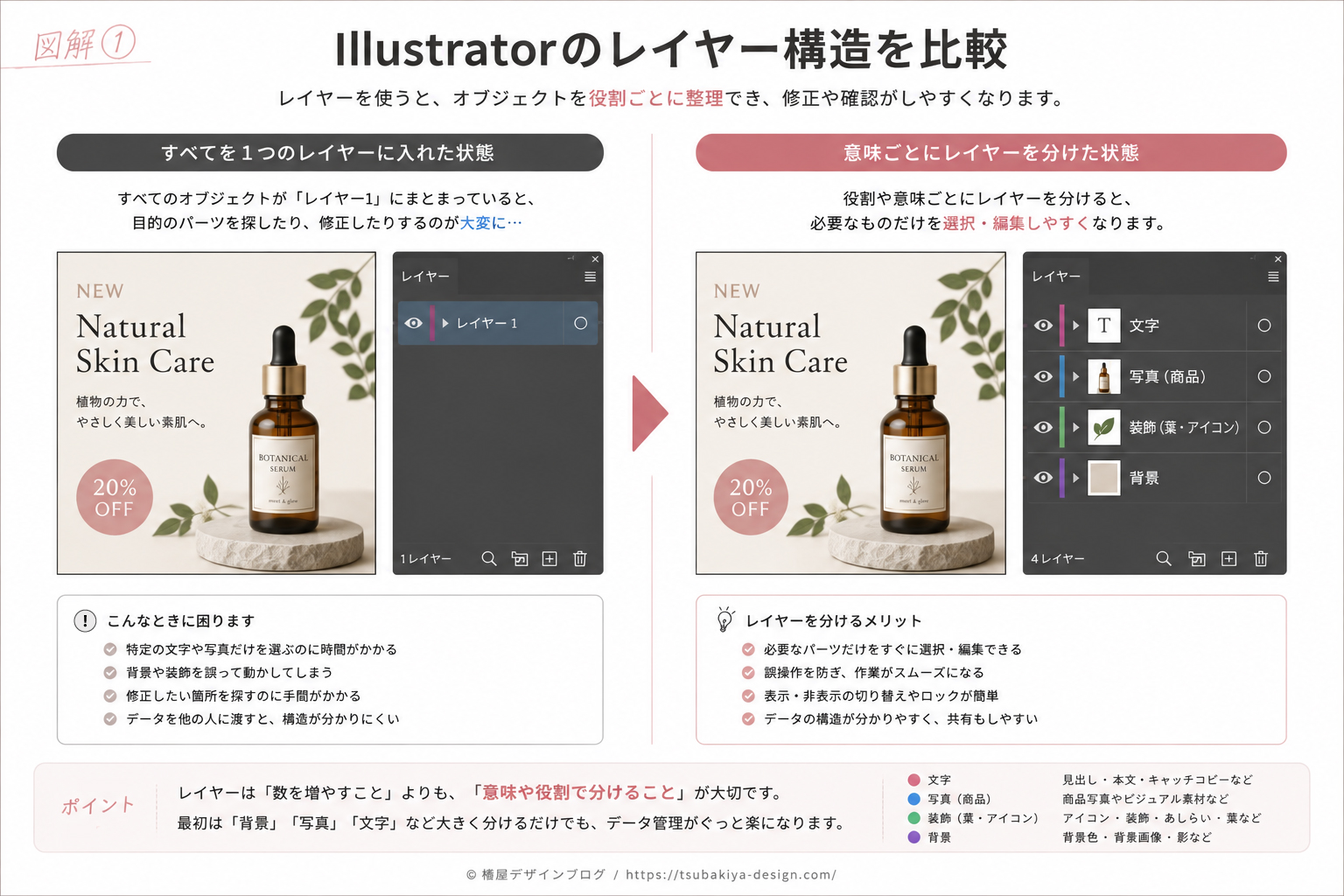
Illustratorのレイヤーとは、アートワーク内のオブジェクトを整理するための「階層」のようなものです。
例えば、チラシを作る場合、
・背景
・写真
・ロゴ
・見出し
・本文
・装飾
など、さまざまなオブジェクトを配置します。
これらをすべて同じレイヤーに入れておくこともできますが、レイヤーを分けておけば、必要な要素だけを選択したり、編集したり、ロックしたりできます。
つまりレイヤーは、「どのオブジェクトを、どのグループとして管理するか」を考えるための仕組みです。
レイヤーとオブジェクトは別のもの
ここは初心者のうちに覚えておきたいポイントです。
Illustratorでは、レイヤーの中に複数のオブジェクトを入れることができます。
例えば、「商品写真」というレイヤーの中に、商品画像・影・反射など複数のオブジェクトが入っている、といった状態です。
そのため、「オブジェクト1個=レイヤー1個」ではありません。
むしろ、すべてのオブジェクトを細かくレイヤーに分けてしまうと、かえって管理しにくくなることがあります。
大切なのは、作業しやすい単位でまとめることです。
Illustratorのレイヤーパネルでできること
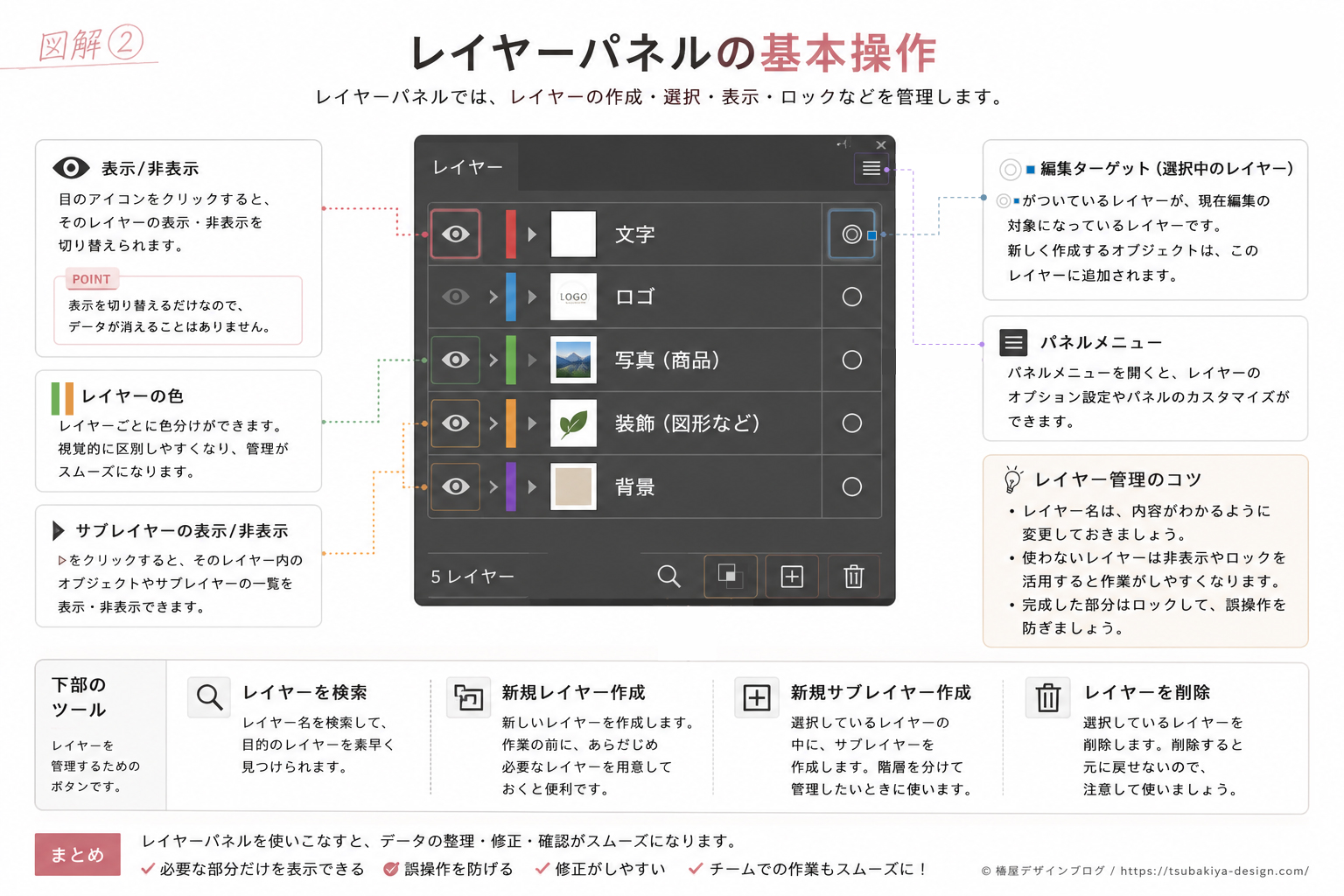
レイヤーの管理は、主に「レイヤーパネル」で行います。
レイヤーパネルでは、レイヤーの作成や削除だけでなく、オブジェクトの選択や表示、ロックなども管理できます。
新しいレイヤーを作成する
新しいレイヤーを作ると、そのレイヤーの中に新しく作成するオブジェクトを入れることが出来ます。
例えば、背景と文字を分けたい場合は、
「背景」レイヤー
「文字」レイヤー
のようにレイヤーを作成して管理できます。
ただ、作業の途中で「とりあえず分けておこう」とレイヤーを増やしすぎるのはおすすめしません。
レイヤーは、数を増やすことよりも意味を持たせることが大切です。
レイヤーを選択する
レイヤーパネルでは、作業したいレイヤーを選択できます。
選択したレイヤーは、そこに新しく作成するオブジェクトの入れ物になります。
「今どのレイヤーで作業しているのか」を意識するだけでも、意図しない場所にオブジェクトを作ってしまうミスを減らせます。
レイヤーをロックする
レイヤーをロックすると、そのレイヤーに入っているオブジェクトを誤って選択・編集するのを防げます。
例えば、背景のデザインが完成したあとに、背景を触らずに文字だけ修正したい場合に、背景レイヤーをロックしておけば、背景を間違って動かしてしまう心配がありません。
制作現場でも、すでに完成した部分や変更してほしくない部分をロックして作業することがあります。
レイヤーを非表示にする
レイヤーを非表示にすると、そのレイヤーに入っているオブジェクトを一時的に画面から隠せます。
例えば、「文字を表示しない状態で写真だけ確認したい」「背景を非表示にしてオブジェクトの配置を確認したい」といった場合に便利です。
削除するのではなく、一時的に隠しておきたいときに使える機能です。
Illustratorのレイヤーはどう分ける?初心者が迷ったときの考え方
ここが、レイヤーを使ううえで一番迷いやすいところだと思います。
「何を基準に分ければいいの?」と悩んだら、まずは意味のまとまりで考えてみてください。
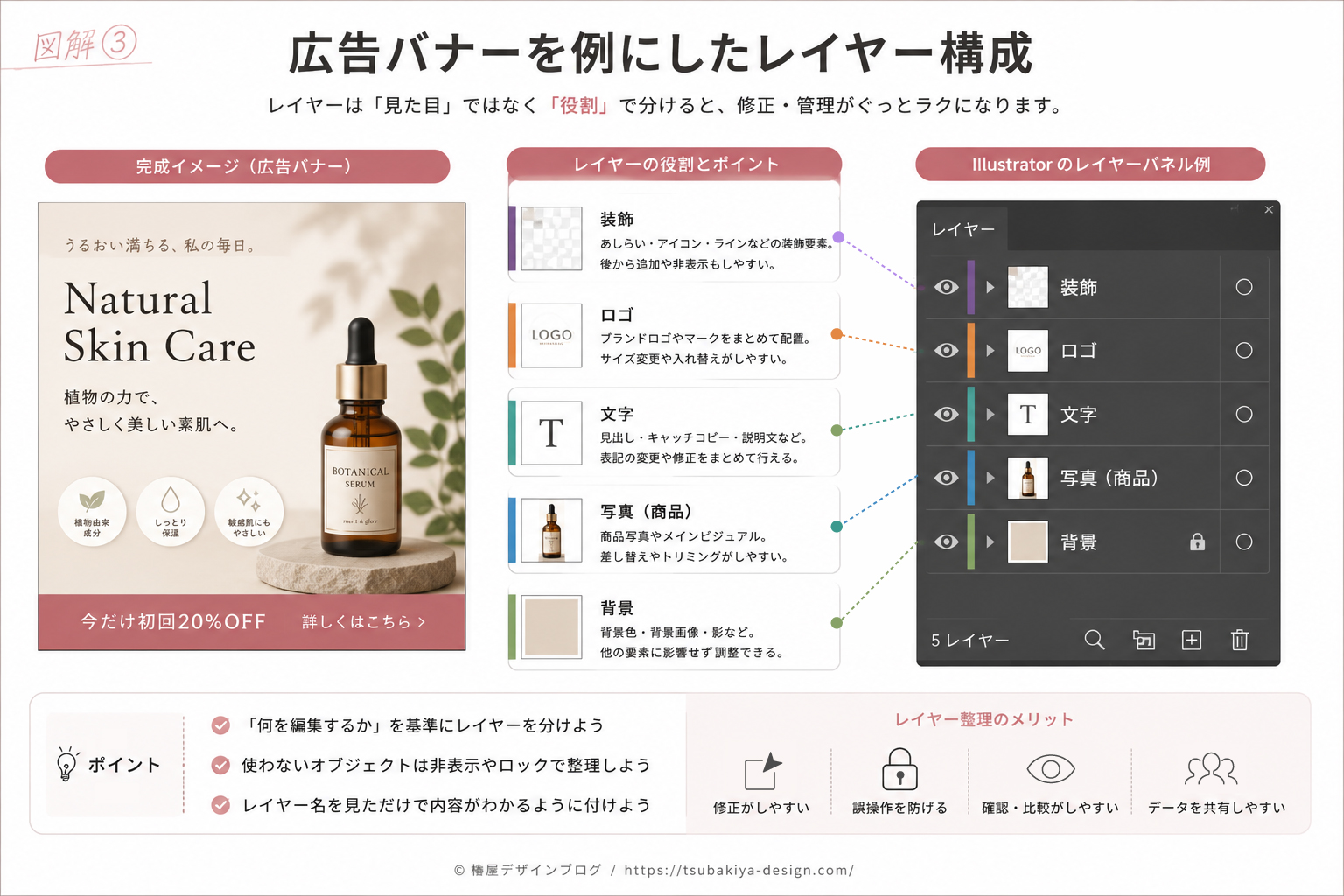
例えば、広告バナーを作る場合なら、
・背景
・写真
・ロゴ
・文字
・装飾
といった分け方ができます。
これは「同じ種類だから」というだけではなく、それぞれを別々に編集する可能性が高いから。という理由で分けています。
「あとから触る可能性」で考える
レイヤーを分けるときに便利なのが、「この部分だけ後から修正する可能性があるか?」という考え方です。
例えば背景が完成していて、文字だけ修正する予定なら、
背景
文字
を分けておくと作業しやすくなります。
逆に、絶対に一緒に扱う装飾まで細かくレイヤーを分けてしまうと、レイヤーパネルが複雑になります。
レイヤーを作ること自体が目的にならないようにしましょう。
「見た目」ではなく「役割」で分ける
レイヤーを整理するとき、「赤いもの」「青いもの」のように見た目で分類するより、「背景」「商品」「文字」のように役割で分類した方が、後から見ても分かりやすくなります。
これはIllustratorの操作というより、データを整理するための考え方です。
レイヤーを細かく分けすぎるのもNG
「レイヤーを使った方がいい」と聞くと、すべてのオブジェクトを別々のレイヤーに入れたくなるかもしれません。
例えば、
レイヤー1:背景
レイヤー2:写真
レイヤー3:写真の影
レイヤー4:ロゴ
レイヤー5:見出し
レイヤー6:本文
レイヤー7:ボタン
レイヤー8:装飾1
レイヤー9:装飾2
というように、必要以上に細かく分けてしまうケースです。
もちろん、制作内容によっては細かく管理することもあります。
ただ、初心者のうちは、「分けられるものは全部分ける」ではなく、「分けた方が作業しやすいものを分ける」と考えるのがおすすめです。
実際の制作ではどんなレイヤー構成にする?
例えば、簡単な広告バナーなら、最初は次のような構成から始めてみてもいいでしょう。
背景→背景色や背景画像など。
写真→商品写真や人物写真など。
文字→タイトル、本文、キャッチコピーなど。
ロゴ→企業ロゴやブランドロゴなど。
装飾→図形、線、アイコンなど。
このくらいの大きな分類から始めて、必要になったらさらに細かく分けていきます。
レイヤー名は分かりやすく付ける
レイヤーを作ったら、レイヤー名も分かりやすくしておきましょう。
初期状態の「レイヤー1」「レイヤー2」のまま作業を続けると、後から見たときに何が入っているのか分からなくなります。
例えば、
「Layer 1」
「Layer 2」
「Layer 3」
よりも、
「背景」
「写真」
「文字」
の方が、誰が見ても内容を判断できます。
特に、データ共有・引き継ぎする場合などは、レイヤー名が整理されているだけで作業がかなり楽になります。
「背景」「商品」「文字」のように、見ただけで中身が想像できる名前を付けておきましょう。
Illustratorのレイヤーを使うメリット
レイヤーを整理しておくと、主に次のようなメリットがあります。
① 編集したいものを見つけやすい
レイヤー名を整理しておけば、目的のオブジェクトを探しやすくなります。
② 誤操作を防げる
完成した部分をロックしておけば、作業中に間違って動かしてしまうことを防げます。
③ 表示・非表示を切り替えやすい
特定の要素だけを表示して、デザインを確認できます。
④ データを他の人に渡しやすい
レイヤーが整理されていれば、別の人がデータを開いたときにも構造を理解しやすくなります。
⑤ 修正がしやすい
「写真だけ差し替える」「文字だけ変更する」といった修正がしやすくなります。
現場では「きれいなレイヤー」より「分かるレイヤー」が大切
ここまで読んで、「レイヤーはきれいに整理しておくもの」と思ったかもしれません。
でも、私はレイヤー整理で一番大切なのは、見た目のきれいさではないと思っています。
大切なのは、「このデータを見た人が、どこに何があるのか分かること」です。
レイヤーの数が少なくても、構造が分かりやすければ問題ありません。
逆に、レイヤーがたくさんあって一見きれいに整理されていても、名前や分類に一貫性がなければ、修正するときに迷ってしまいます。
レイヤーは「きれいに並べるため」のものではなく、迷わず作業するためのものです。
レイヤーを使うときに初心者がやりがちな失敗
すべてを「レイヤー1」に入れたままにする
最初は問題なくても、データが複雑になると目的のオブジェクトを探すのが大変になります。
まずは「背景」「写真」「文字」など、大きな役割から分けてみましょう。
レイヤーを増やしすぎる
細かく分けすぎると、今度はレイヤーを探すことに時間がかかります。
「このレイヤーを分けることで作業しやすくなるか?」を基準に考えましょう。
レイヤー名を変更しない
「レイヤー1」「レイヤー2」のままでは、中身が分かりません。
作ったら、できるだけ早い段階で名前を付けておくのがおすすめです。
ロックしたことを忘れる
レイヤーをロックすると編集できなくなるため、「動かせない!」と焦ることがあります。
オブジェクトが選択できないときは、レイヤーがロックされていないか確認してみましょう。
Illustratorのレイヤーは「整理整頓」のためだけではない
レイヤーを使うと、Illustratorのデータを整理できます。
でも、本当に大切なのは「整理整頓」そのものではありません。レイヤーを分けることで、「どこを触ればいいのか」「どこを変更してはいけないのか」「どの要素がひとまとまりなのか」が分かりやすくなります。
つまりレイヤーは、デザインデータの構造を整理するための道具です。
Illustratorを使い始めたばかりなら、まずはすべてを完璧に分類しようとしなくても大丈夫です。
「この2つは別々に修正するかもしれない」「ここはもう触らないからロックしておこう」「このグループは何のためのものか、名前を付けておこう」そんなふうに、作業しながら少しずつ整理していけば十分です。
今回の記事のまとめ
Illustratorのレイヤーは、単にオブジェクトを重ねて表示するための機能ではありません。
今回覚えておきたいポイントをまとめると、
・レイヤーはオブジェクトを整理するための階層
・1つのレイヤーに複数のオブジェクトを入れられる
・「意味」や「役割」で分けると管理しやすい
・レイヤーを増やしすぎる必要はない
・レイヤー名は中身が分かる名前にする
・ロックや非表示を使うと作業しやすくなる
・他の人が見ても構造が分かるデータを意識する
そして、一番覚えておいてほしいのは、レイヤーは「きれいに整理するため」ではなく、「迷わず作業するため」に使うもの。ということです。
最初から完璧なレイヤー構成を作る必要はありません。
「これは別々に編集したい」「ここはもう触らない」と考えるところから始めてみてください。
それだけでも、Illustratorのデータは少しずつ扱いやすくなっていきます。
関連記事
Illustratorでレイヤーが消えた・表示されないときの原因と対処法|(準備中)