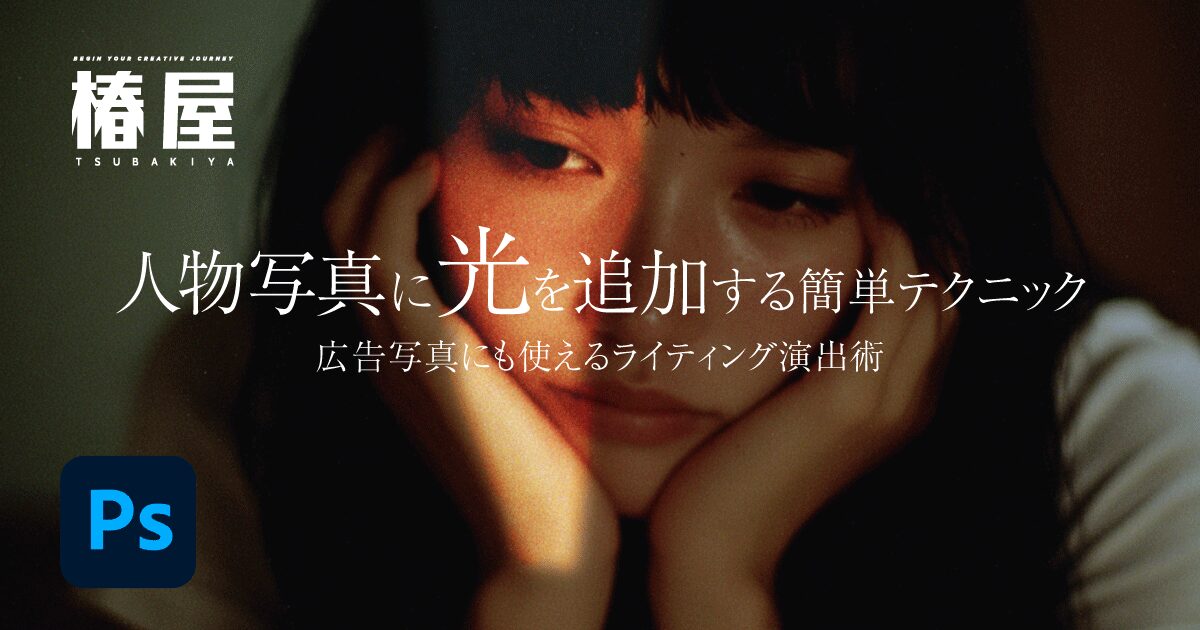
平凡な人物写真をもっと印象的にしたいとき、そんなときにおすすめなのが、Photoshopで後から光を追加するレタッチ術です。
実際に広告デザインの現場でも、撮影時のライティングだけでは表現しきれない演出を後加工で加えることは結構あります。
今回紹介する方法は、人物写真だけでなく、商品広告写真やキービジュアル、SNS用ビジュアルなどでも幅広く活用できるので、この記事を参考に、ぜひ挑戦してみてください。

人物写真に光を追加する
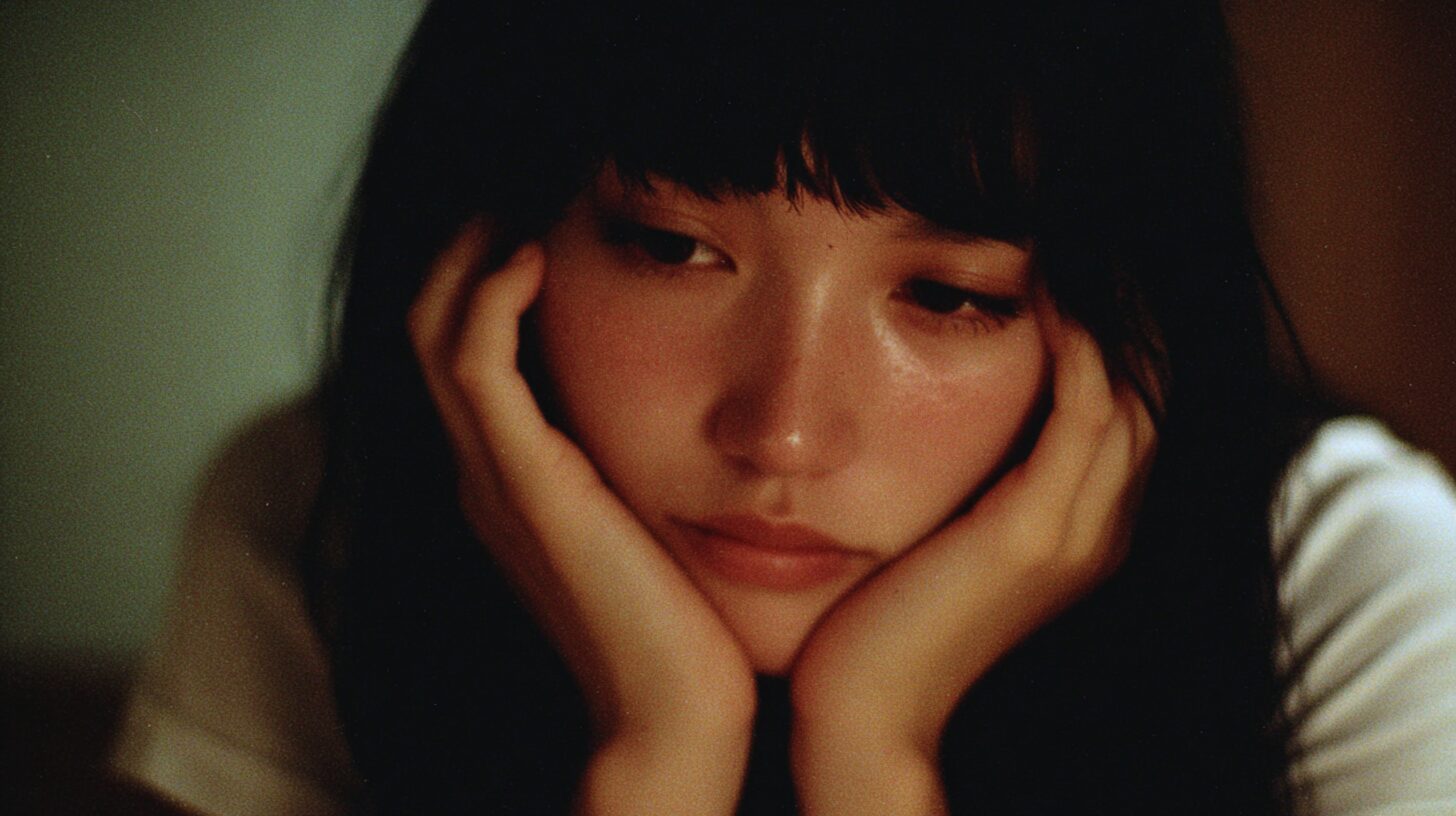
今回は、こちらの画像を使って、顔に斜めから差し込むような直線的な光を作っていこうと思います。
光が当たる部分だけを明るくし、反対側には自然な影を追加することで、写真に立体感とストーリー性を与えます。
さらに最後に暖色の光彩を加えることで、光の重なりを感じさせるような雰囲気が作れます。
STEP1:光が当たる部分を選択する
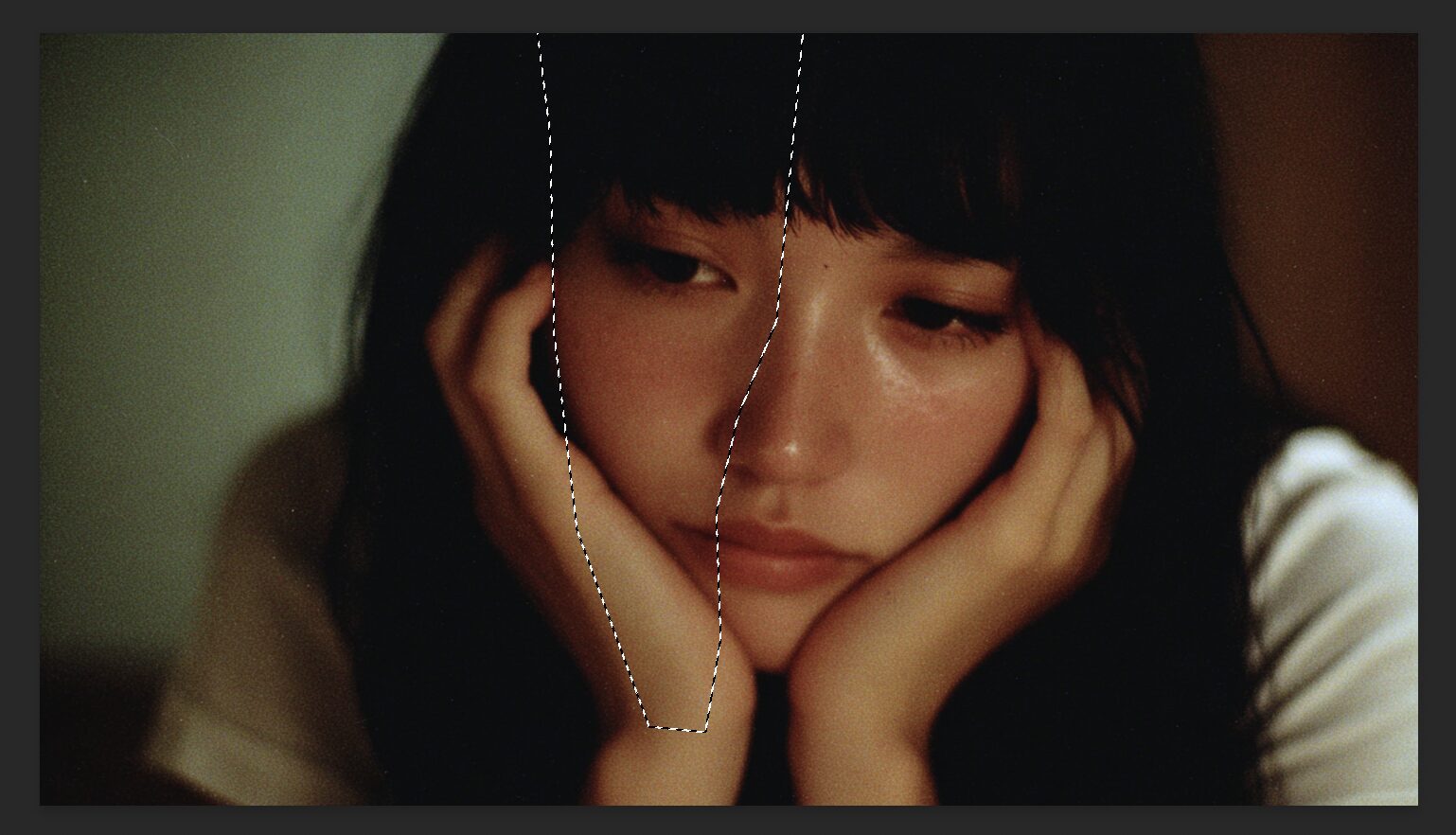
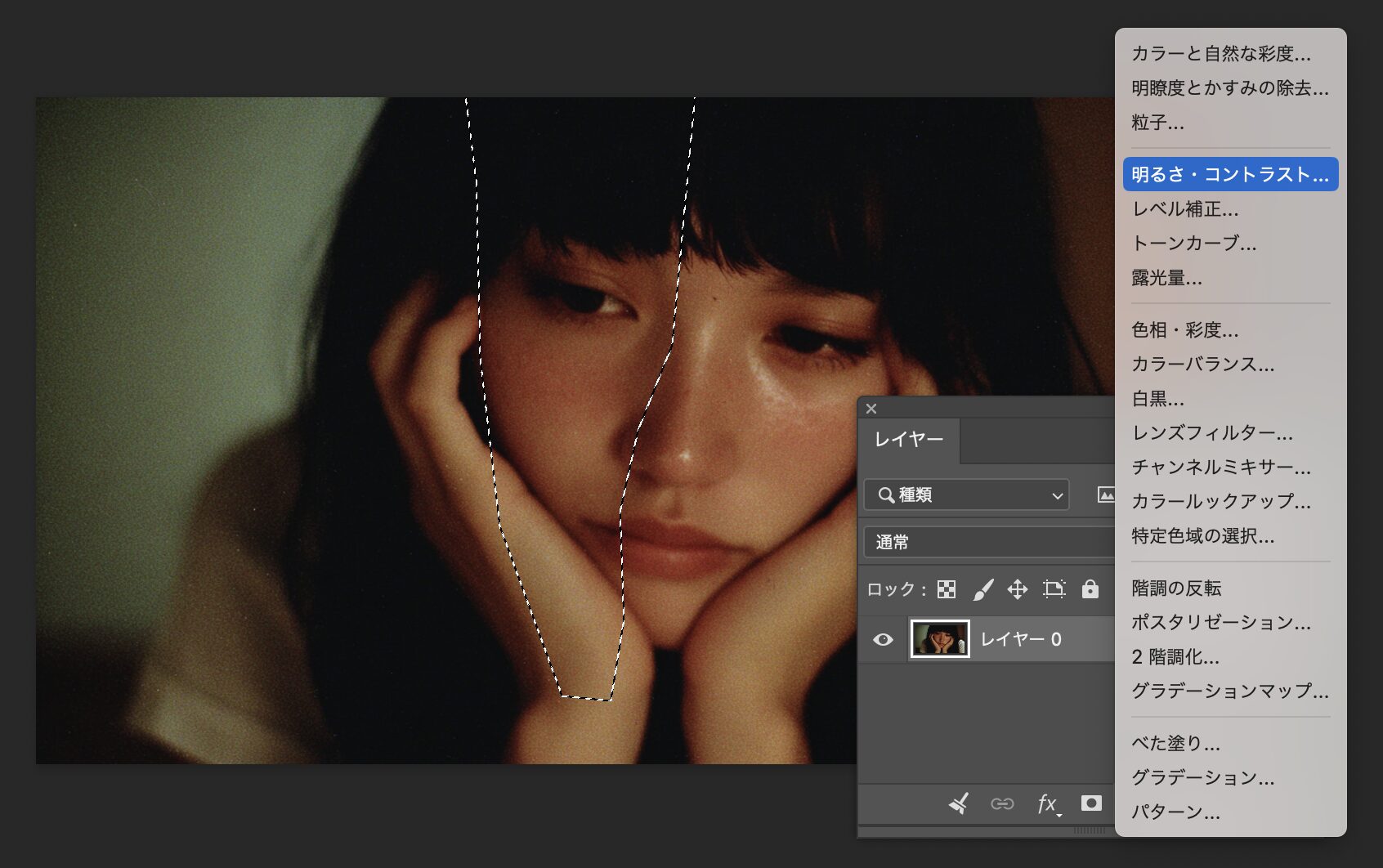
まずは多角形選択ツールを使って光の形を作ります。
今回は顔に斜めに入る直線的な光を想定しているので、光を当てたい範囲をざっくりと囲みます。
実際の光も完全な直線ではないため、少しラフなくらいが自然に仕上がります。
STEP2:明るさ調整で光を作る
選択範囲ができたら、光の部分を明るくしていきます。
画面右下にあるレイヤーパネルの下部にある「丸い白黒(半分黒・半分白)のアイコン」をクリックします。
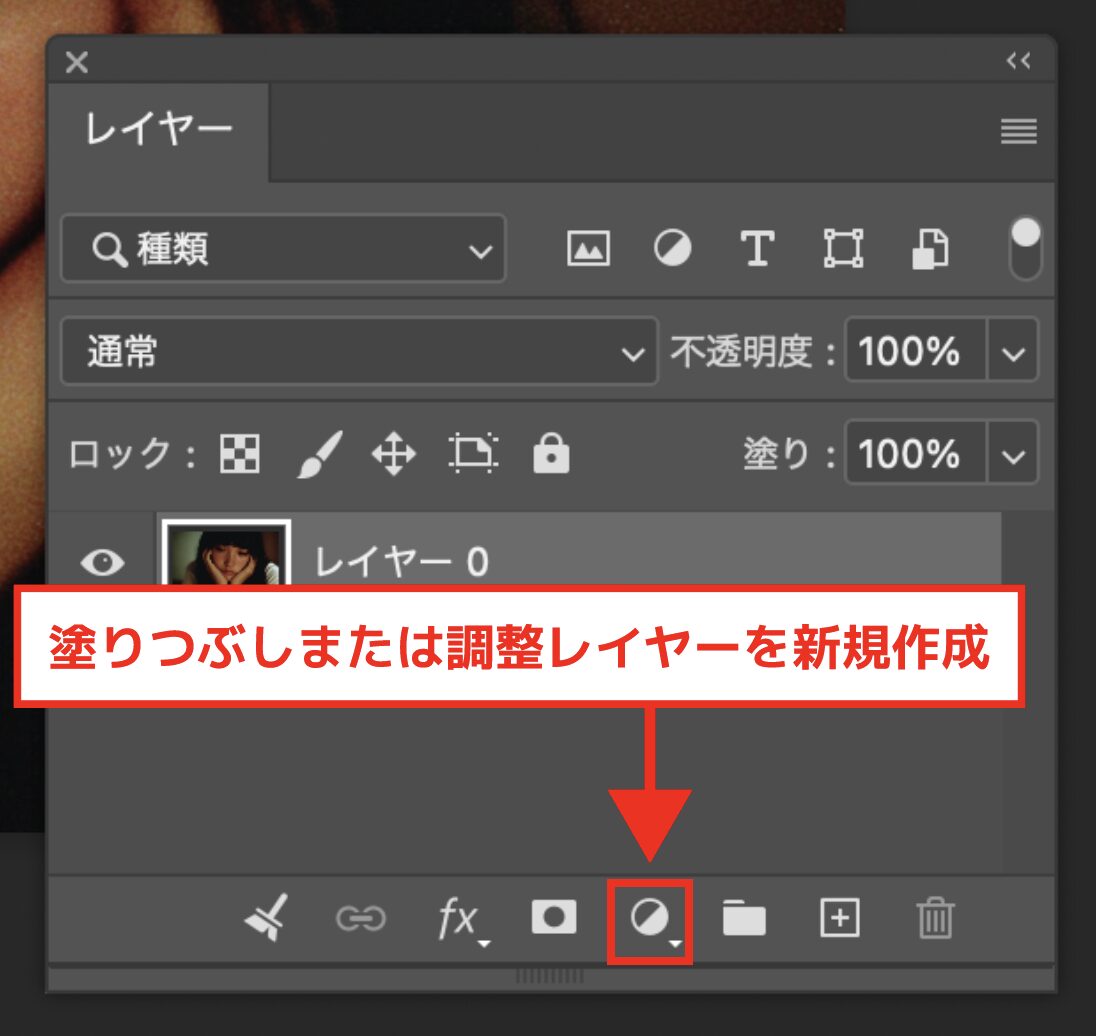
ここから「明るさ・コントラスト」を選択して、調整レイヤーを作成します。
明るさ・コントラストの調整パネルから、明るさを上げます。
コントラストは必要に応じて微調整してみてください。
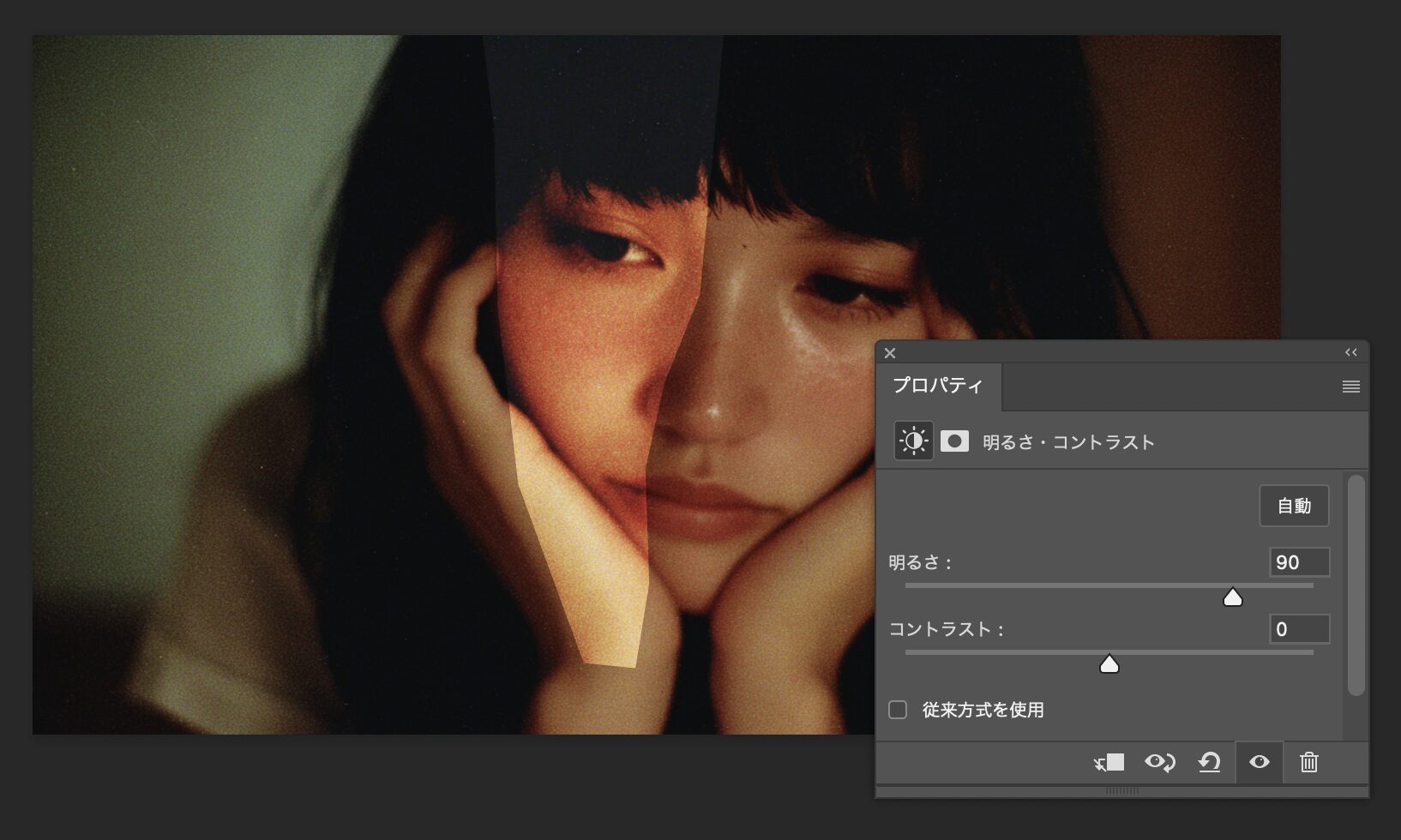
後でなじませるので、この段階では、「少し明るすぎるかな?」くらいで大丈夫です。
STEP3:マスクをぼかして自然になじませる
そのままだと光の境界が不自然なので、レイヤーマスクをぼかします。
まず、調整レイヤーのマスクをクリックして選択します。
調整パネルが開いたら、ぼかしの数値を上げます。
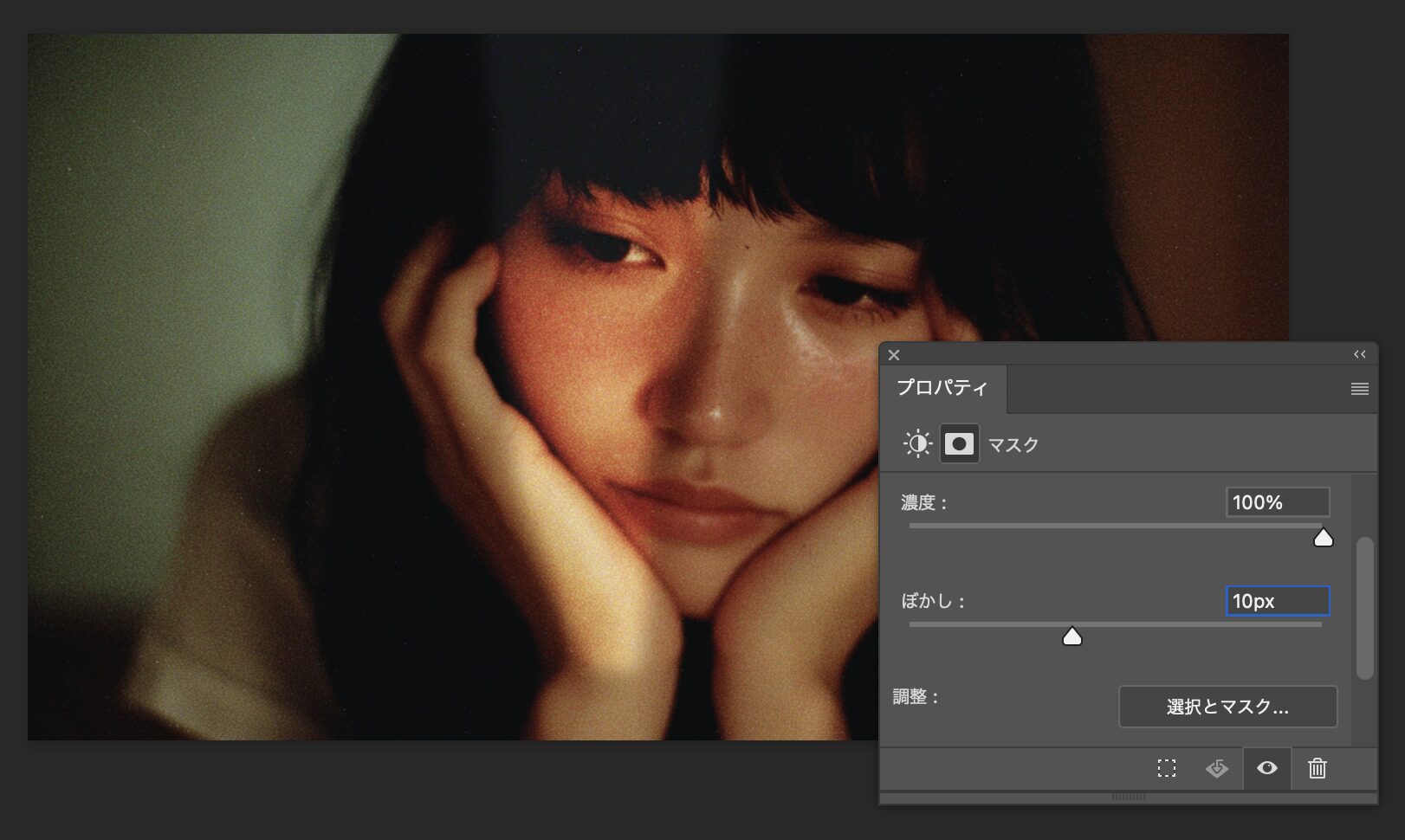
フェザー量は写真サイズにもよりますが、10〜50px程度を目安に調整してみてください。
境界が柔らかくなることで、実際に光が差し込んでいるような自然な印象になります。
STEP4:露光量で影を作る
次に、影を作っていきます。
より自然な印象になるため、反対側に影を作ってコントラストを強めます。
レイヤーパネルの下部にある「塗りつぶしまたは調整レイヤーを新規作成」をクリックして「露光量」レイヤーを新規作成します。
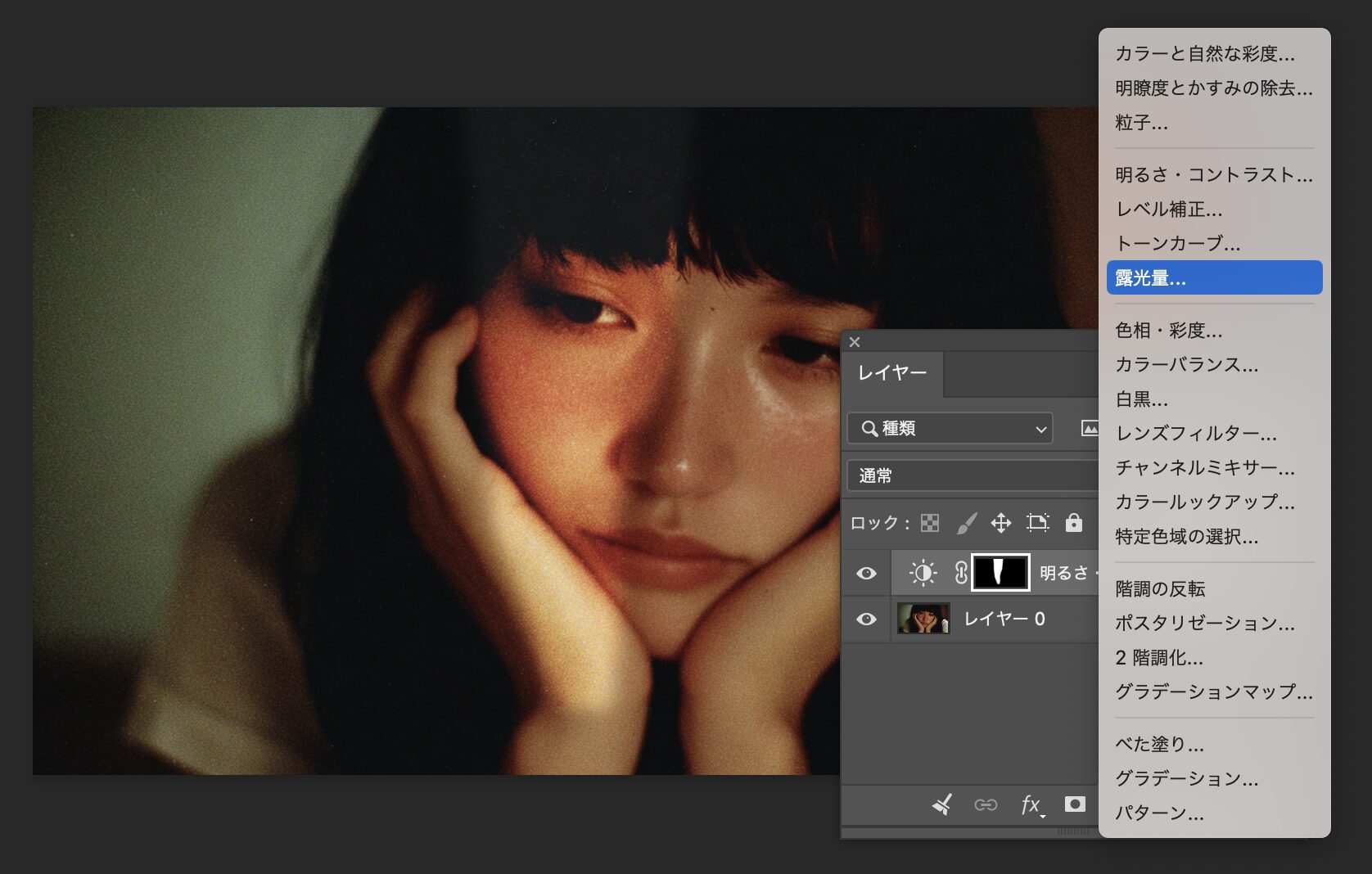
次に、STEP2で作った光のマスクをコピーして「露光量」レイヤーのマスクに貼り付けます。
alt(option)を押しながら、適用させたいレイヤーマスクのサムネイル画像にドラックすると複製できます。
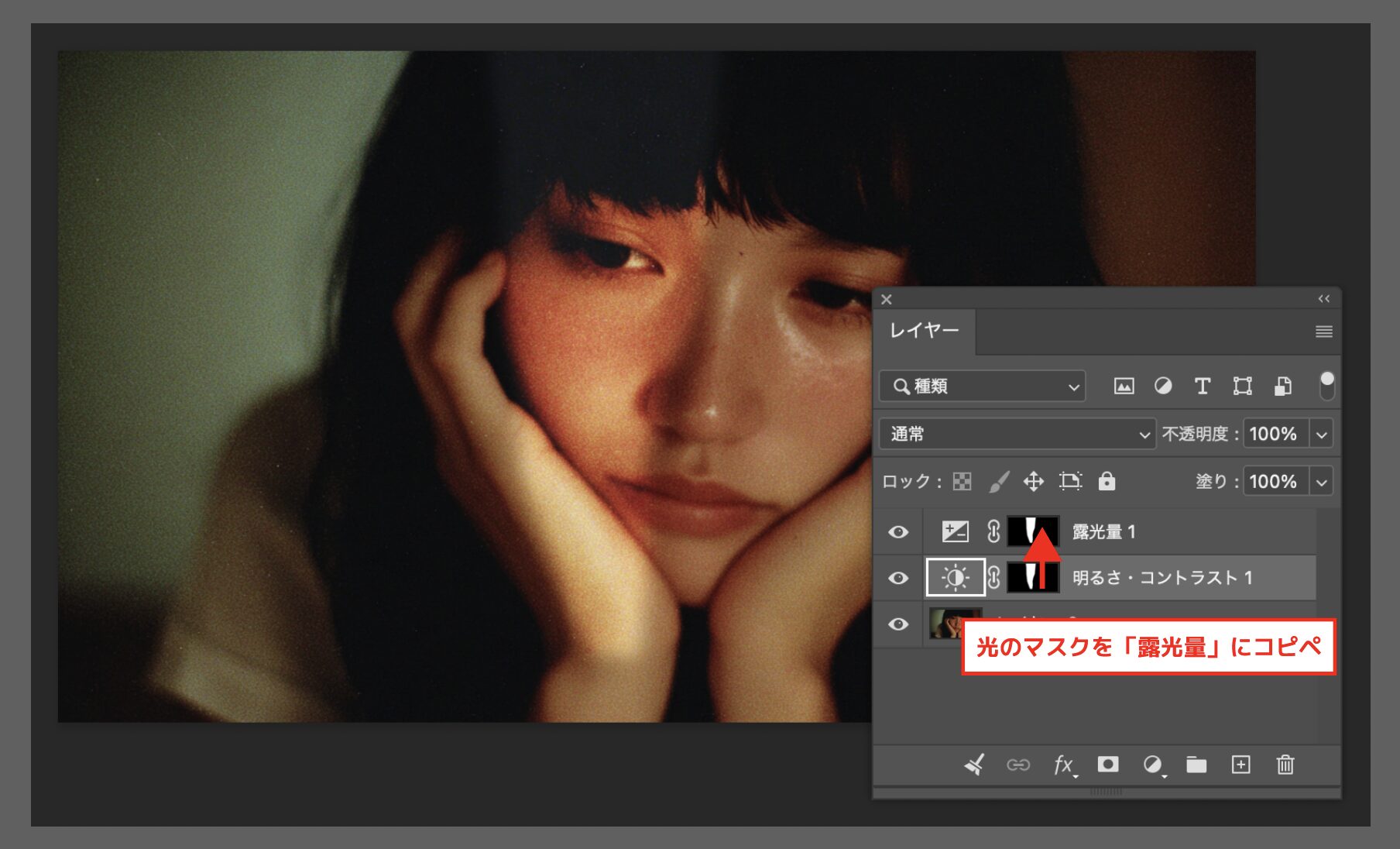
露光量レイヤーのマスクをクリックして選択します。
光以外の部分を暗くしたいので、調整パネル下部の「反転」をクリックします。、(Command+Iで反転)
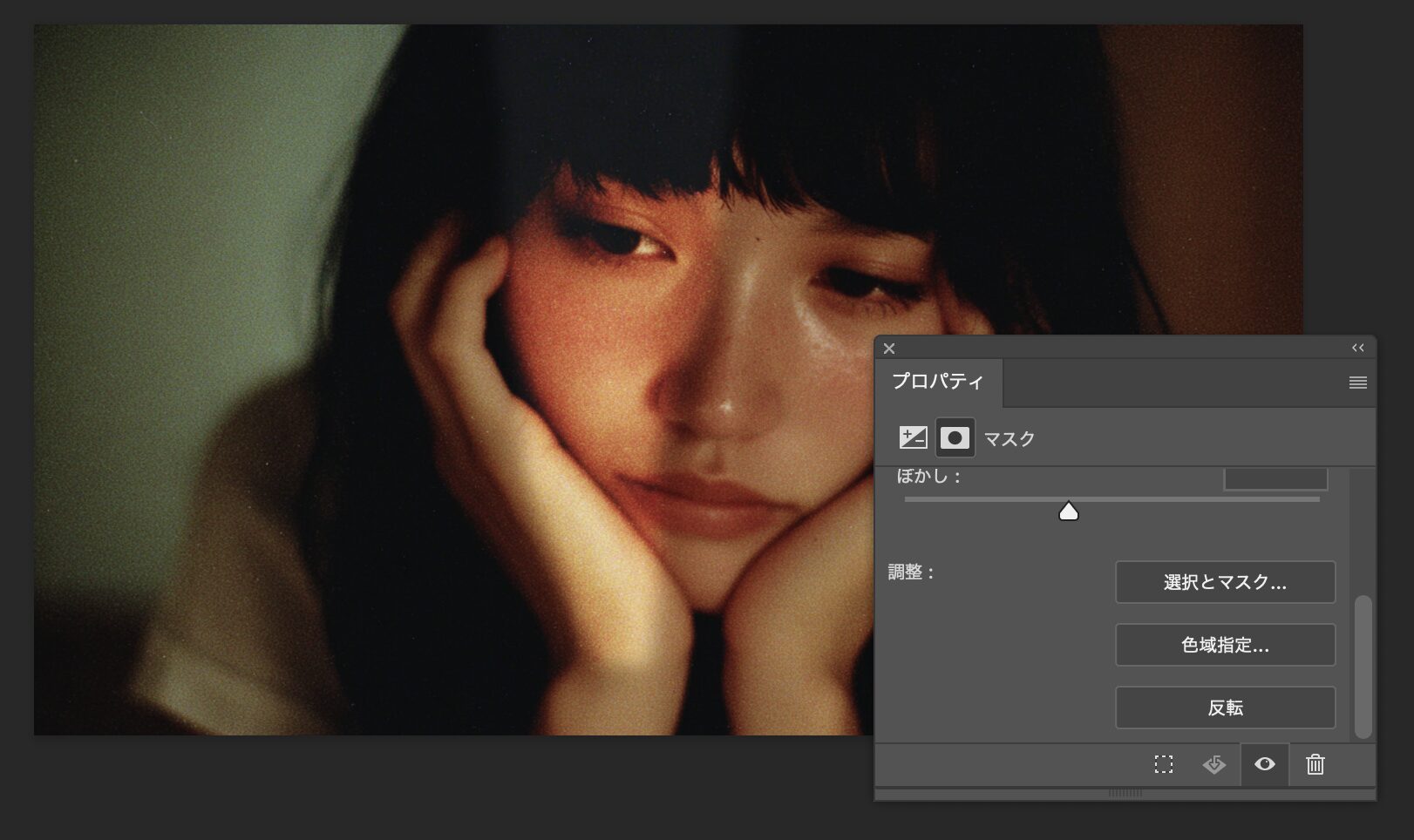
マスクが反転できたら、露光量を調整していきます。
影を強く作ることよりも、光との明暗差を少し付けることが大切です。まずは露出量を-0.5前後に設定し、写真全体を見ながら少しずつ調整してみましょう。
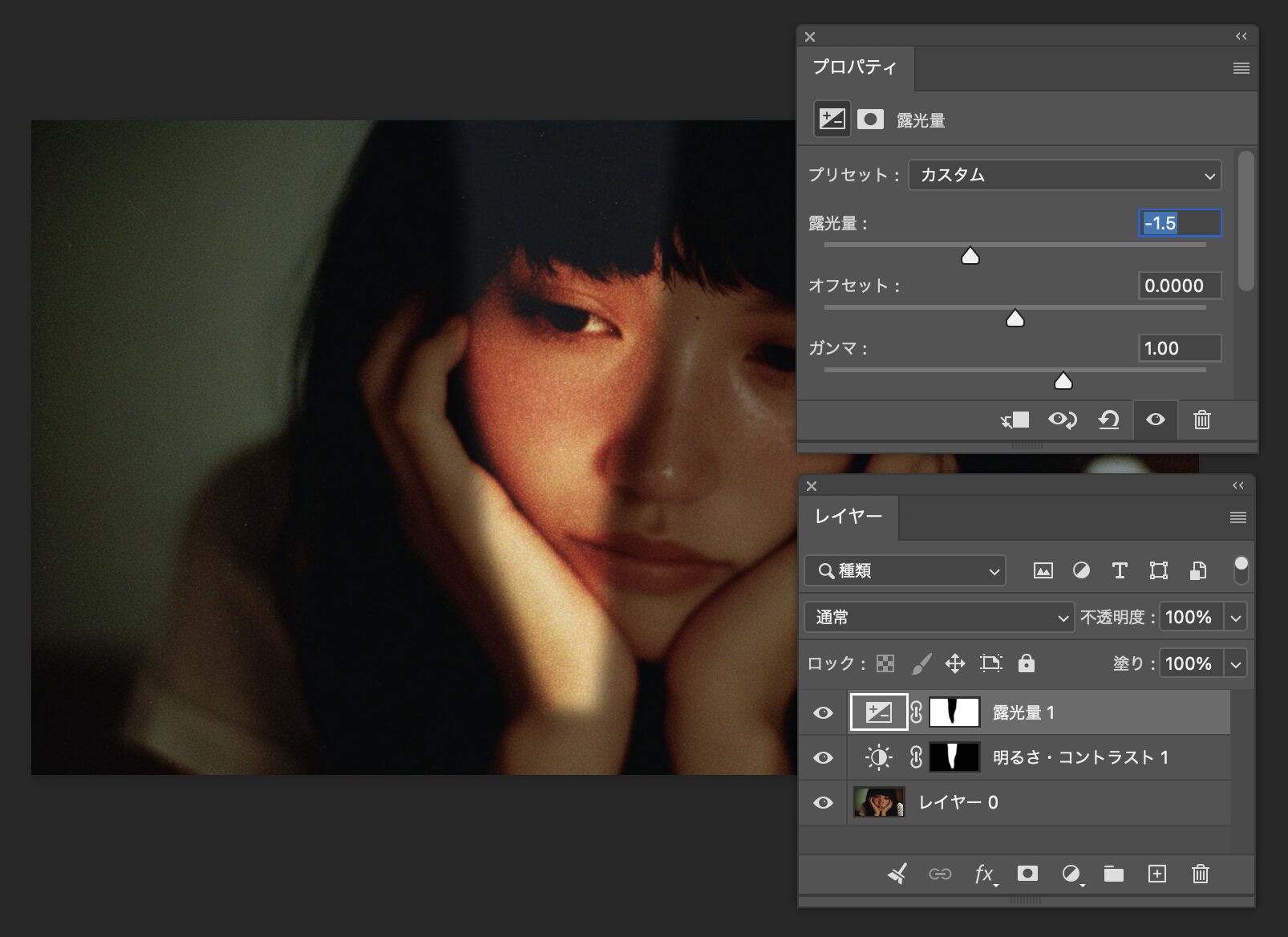
この工程が、写真を一気に立体的に見せる重要なポイントです。
実際の撮影現場のライティングでも、「光を強くする」というより、「光と影の差を作る」ことで印象的な写真になります。
STEP5:オレンジ色の光彩を追加する
最後のひと手間で、光の演出を加えていきます。
まずは、レイヤーパネルの下部にある「+(プラス)」マークのアイコンから新規レイヤーを作成します。
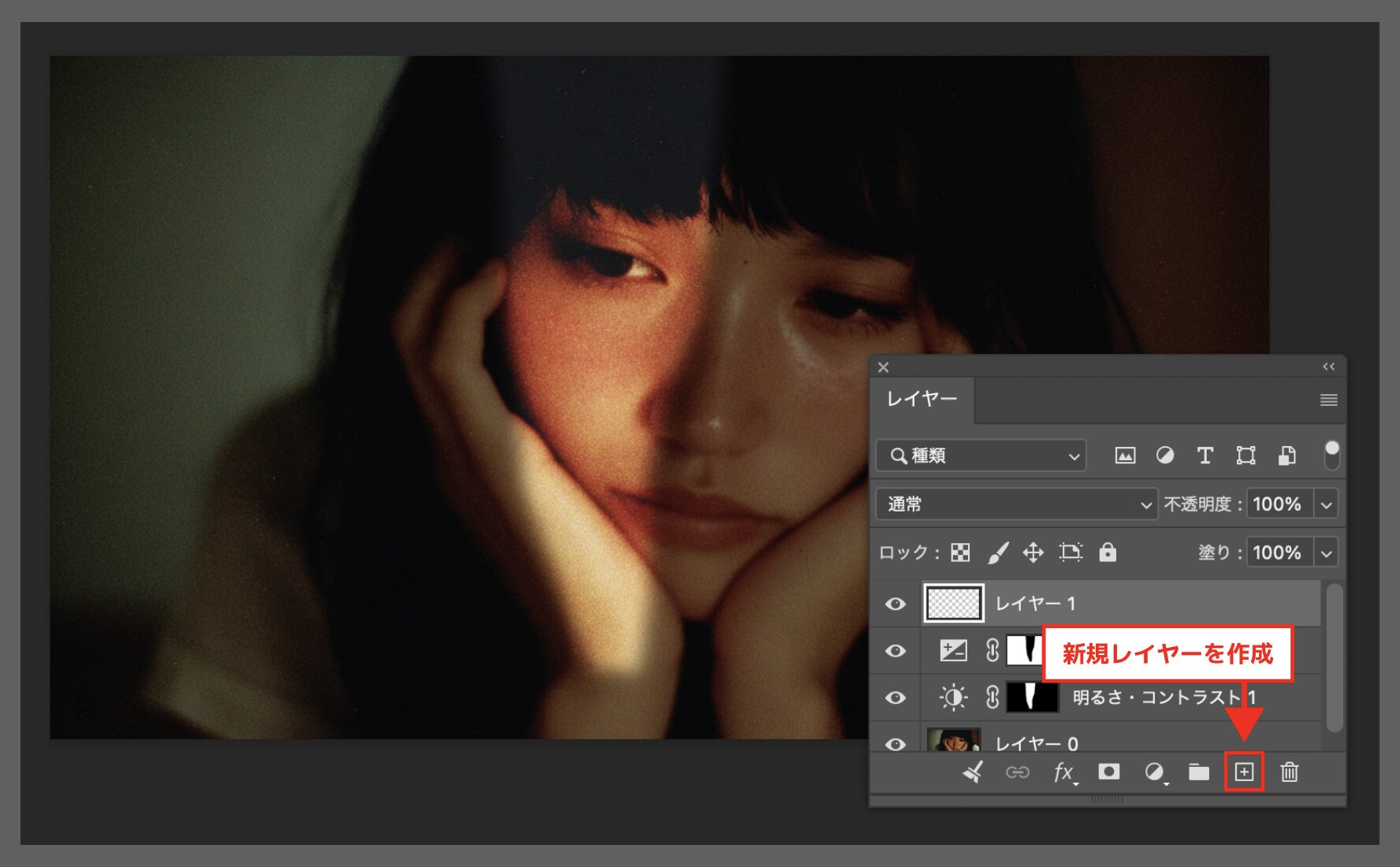
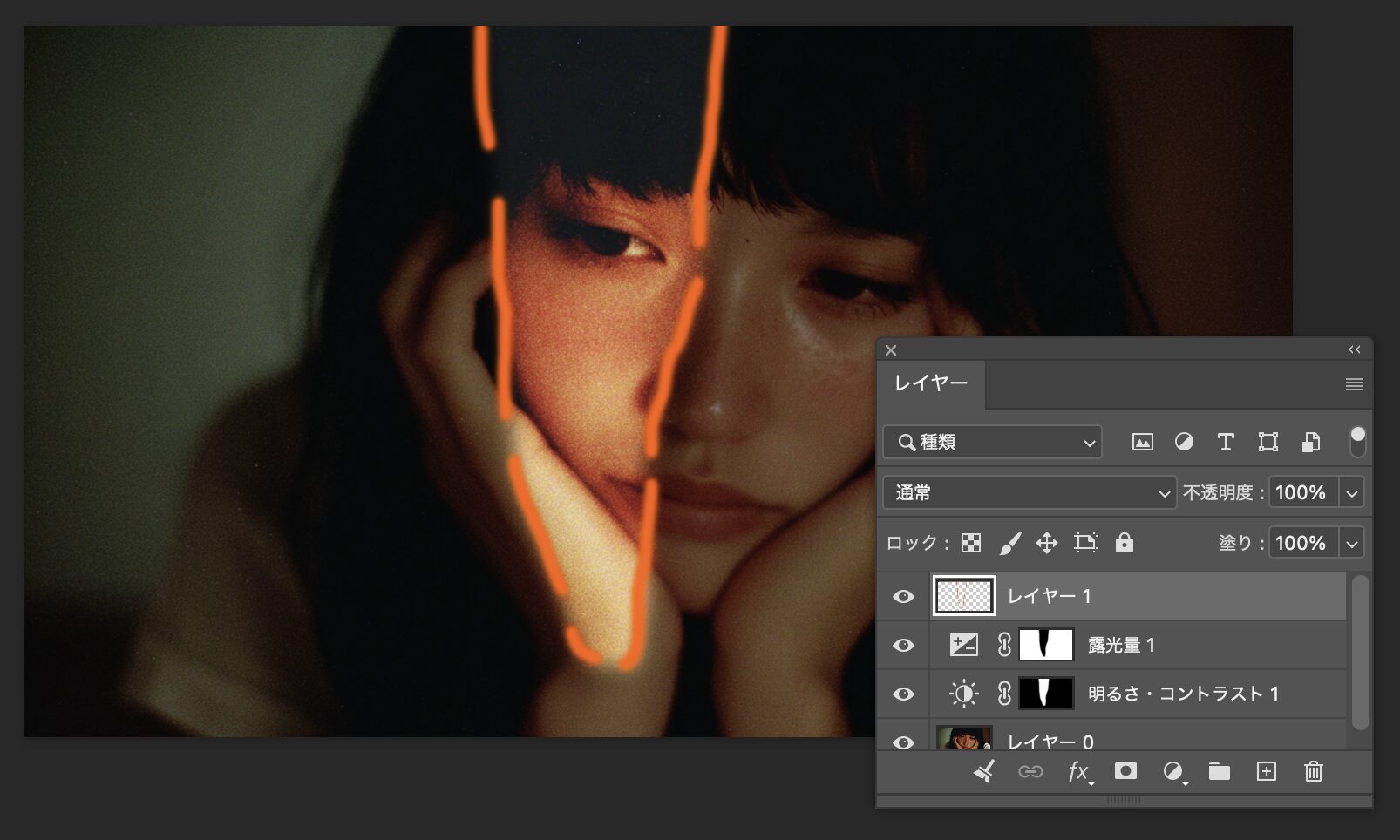
ソフトブラシを選択して、オレンジ色で光の縁部分をなぞります。
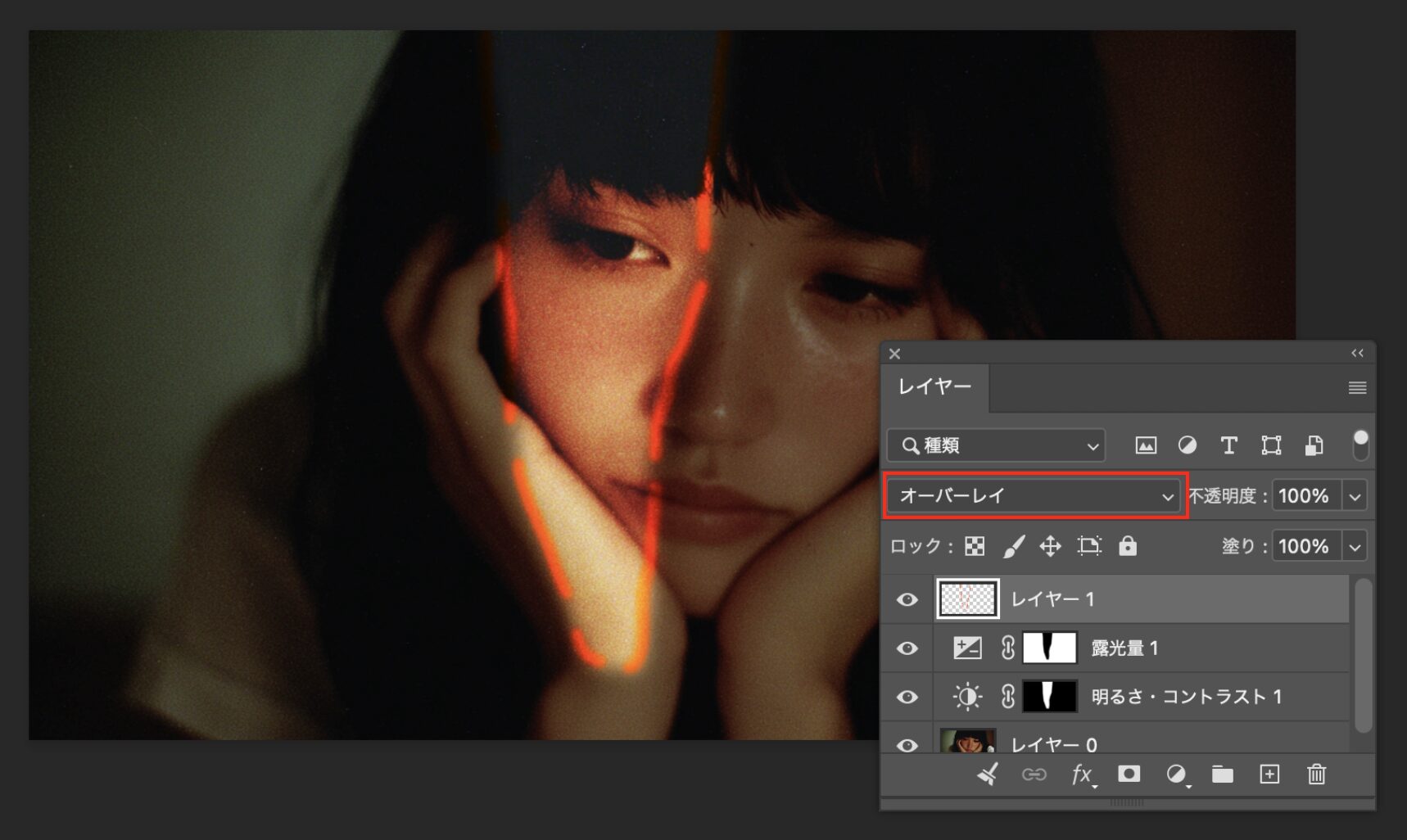
ここも丁寧に描き込む必要はなくて、ざっくり描いていって、不透明度で調整することでより自然な光になります。
描写モードを「オーバーレイ」に変更して、不透明度を調整することで、光の縁にオレンジ色の光彩が加わって、よりリアルな光を表現できます。
写真が一気に垢抜ける光を追加することができました。
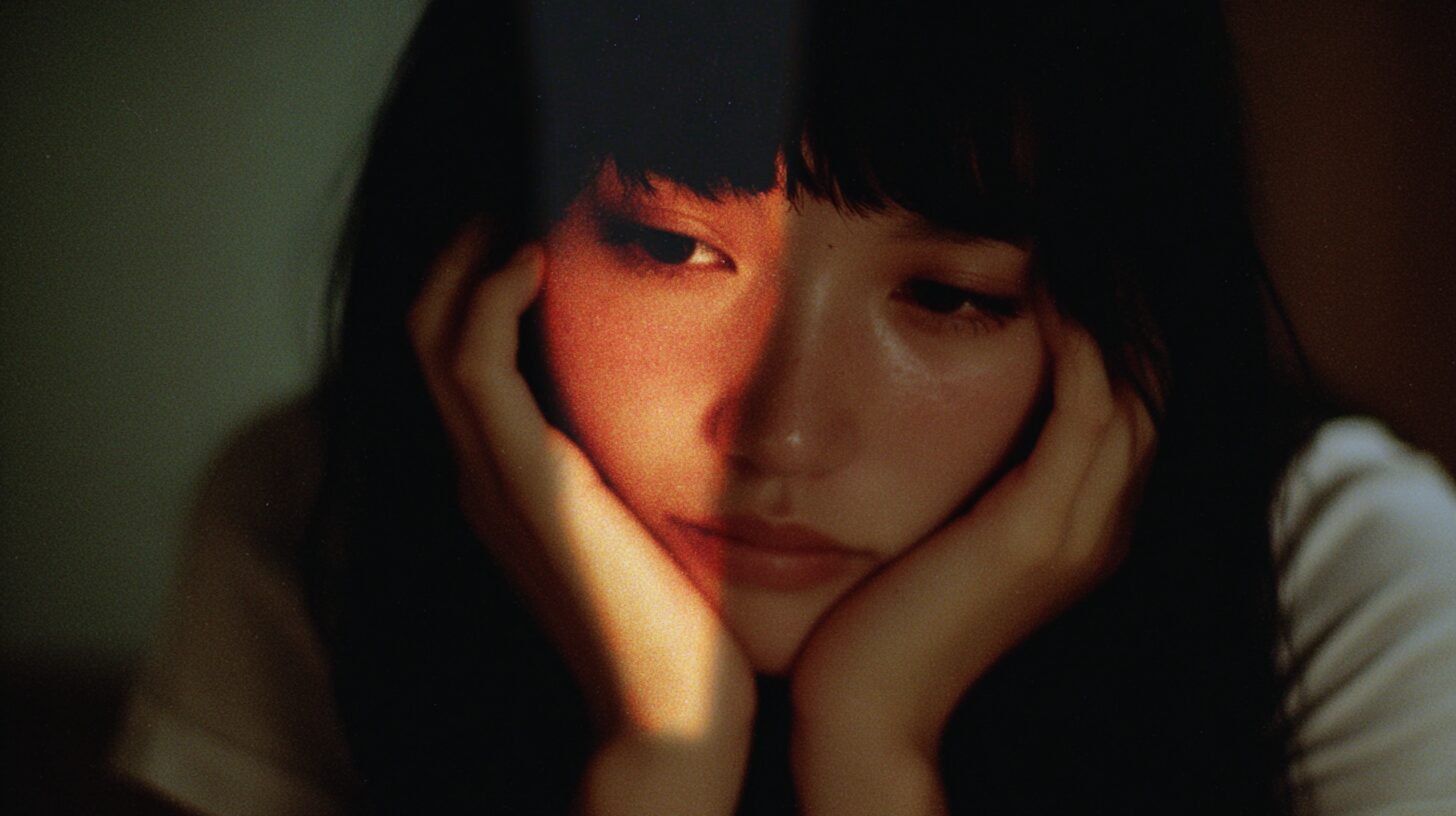
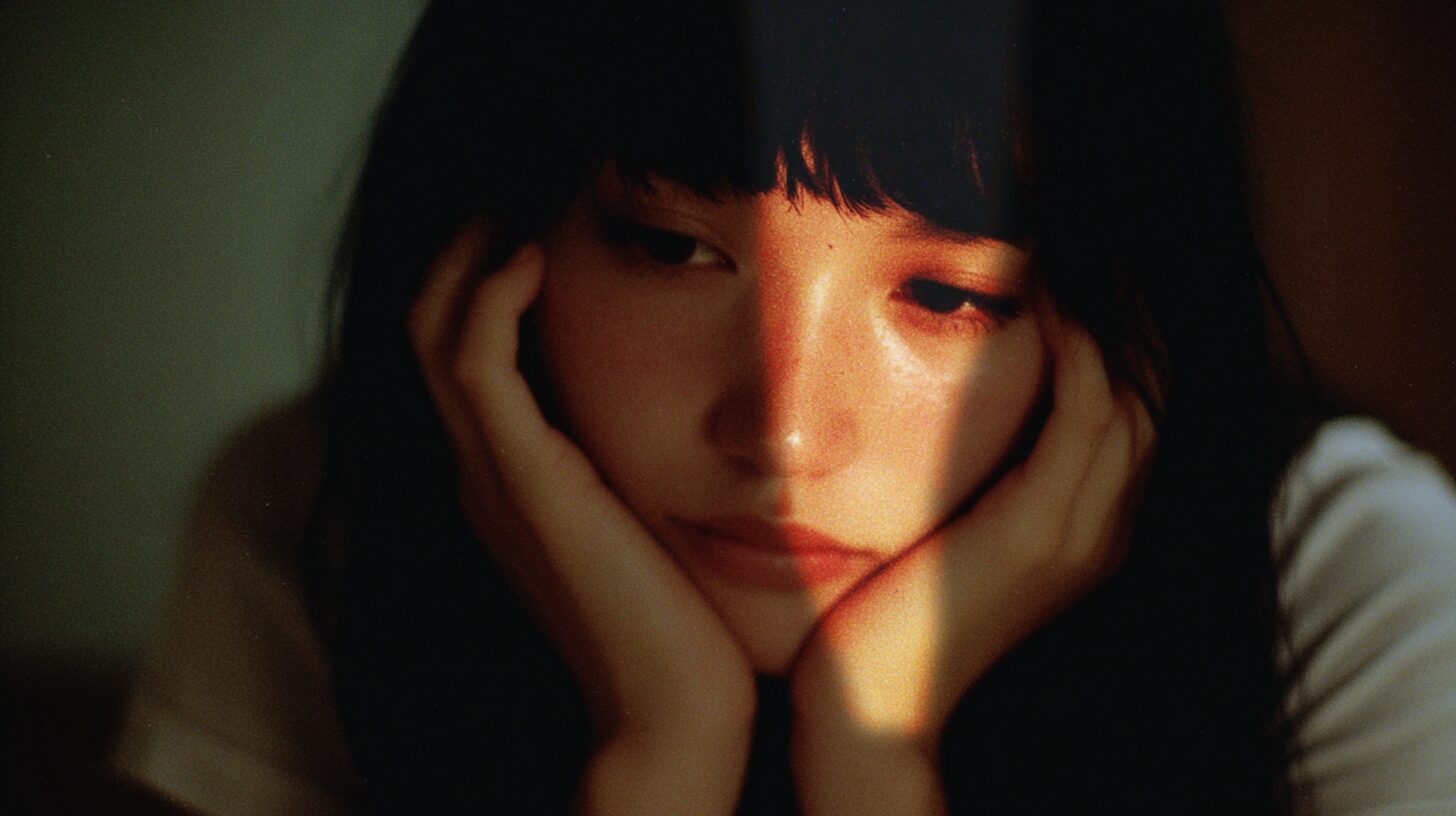
また、元画像以外のレイヤーをすべて選択してグループ化すれば、移動ツールで簡単に光の位置や大きさを調整することができます。
よりリアルに見せるコツ
光を細くしすぎない
光が細すぎると不自然に見えることがあります。
まずは少し広めに作り、後から調整する方が失敗しにくいです。
影を作りすぎない
露出量を下げすぎると写真全体が重たく見えます。
自然な範囲で立体感を出すことを意識しましょう。
オレンジは薄めがおすすめ
光彩を強く入れすぎると不自然に見えてしまうことがあります。
不透明度20〜40%程度から試してみるのがおすすめです。
広告写真にも応用できるレタッチ術
今回の方法は人物写真だけでなく、化粧品写真、パッケージ写真、フード写真や、キービジュアル制作などにも応用できます。
特に広告デザインでは、「写真素材は良いのに少しインパクトが足りない」という場面がよくあります。
そんなときに光と影を追加するだけで、写真に立体感や奥行きが出せたり視線誘導ができるため非常に便利です。
撮影し直すほどではないけれど、もう一段クオリティを上げたい。そんなときにぜひ試してみてください。
今回の記事のまとめ
Photoshopで人物写真に光を追加する方法は、思っている以上にシンプルです。
広告デザインやSNS投稿、ポートレート作品など幅広く活用できるので、ぜひお気に入りの写真で試してみてください。