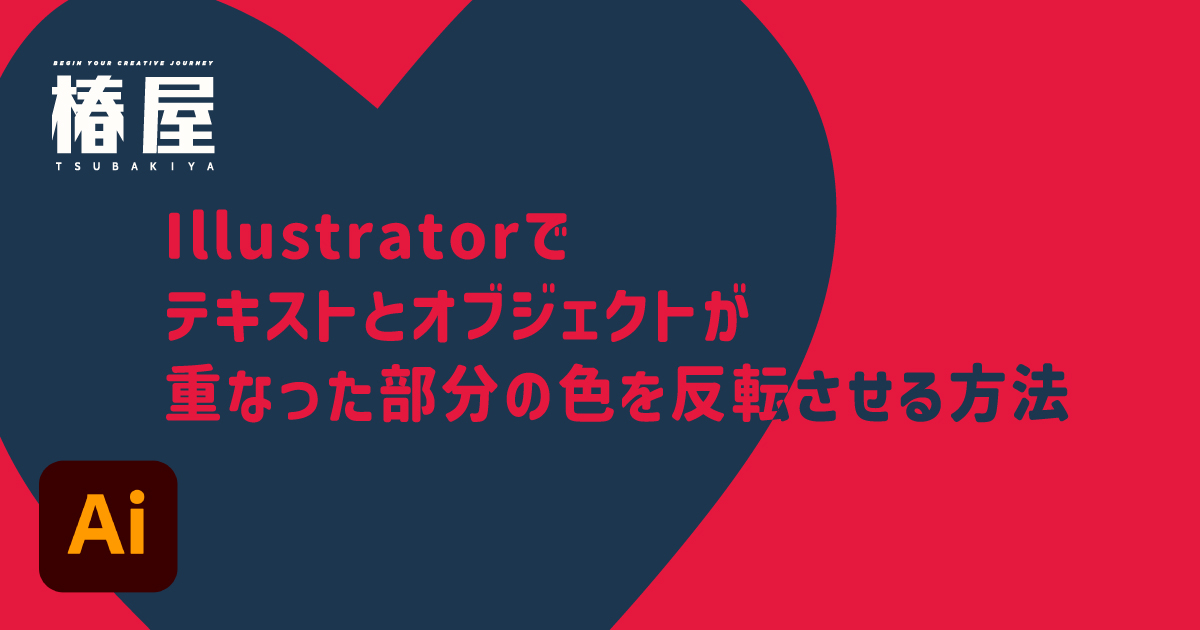
Illustratorのパスファインダー機能を使えば、テキストとオブジェクトの重なり部分を簡単に反転させることができます。今回は、このパスファインダーを使ったテクニックを、デザイン初心者にもわかりやすく解説していきます。とても簡単にできるので、是非取り入れて、デザインの幅を広げてくださいね!

Amazon.co.jp: Apple AirPods Pro 2 アクティブノイズキャンセリング、ワイヤレスイヤホン、Bluetooth5.3、外部音取り込み、パーソナライズされた空間オーディオ、原音に忠実なサウンド、H2 チップ、USB-C 充電、防塵性能と耐汗耐水性能、「探す」対応、Qi充電、ヒアリング補助機能 : 楽器・音響機器
Amazon.co.jp: Apple AirPods Pro 2 アクティブノイズキャンセリング、ワイヤレスイヤホン、Bluetooth5.3、外部音取り込み、パーソナライズされた空間オーディオ、原音に忠実なサウンド、H2 チップ、USB...
amzn.to

作成手順
テキストとオブジェクトを用意する

まず、テキストとオブジェクトを用意して、重ねて配置します。
オブジェクトとテキストが同じ色なので、重なっている部分は読めませんね。

テキストとオブジェクトをグループ化する
テキストとオブジェクトを両方選択した状態で「オブジェクト」>「グループ」をクリックしてグループ化します。
グループ化のショートカットは「command + G」です。
パスファインダーの適用
グループ化したオブジェクトとテキストを選択した状態で、「効果」>「パスファインダー」>「中マド」をクリックします。
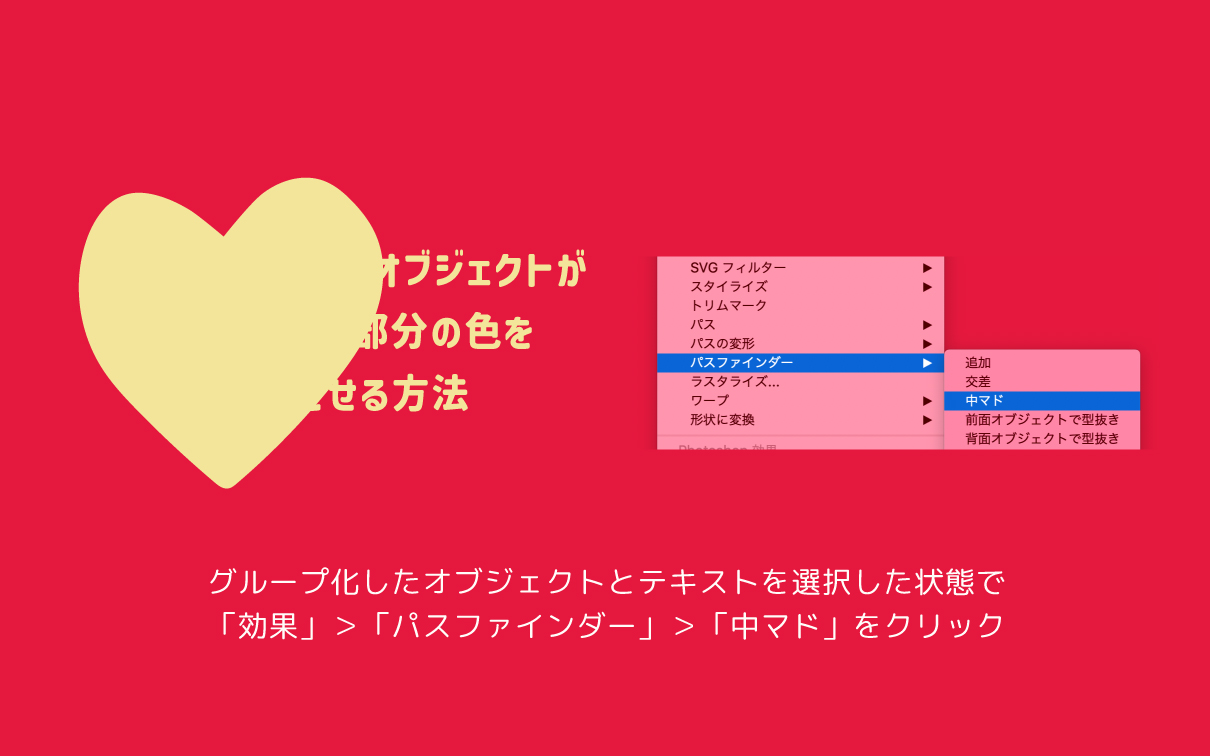
重なった部分の色が反転しましたね!

追加のアレンジも簡単
グループ内で編集することで、テキストやオブジェクトを追加することもできるため、デザインのバリエーションが広がります。

今回の記事のまとめ
今回紹介したパスファインダーを使ったテクニックは、初心者でも簡単に実践できますので、ぜひ皆さんのデザインに取り入れてみてくださいね。今後も、パスファインダーを使ったデザインのテクニックをたくさん取り上げていきますので、お楽しみに!

Amazon.co.jp: USB コンセントタップ 電源タップ usb-c付き PD 20W対応 TESSAN たこあしコンセント 3個AC口 2個Type-Aと2個Type-Cポート マルチタップ 3口 小型軽量 タコ足配線 雷ガード 日本国内でのみ可能 : パソコン・周辺機器
Amazon.co.jp: USB コンセントタップ 電源タップ usb-c付き PD 20W対応 TESSAN たこあしコンセント 3個AC口 2個Type-Aと2個Type-Cポート マルチタップ 3口 小型軽量 タコ足配線 雷ガード ...
amzn.to