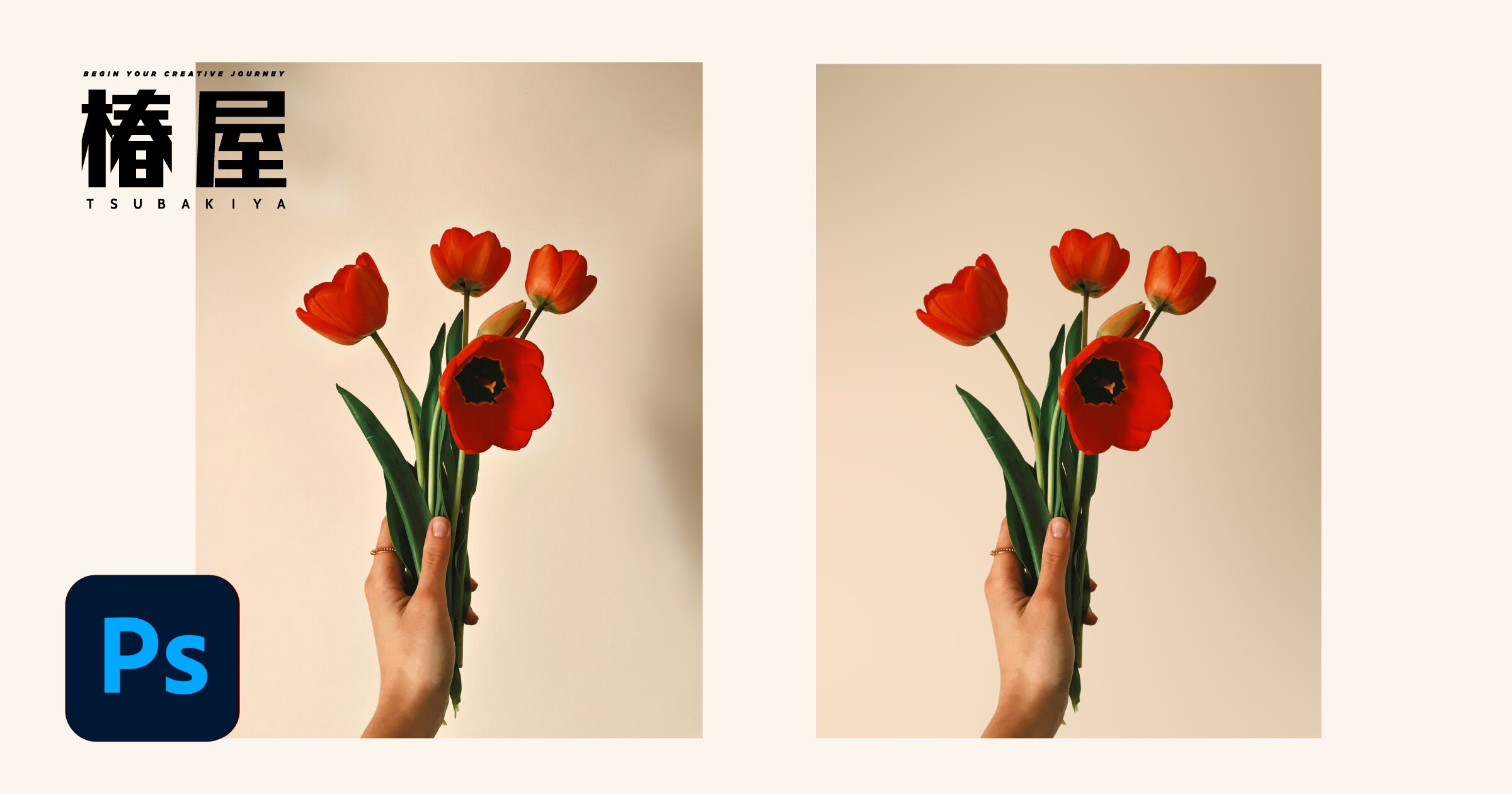
写真をレタッチしているとき、光の当たり方でできた背景の色ムラが、スポット修正やコピースタンプでは処理しきれないとき、キレイに整える方法を紹介します。
EC商品や広告ビジュアルを扱うときに「ムラ消し」はかなりの頻度で発生するので必見です!

背景ムラが直らない原因
まず前提として、なぜスポット修正やコピースタンプでは画像処理に限界があるのかですが、理由はシンプルで、広範囲の「グラデーションの乱れ」は部分修正では直せないからです。
スポット修正は「点」、コピースタンプは「コピー」なので、全体の色バランスまでは整えられません。
つまり、背景そのものを作り直す発想が必要になってきます。
背景ムラを整える方法
今回紹介する手法は、背景をぼかして均一化する方法です。
この方法はシンプルですが、実務でもかなり使えるテクなのでおすすめです。
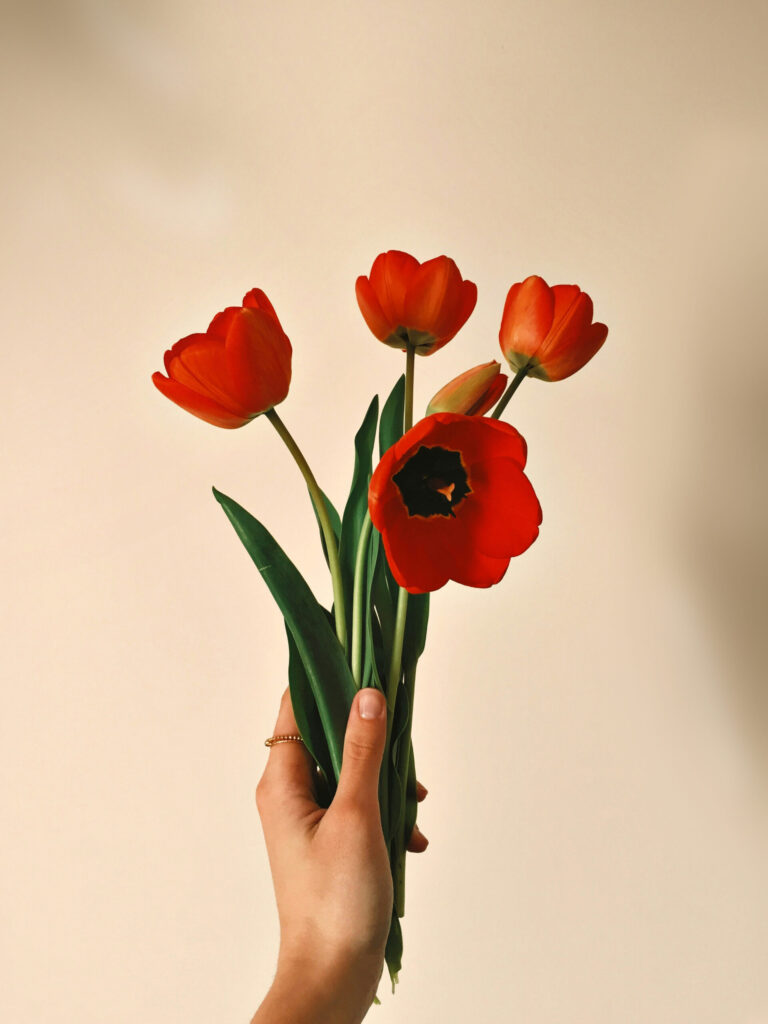
それでは早速、背景の色ムラが気になる写真を用意して、ステップごとに解説していきます。
STEP1:被写体を選択範囲で囲む
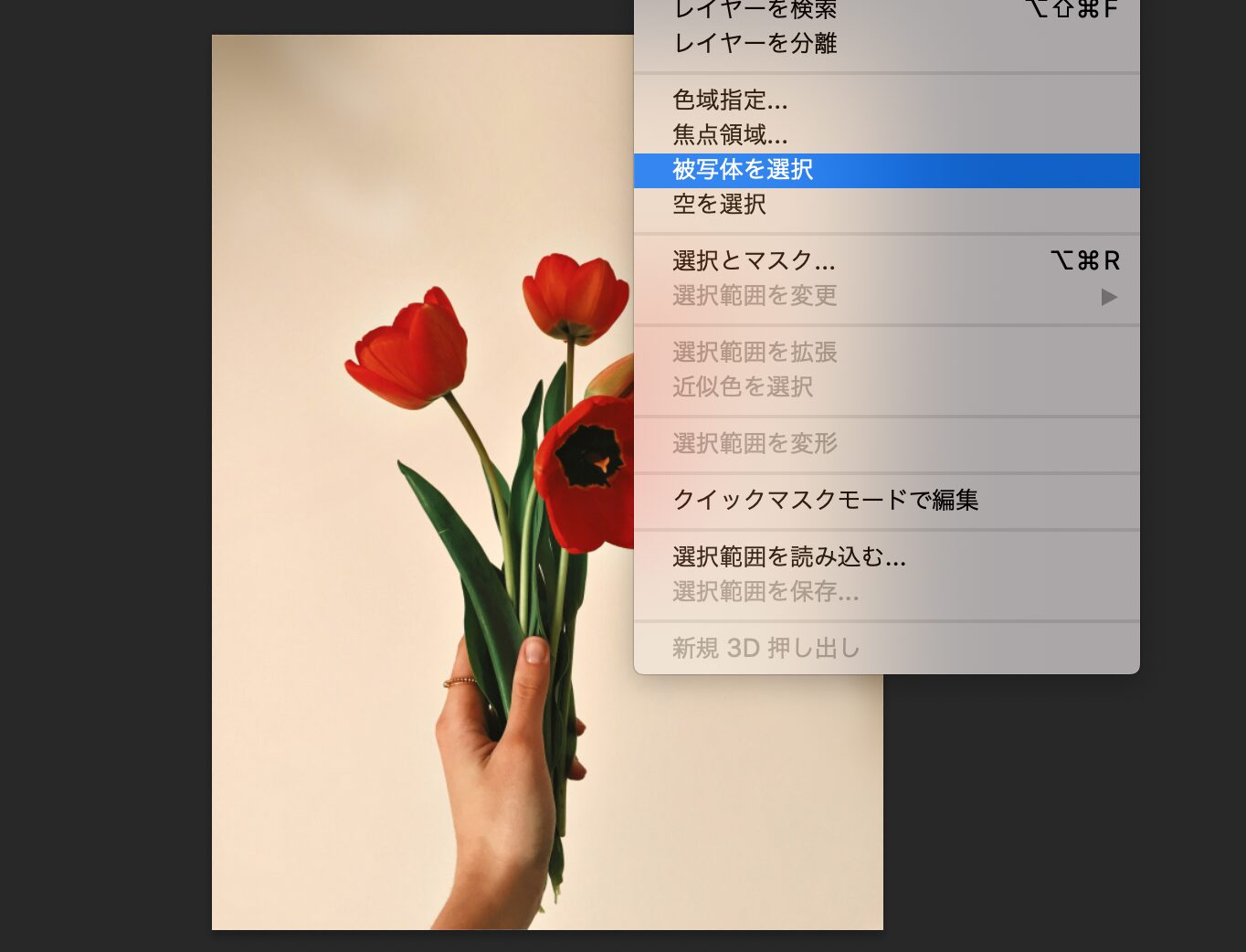
まずは、メニューバーの「選択範囲」から「被写体を選択」を使用します。
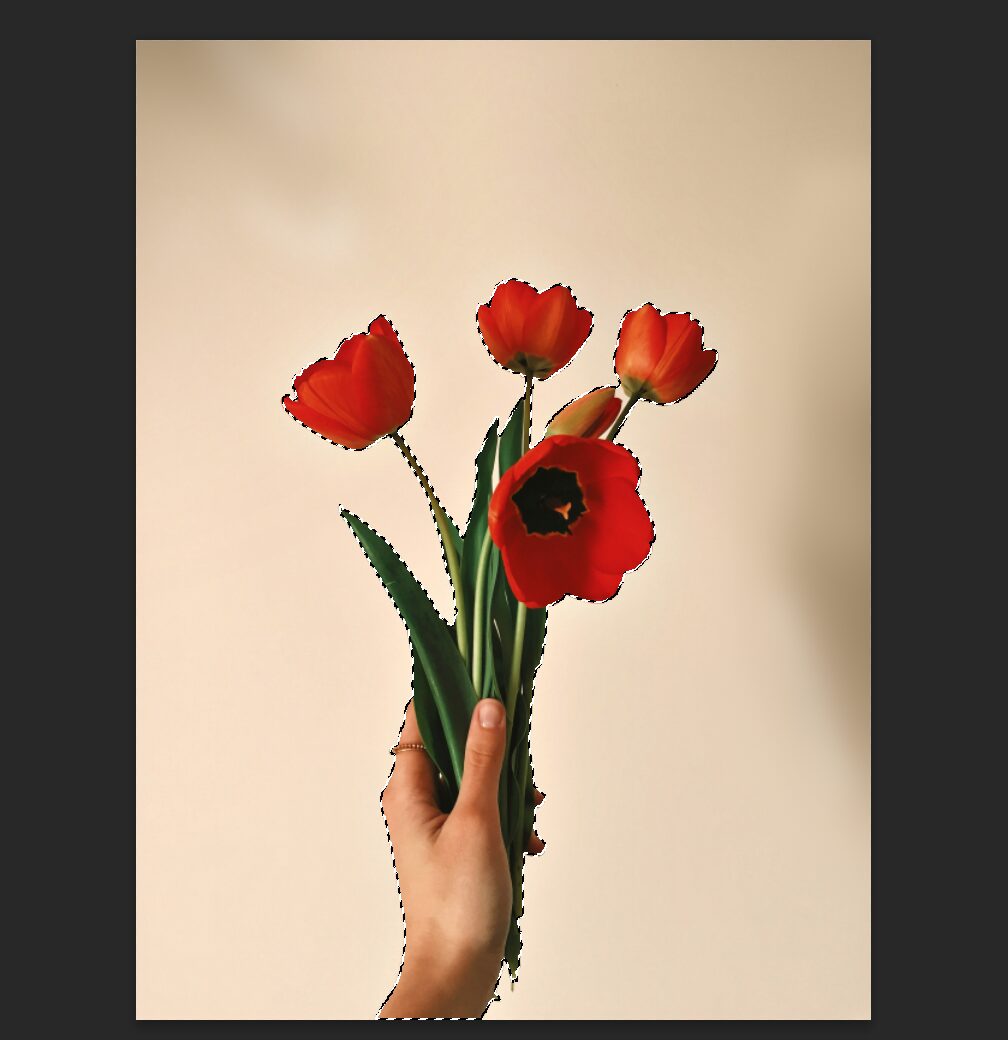
細かく調整したい場合は、「オブジェクト選択ツール」や「選択とマスク」を使って、被写体を選択範囲で囲みます。
STEP2:選択範囲の境界をぼかす
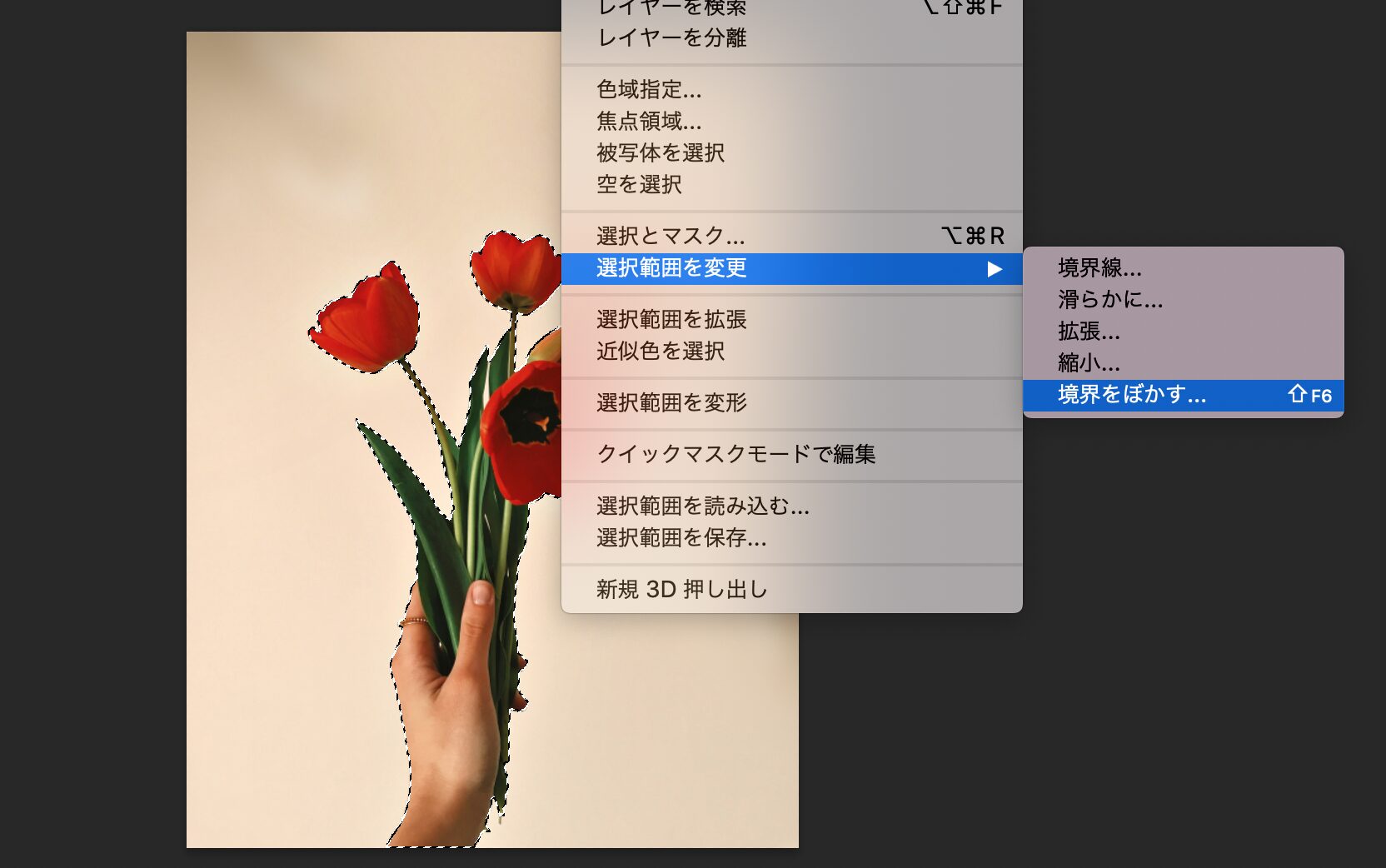
次に、後ほどコピペした被写体が自然に馴染むように、選択範囲の境界をぼかしておきます。
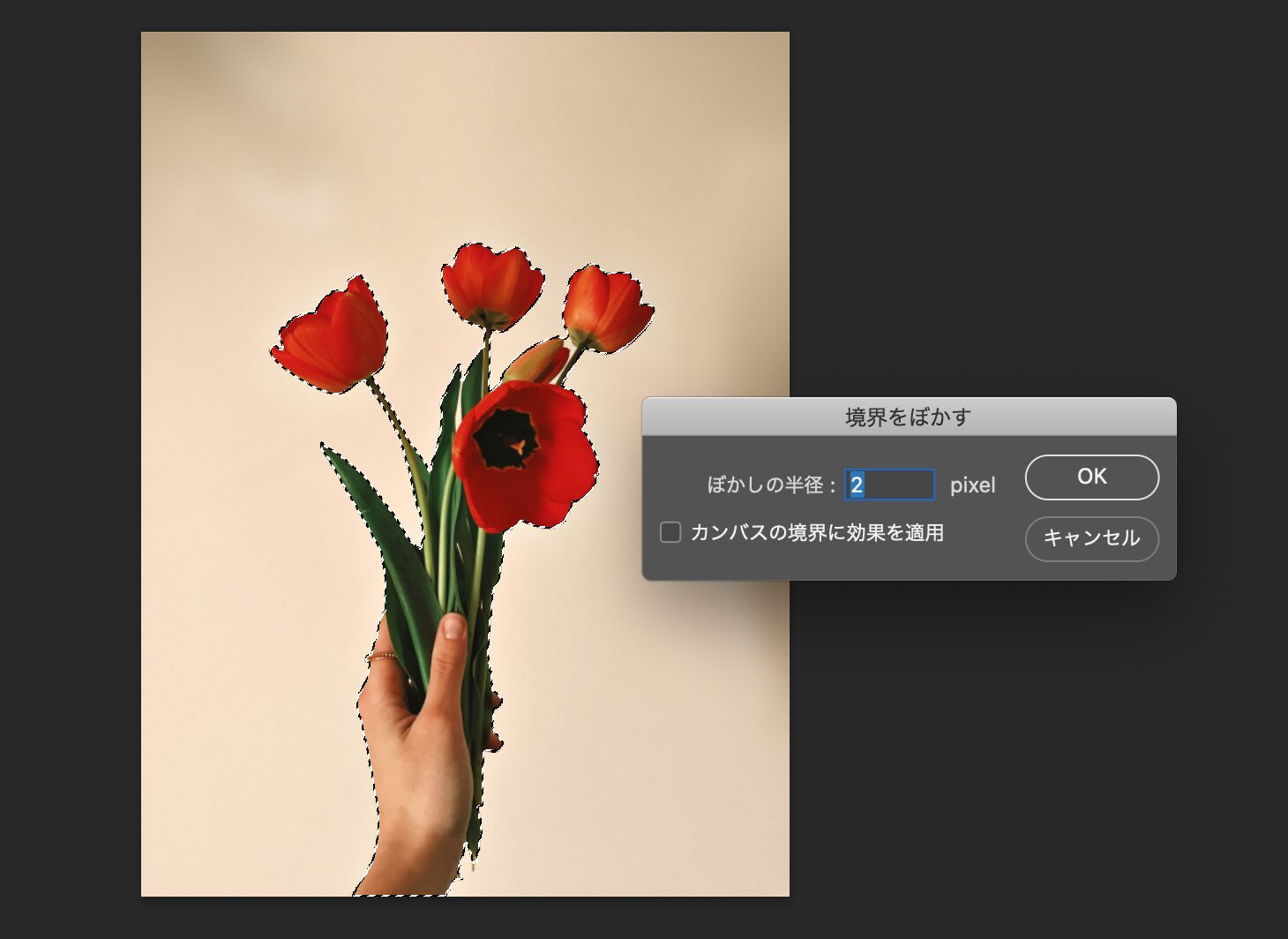
メニューの「選択範囲」>「選択範囲を変更」>「境界をぼかす」を選択して、「境界をぼかす」ダイアログを開きます。
半径(px)を入力してOKをクリックします。今回は2pxとしました。
STE3:被写体を別レイヤーにコピペ
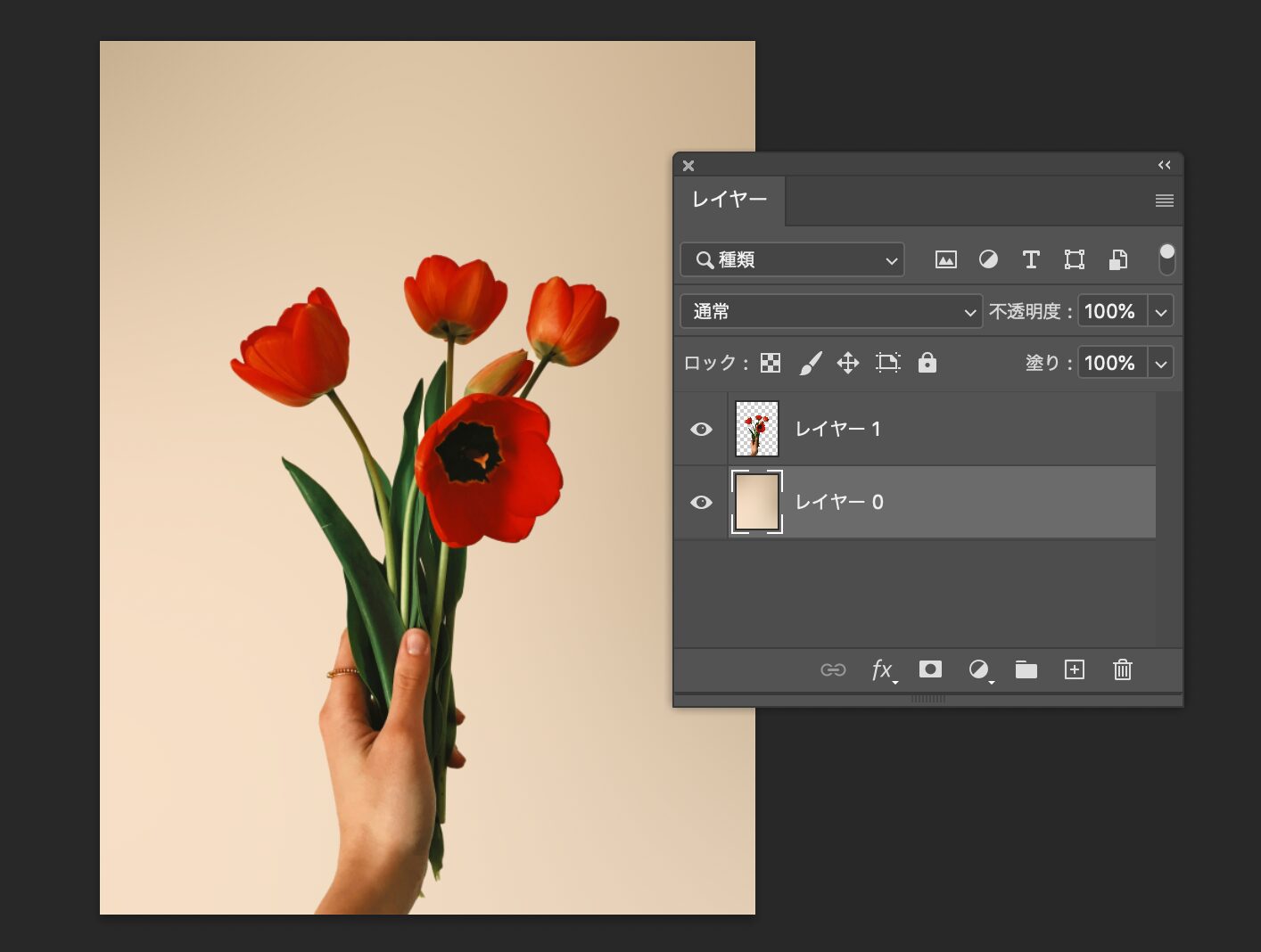
選択した被写体部分は元画像の上のレイヤーにコピペして、レイヤーを非表示にしておきます。
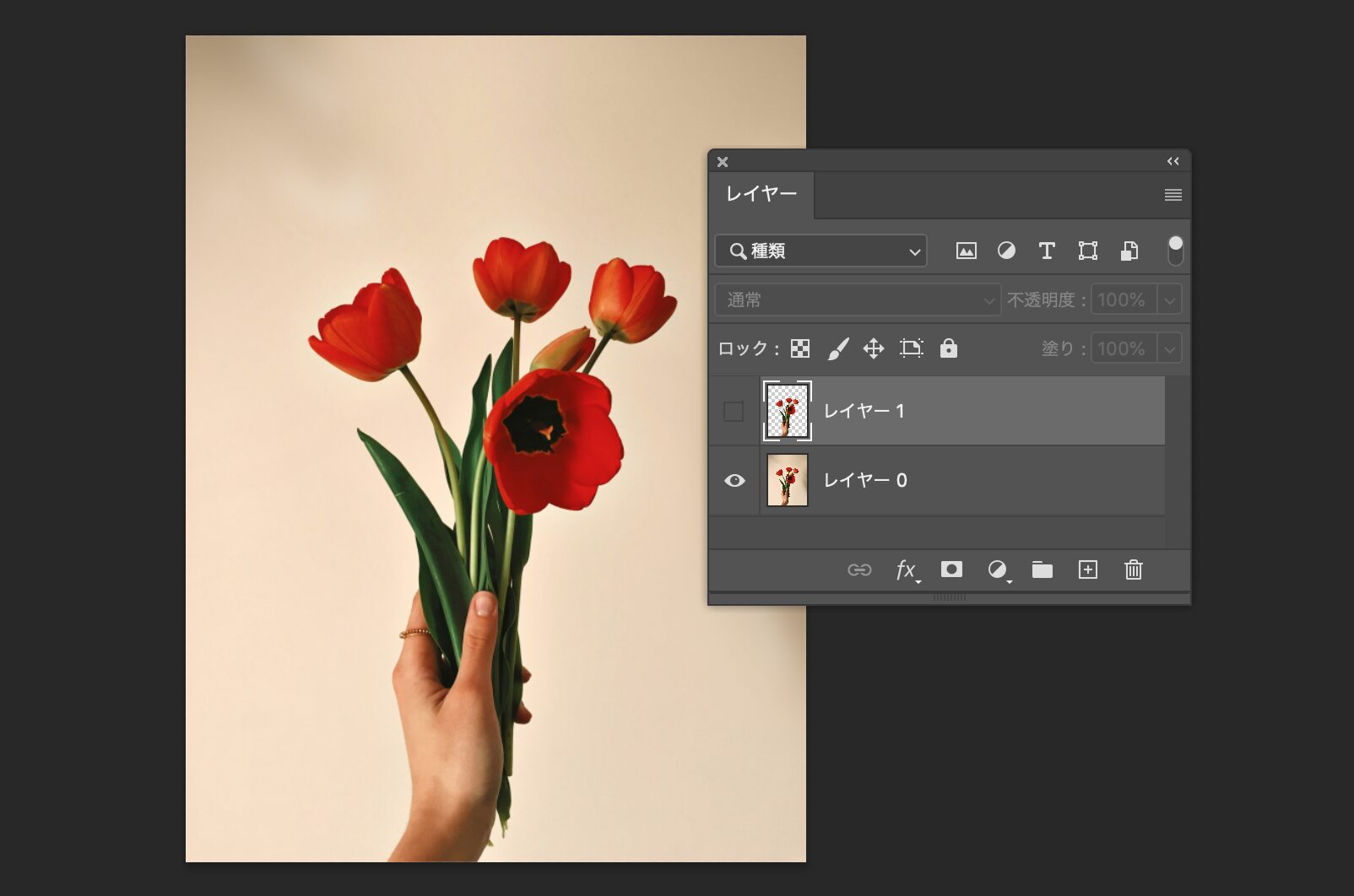
レイヤーの表示/非表示は、レイヤーパネルの「目のアイコン」をクリックすることでオンオフできます。
STEP4:元画像の被写体部分を塗りつぶす
続いて、元画像を選択した状態で、被写体を多角形選択ツールなどでざっくりと囲み、メニューバーから「編集」>「塗りつぶし」を選択します。
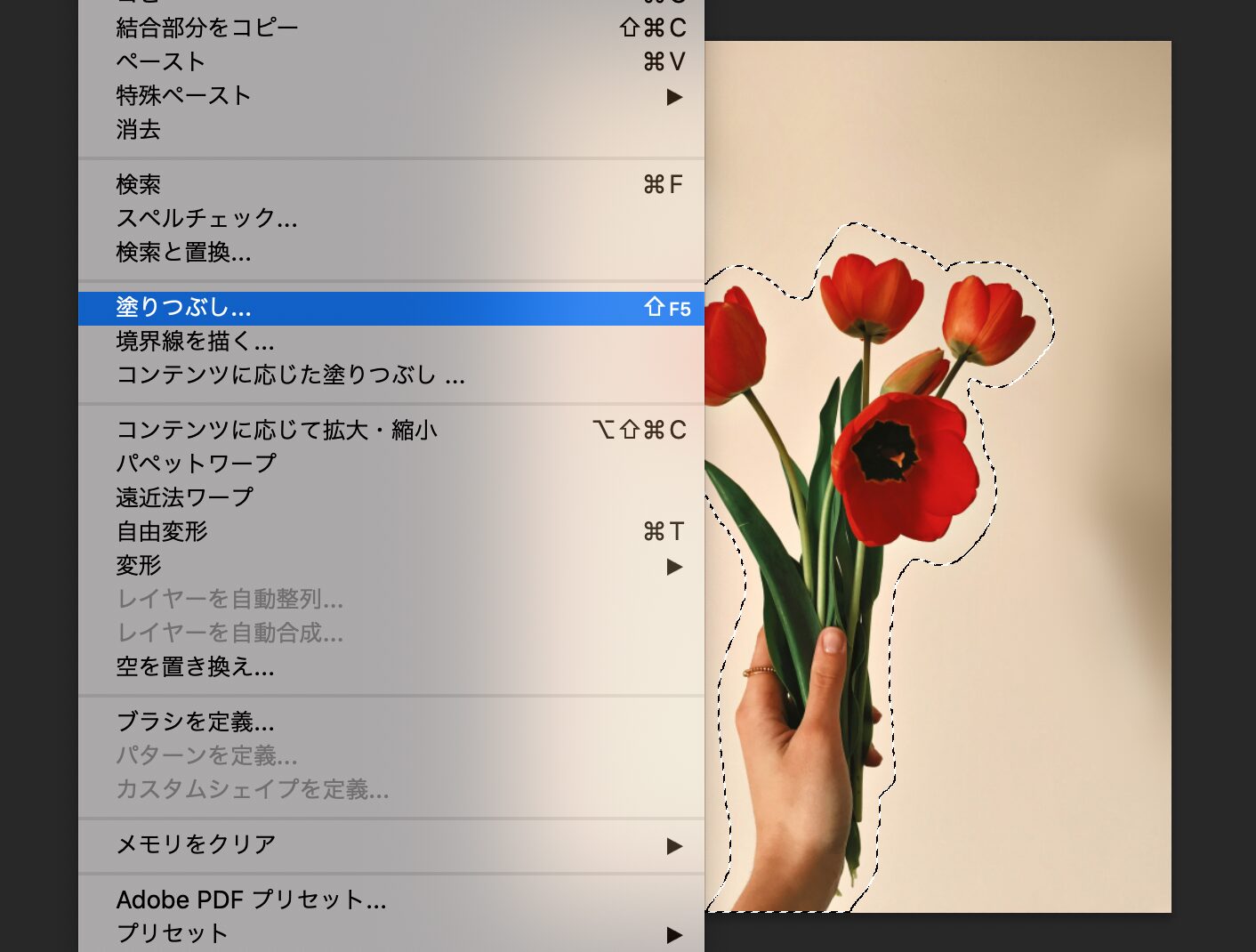
これで被写体が塗りつぶされました。
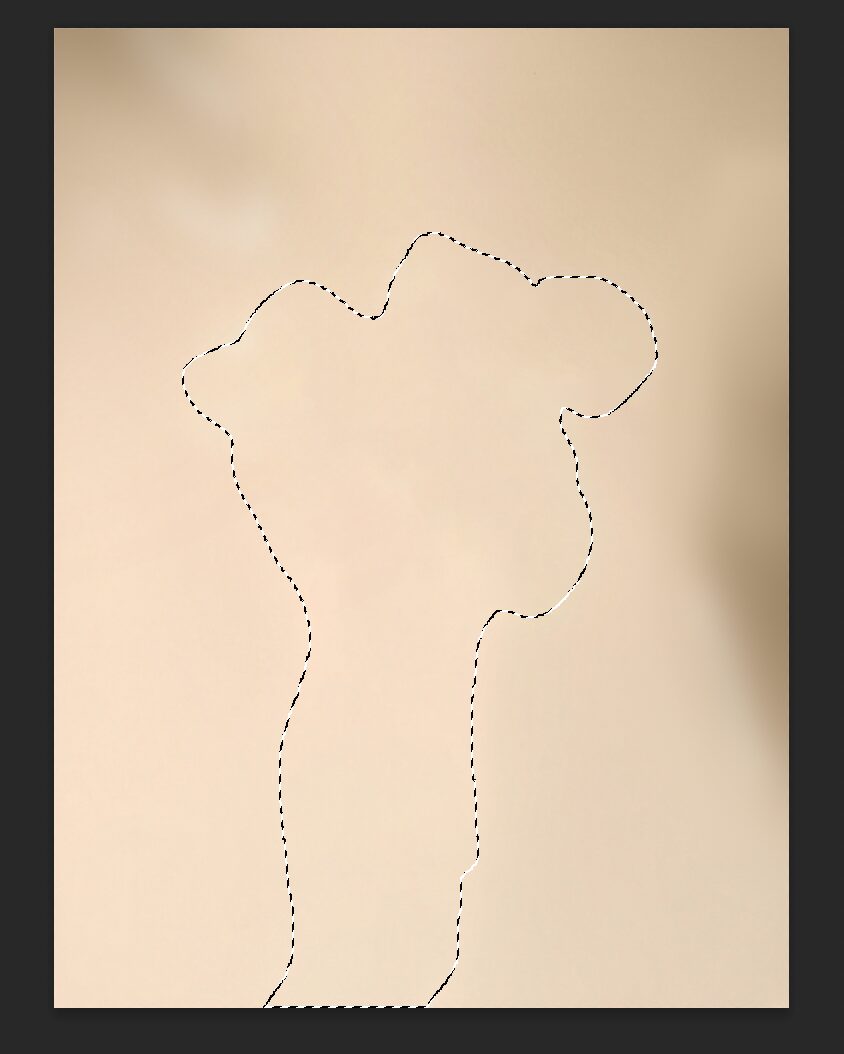
「塗りつぶし」がうまくいかなかった場合は、被写体の周りの背景色をスポイトで取得して、ブラシなどを使って被写体を塗りつぶしてください。
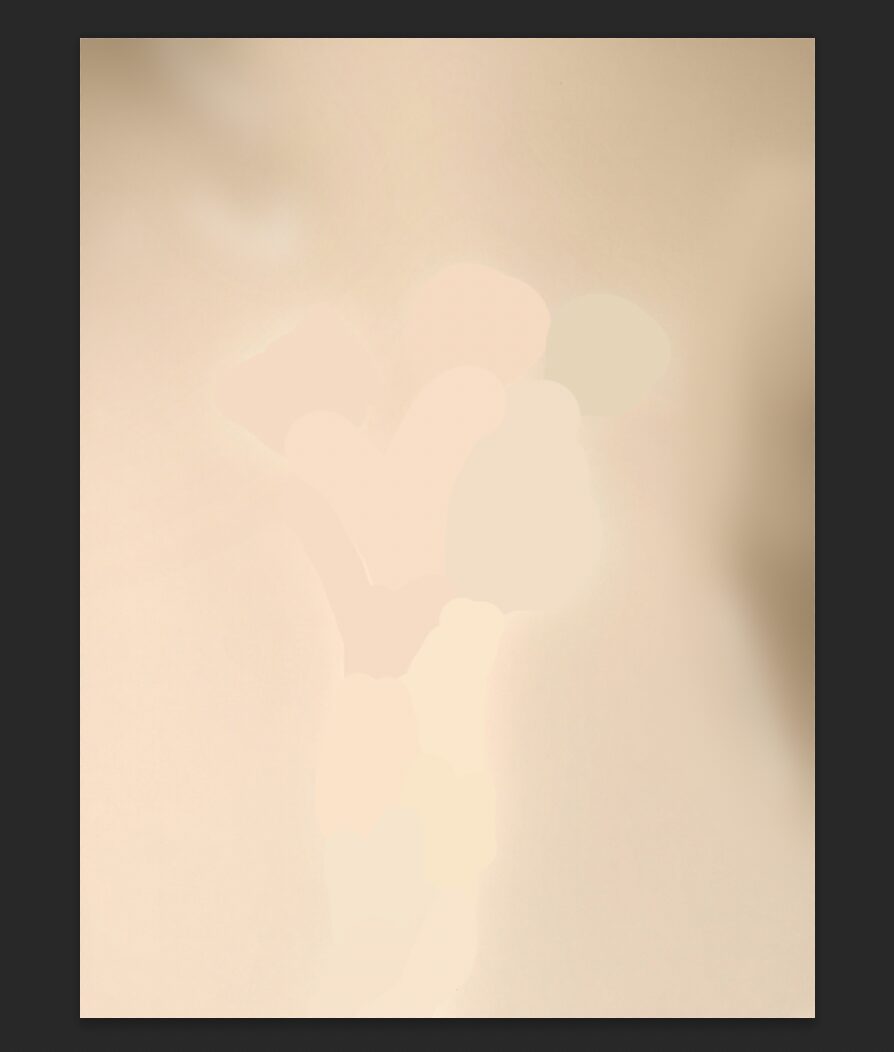
この時点で被写体に多少の色ムラや違和感があっても大丈夫です。
STEP5:元画像をぼかして均一にする
被写体が塗りつぶせたら、元画像にぼかし(ガウス)をかけます。メニューの「フィルター」>「ぼかし」>「ぼかし(ガウス)」から適用します。
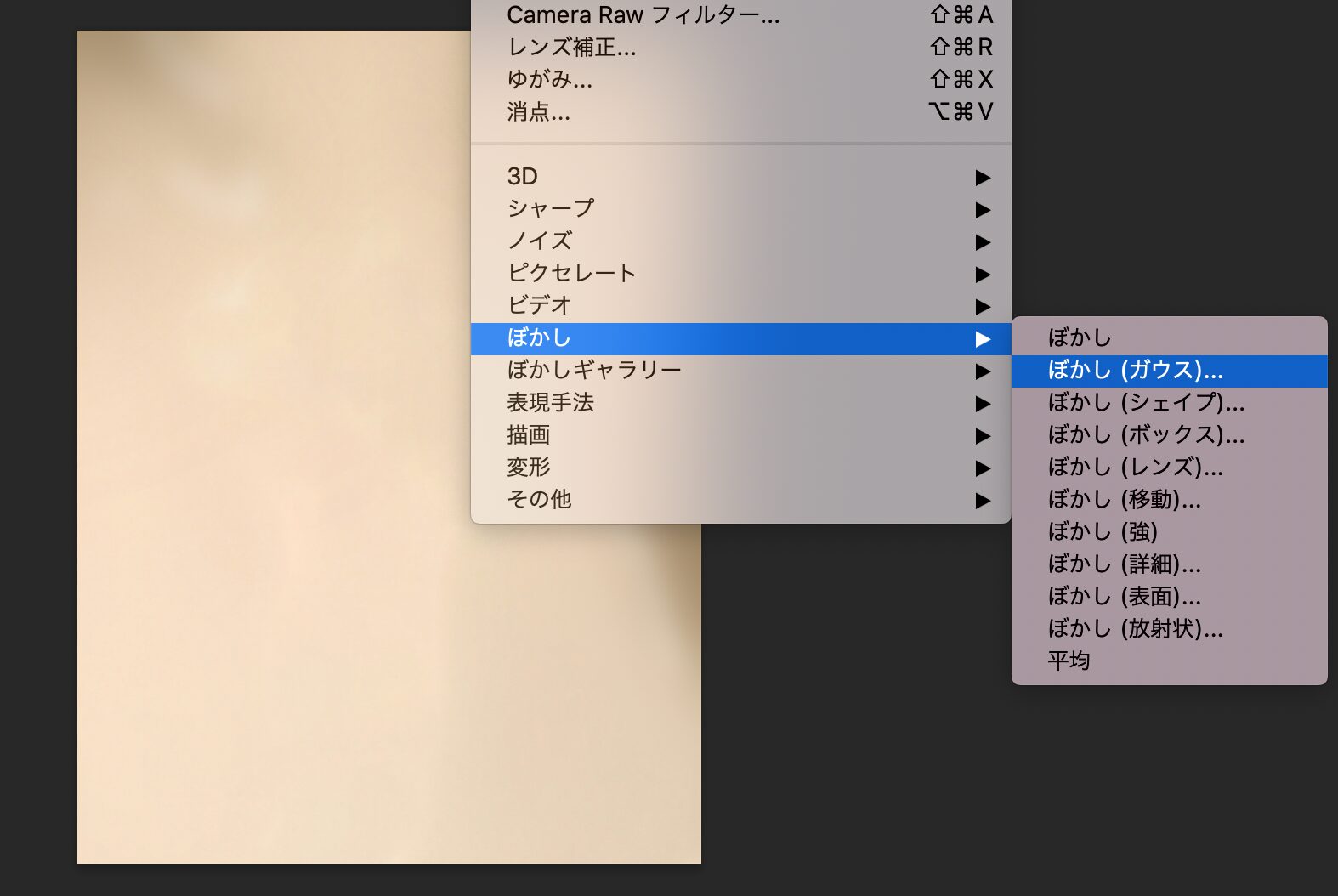
ぼかし量は画像の長辺pixの1/3ぐらいを目安に、プレビューを見ながら調整してみてください。
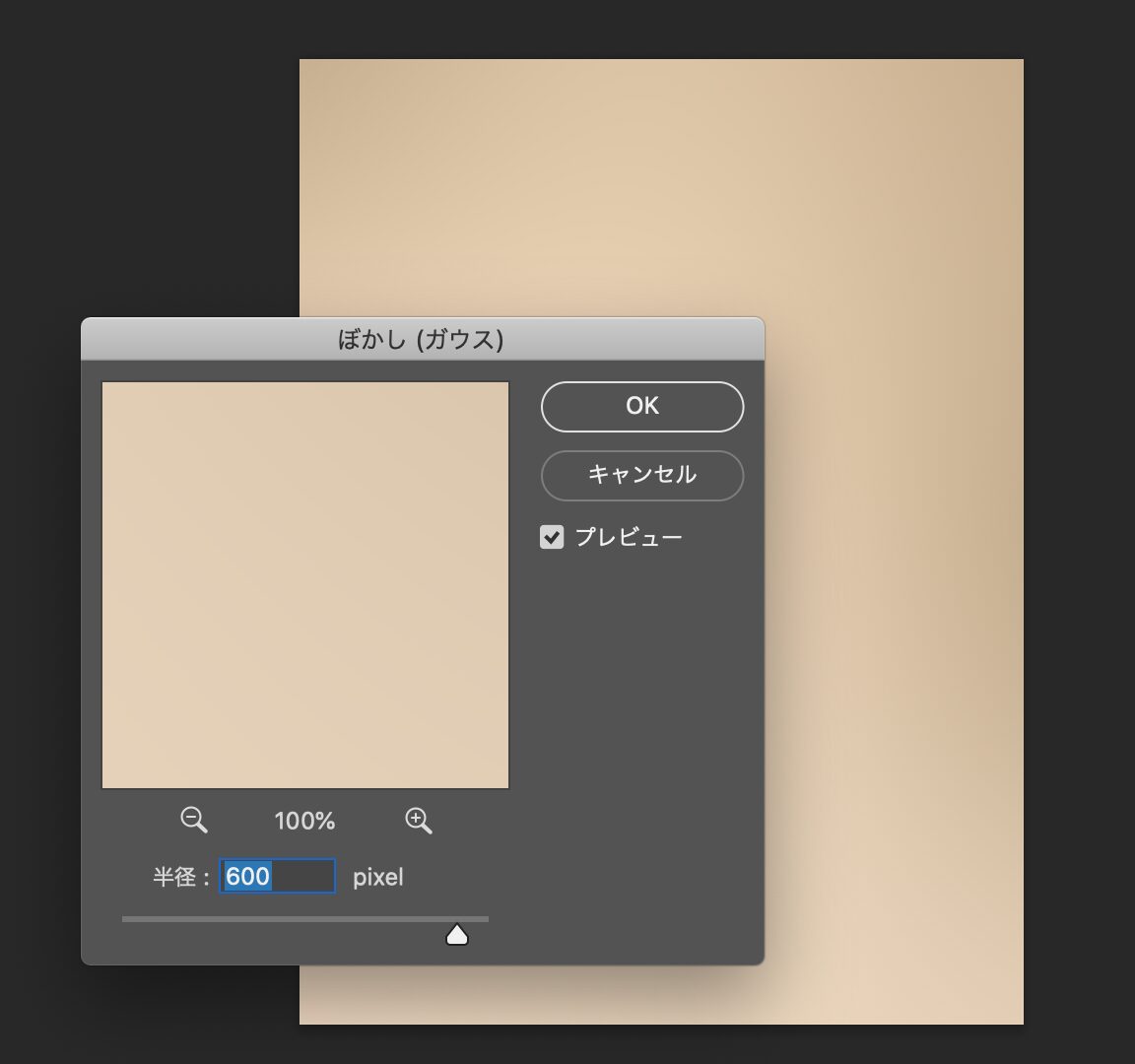
ムラが消えて「なめらかな背景」になりました。
STEP6:コピペした被写体レイヤーを表示
元画像レイヤーの上の被写体レイヤーを表示します。
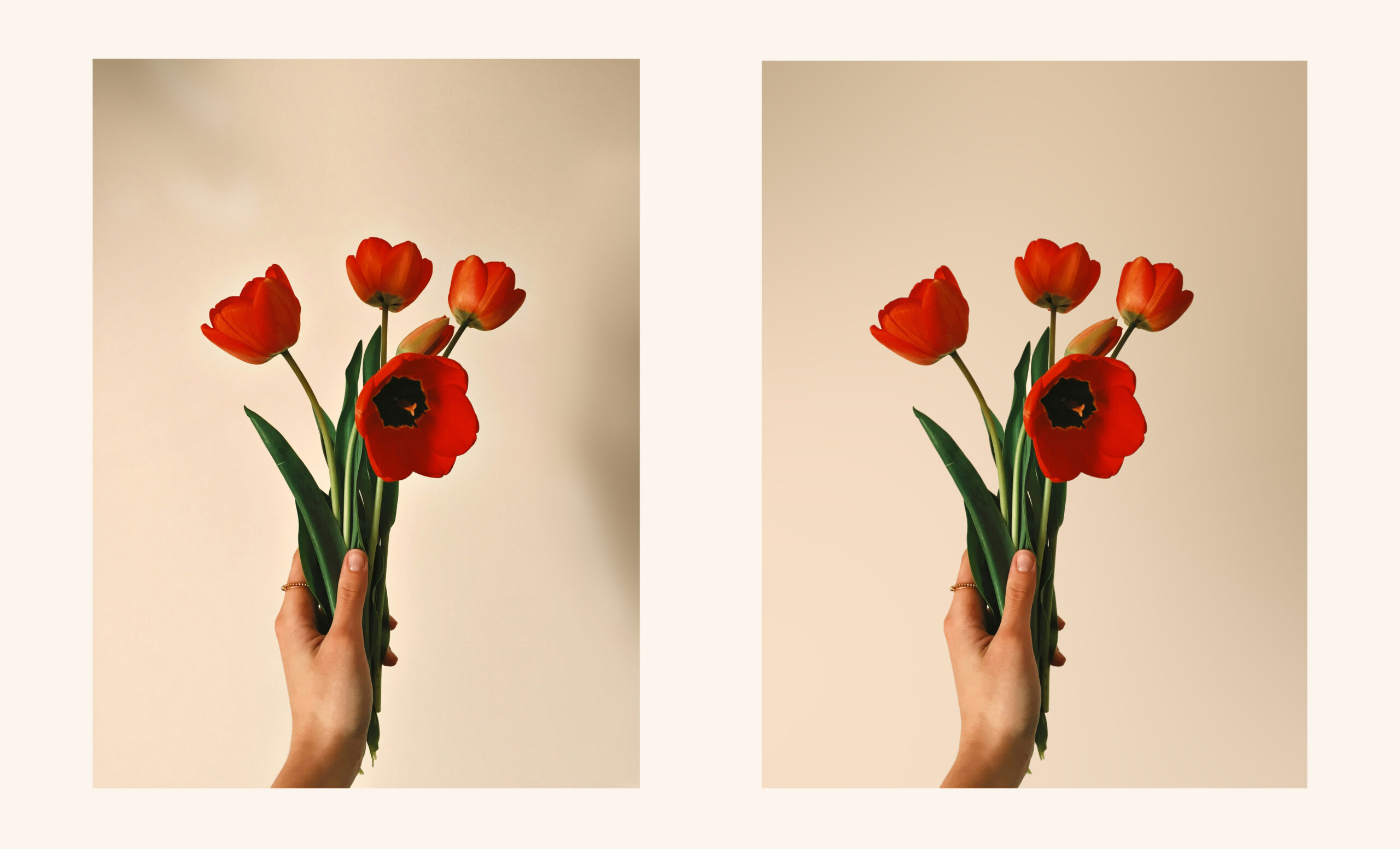
ムラもなく、かなり自然な仕上がりになりました!比べてみると一目瞭然ですね。
ぼかしを自然に仕上げるコツ
ただぼかすだけだと、場合によっては「のっぺり感」が出てしまいます。
そこで、プロが実際に行っている 仕上げのひと手間を紹介します。
ノイズを少し足す
メニューの「フィルター」>「ノイズ」>「ノイズを加える」から適用します。量はプレビューを確認しながら調整してみてください。
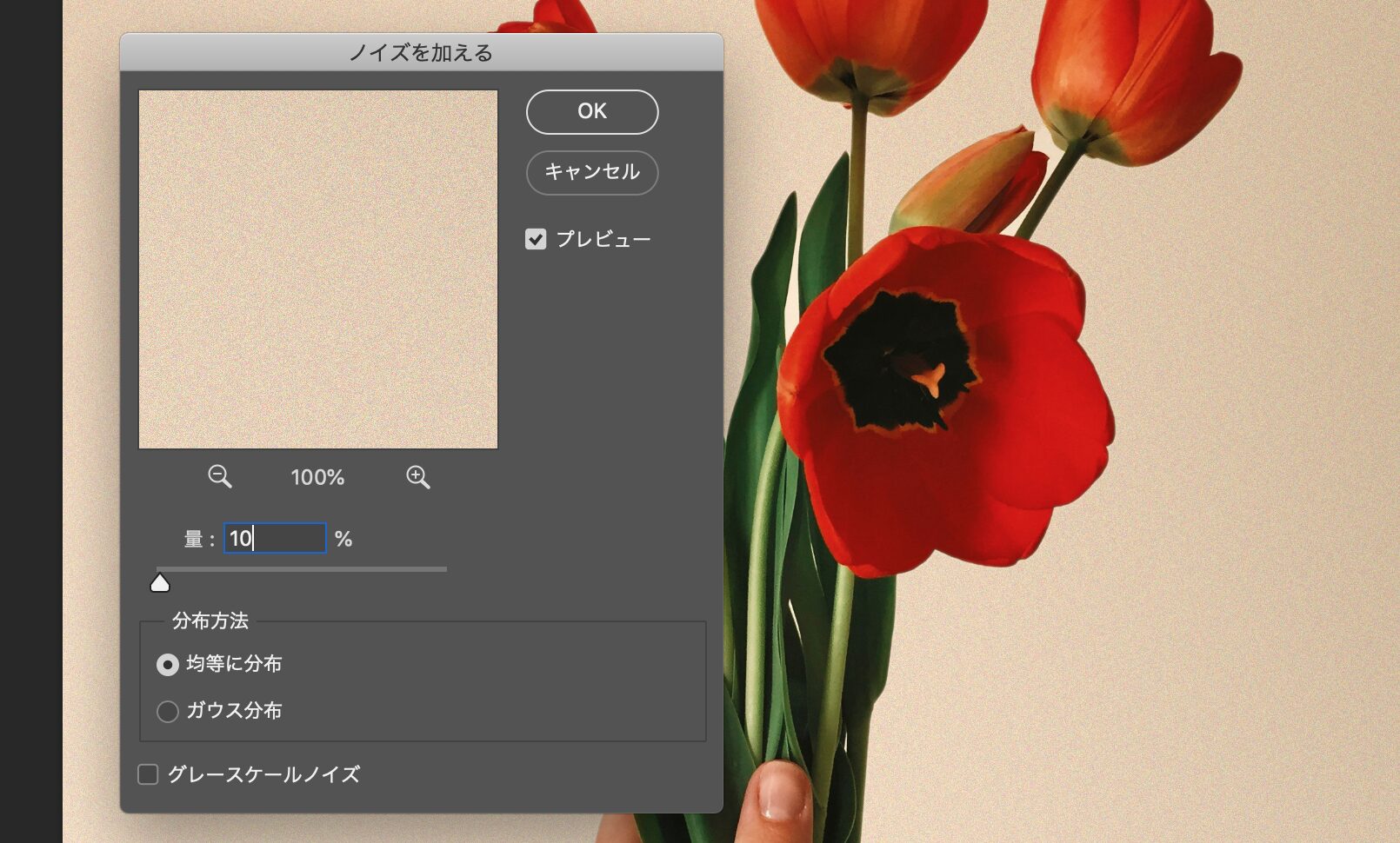
質感が加わって、より自然に仕上がります。
グラデーションを少し足す
ぼかし量が多いと均一になりすぎて逆に不自然な印象になる場合があります。
その場合、グラデーションツールで微妙な陰影を追加してあげます。
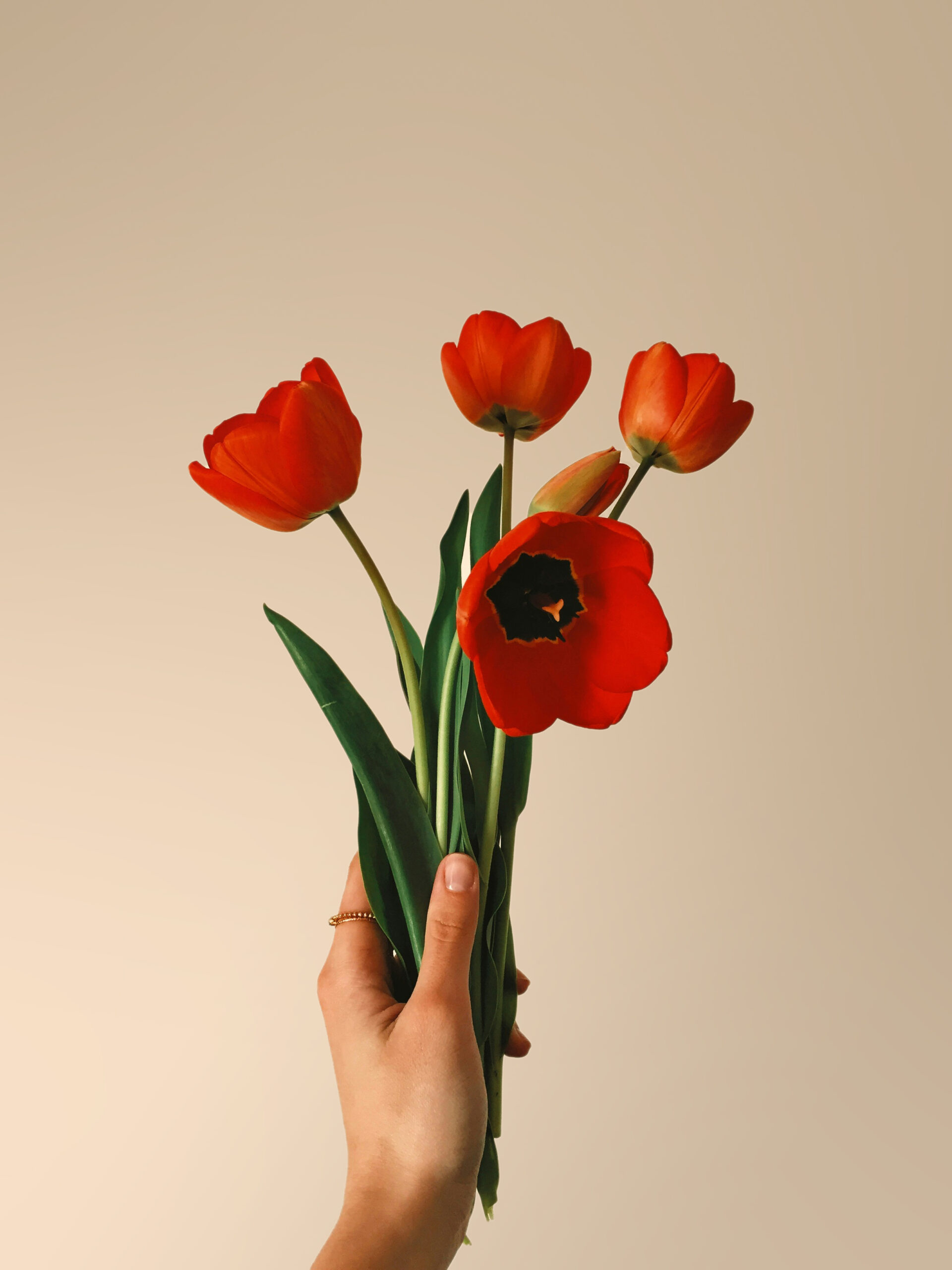
これで一気にひと手間加えたプロっぽい写真になりました。
この記事のまとめ
影やムラが残っている撮りっぱなしの写真と、きちんと画像処理された写真の印象は歴然ですよね。
ECや広告ビジュアルでは、なんとなく安っぽい印象の写真は命取りです。
今回紹介した背景ムラを整える方法は、作業自体はシンプルで取り入れやすいのに、仕上がりのクオリティが一気に上がる必須テクです。写真をきれいに仕上げたいときは、ぜひ覚えて活用してみてください。