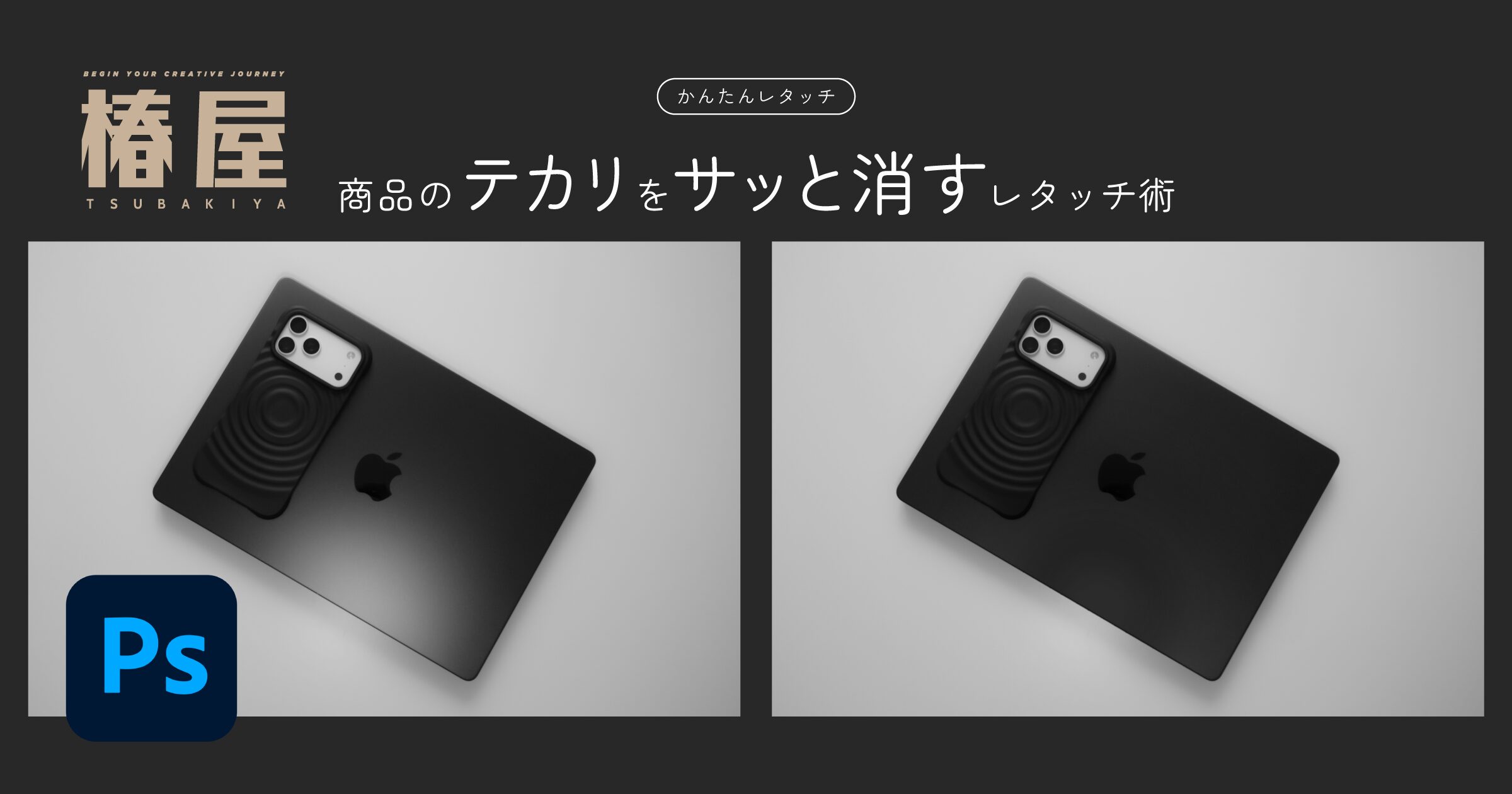
今回は、物撮り写真でありがちな「商品の部分的なテカリ」を自然に抑えるレタッチ方法を紹介します。
光の反射って思ったより目立つし、それが商品写真となると、なおさら気になりますよね。でも、今回紹介する方法なら初心者さんでも簡単にテカリを押さえて自然に仕上げることができますので、是非参考にしてみてください!

商品のテカリを消す方法
それでは、こちらのテカリが気になる画像を用意して、早速解説していきます。
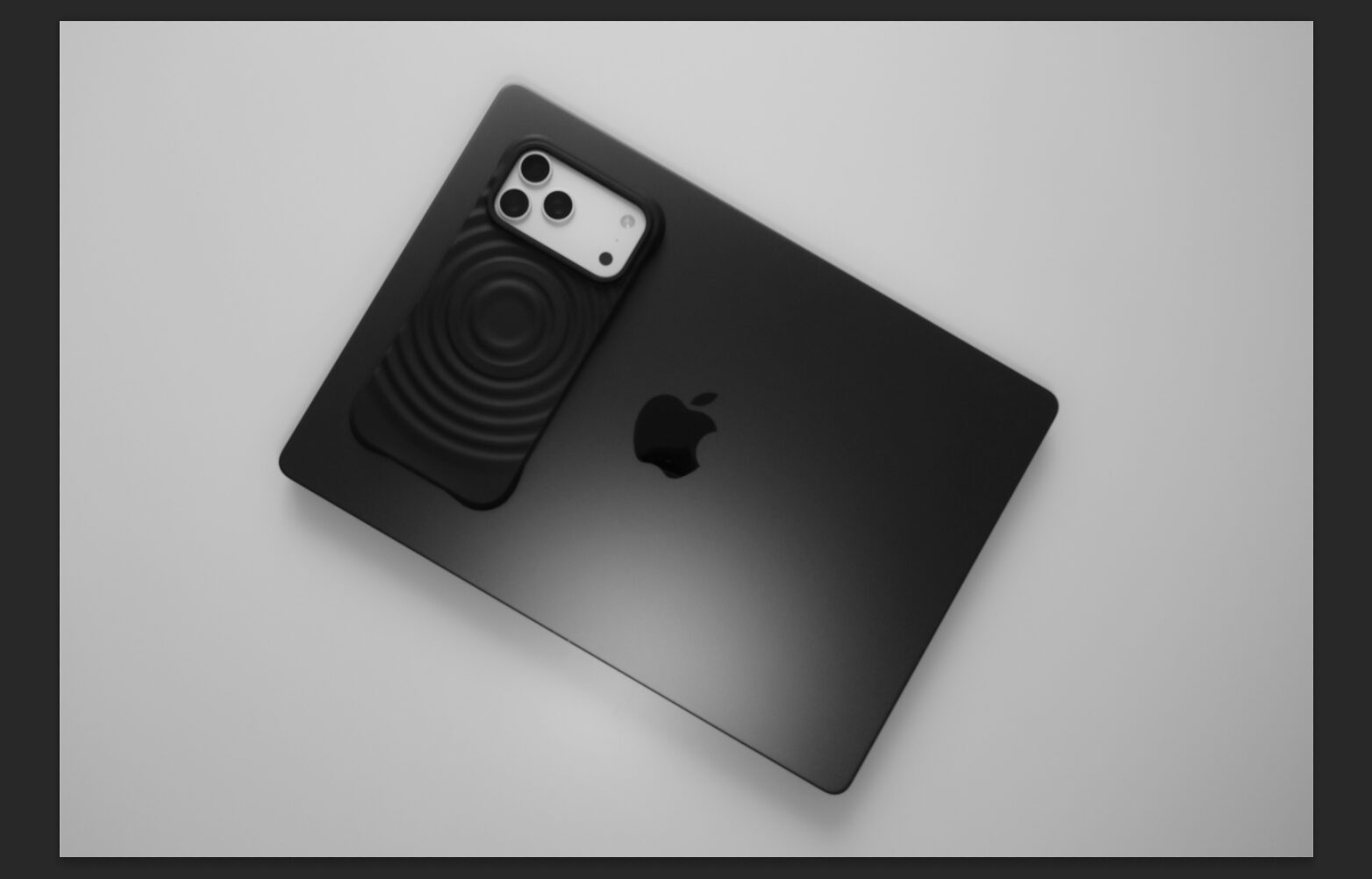
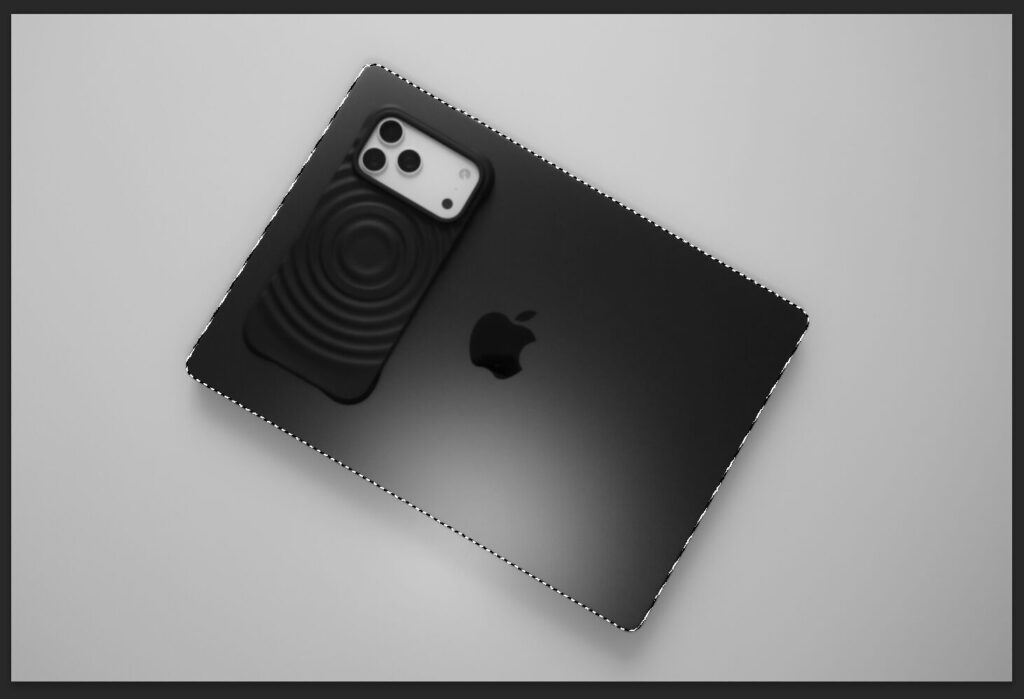
被写体を選択する
まずは「選択ツール」でテカリを抑えたい被写体をざっくり選びます。
あとで調整できるので細かく選択する必要はありません。
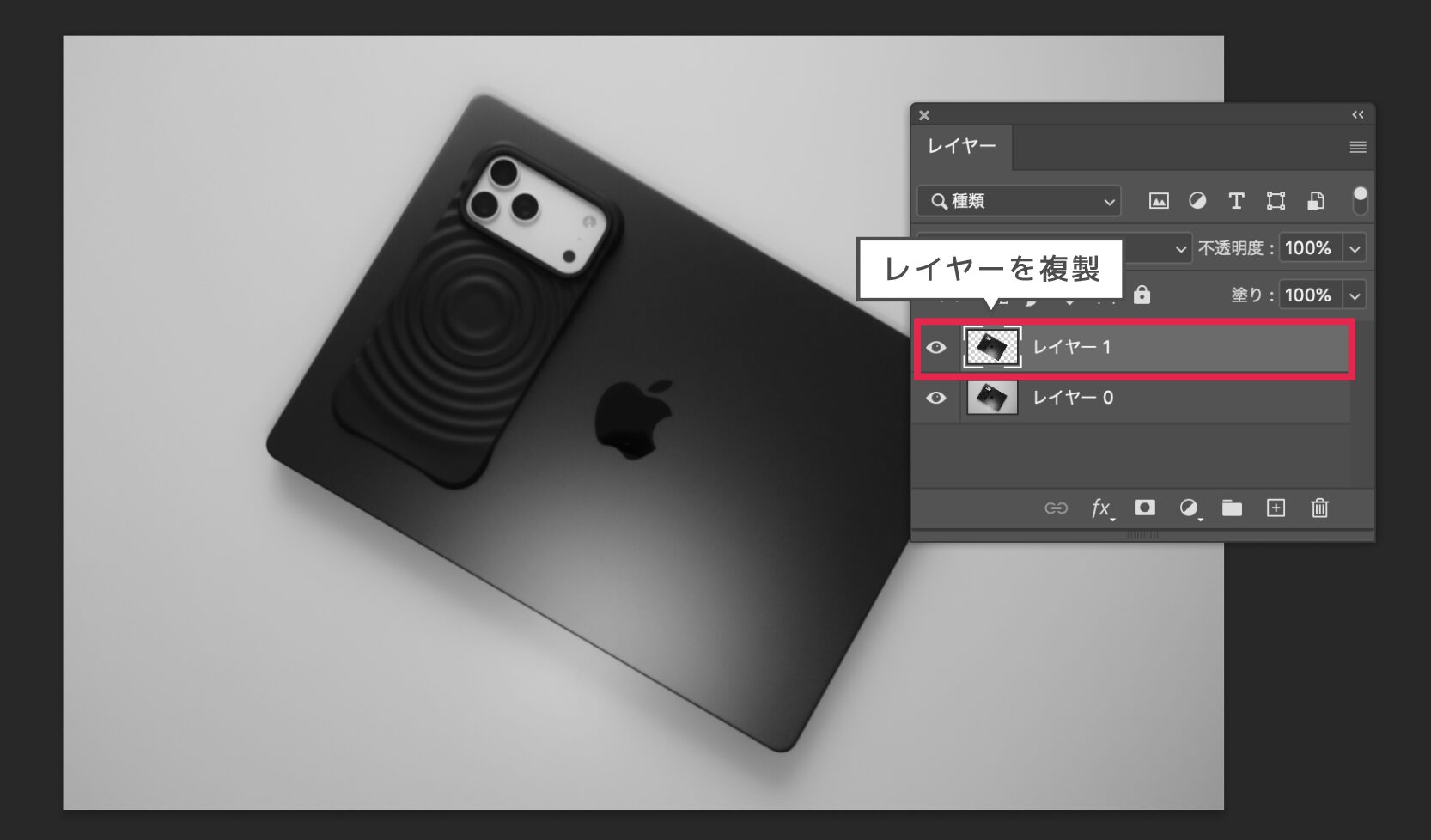
レイヤーを複製
選択した被写体を新しいレイヤーにコピーします。
ショートカット(Cmd + J)で簡単に複製できます。
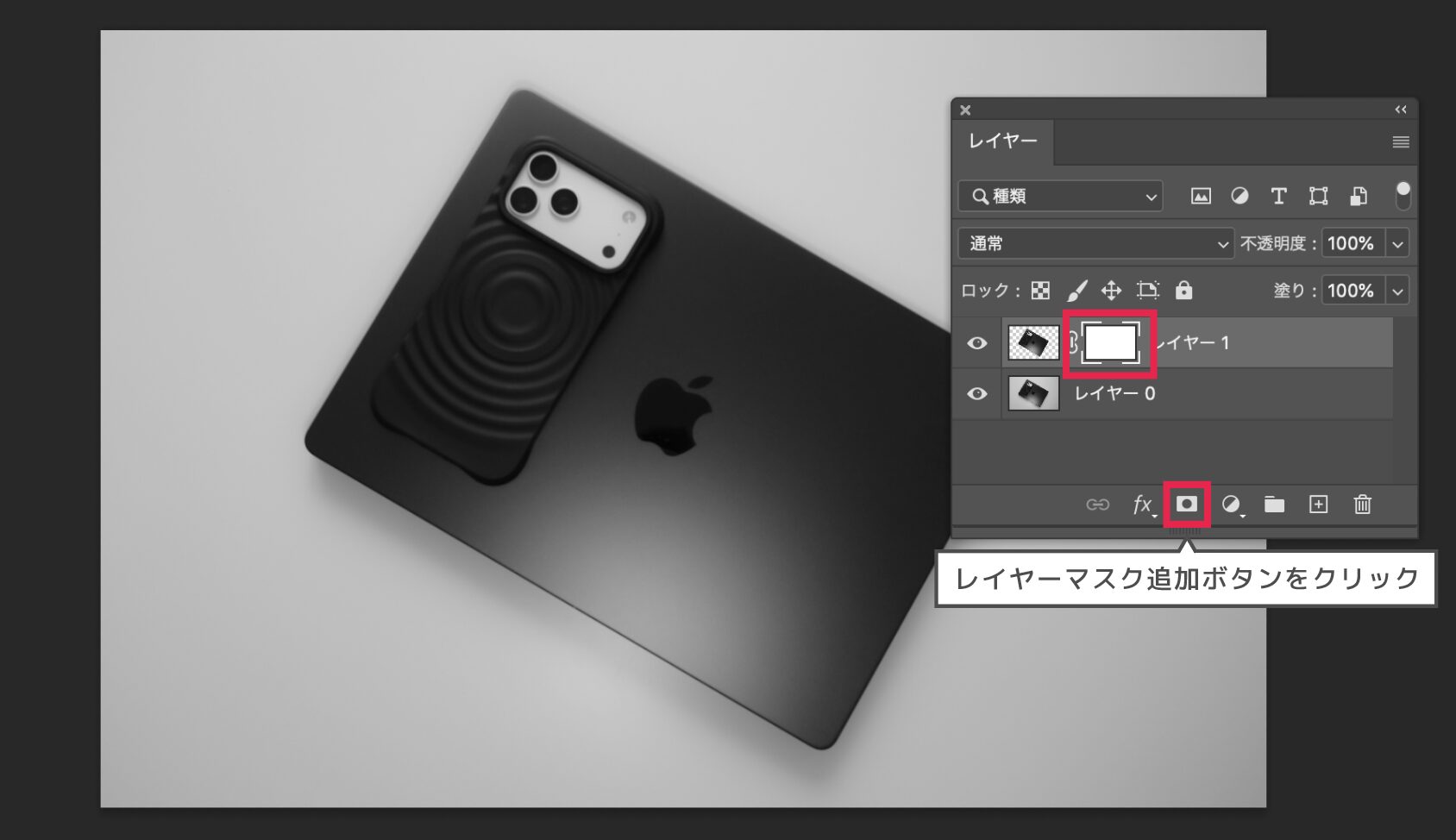
レイヤーマスクを作成
複製したレイヤーに「レイヤーマスク」を追加します。
マスクを使うことで、後からでも部分的に修正ができるので便利です。
色域指定でテカリを抽出
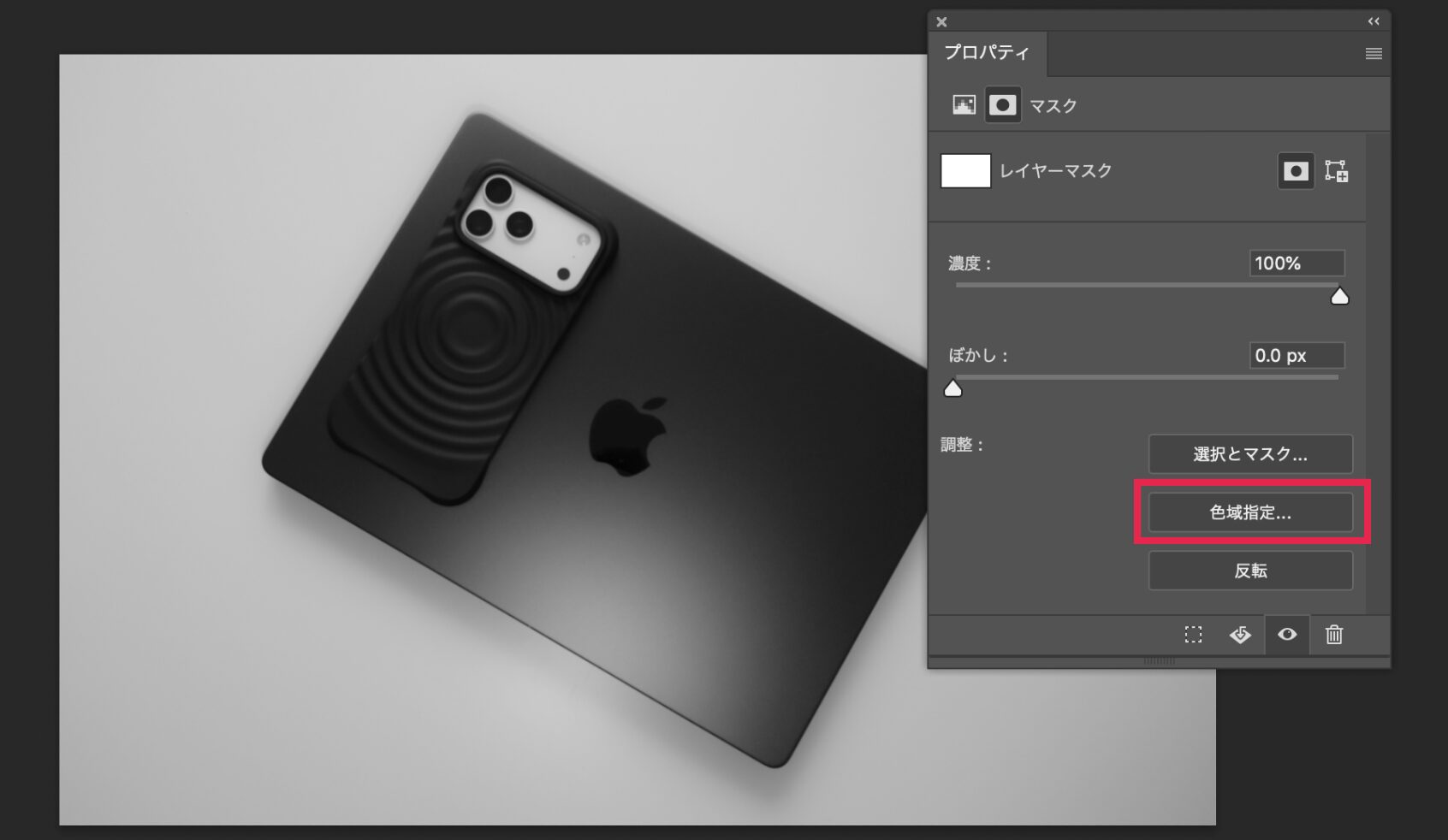
マスクのプロパティパネル下部の「調整」から「色域指定」を選択します。
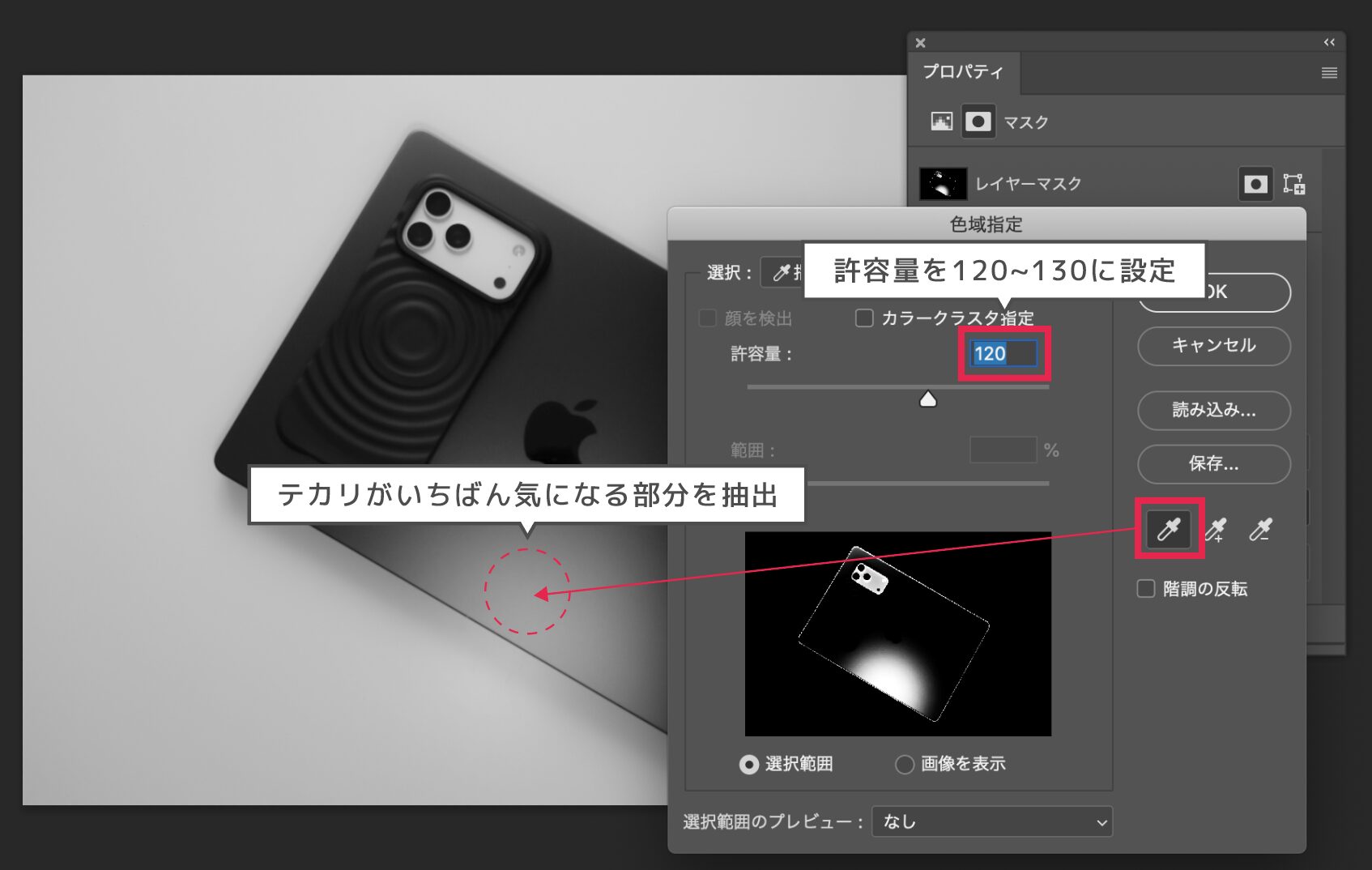
色域指定パネルが開いたら、テカリがいちばん気になる部分(白いところ)をスポイトで抽出し、許容値を調整します。今回は120にしましたが、状態により調整してみてください。
設定ができたらOKをクリックして、再びレイヤーパネルに戻ります。
描画モードを乗算に
レイヤーの描画モードを「通常」から「乗算」に変更します。
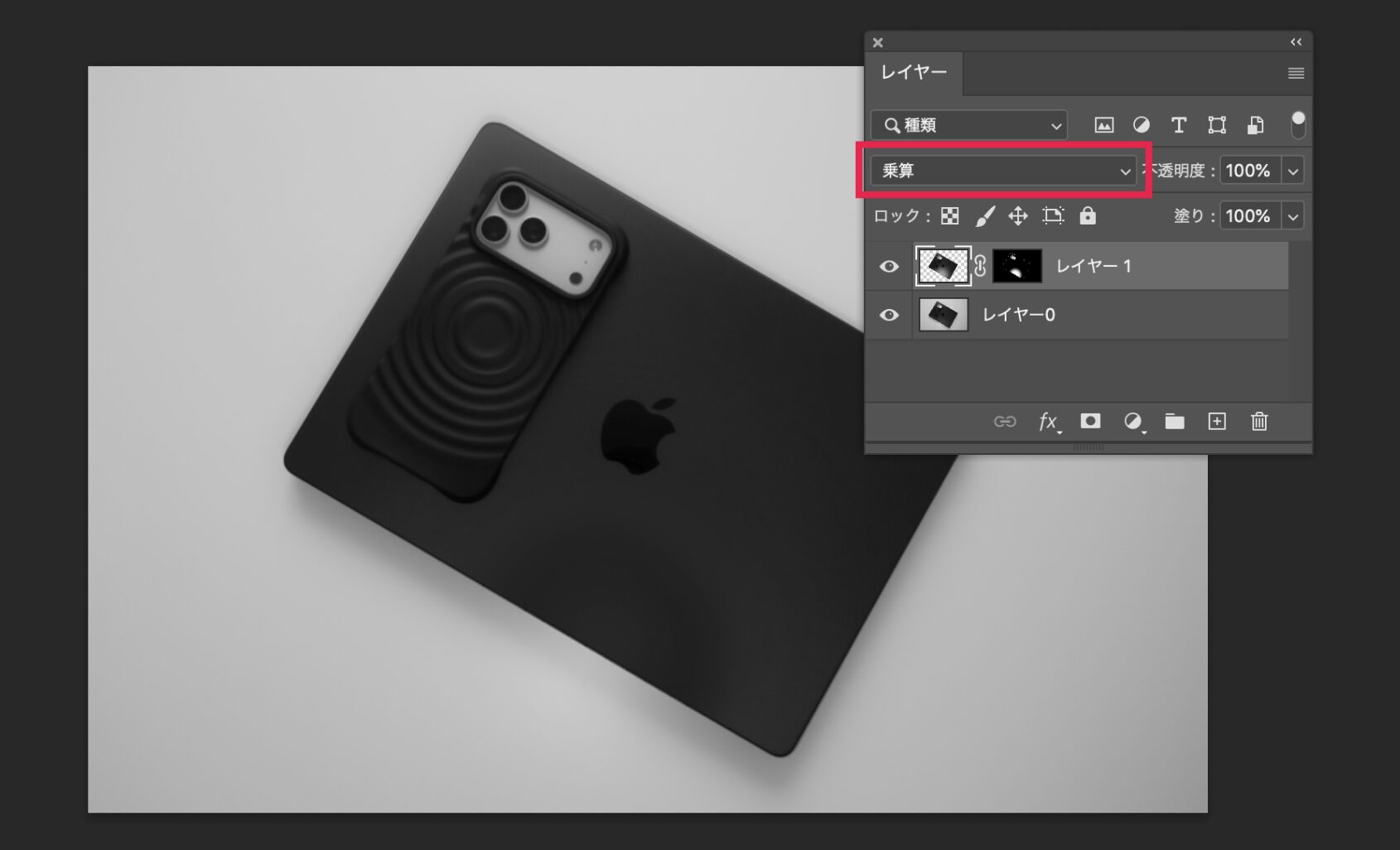
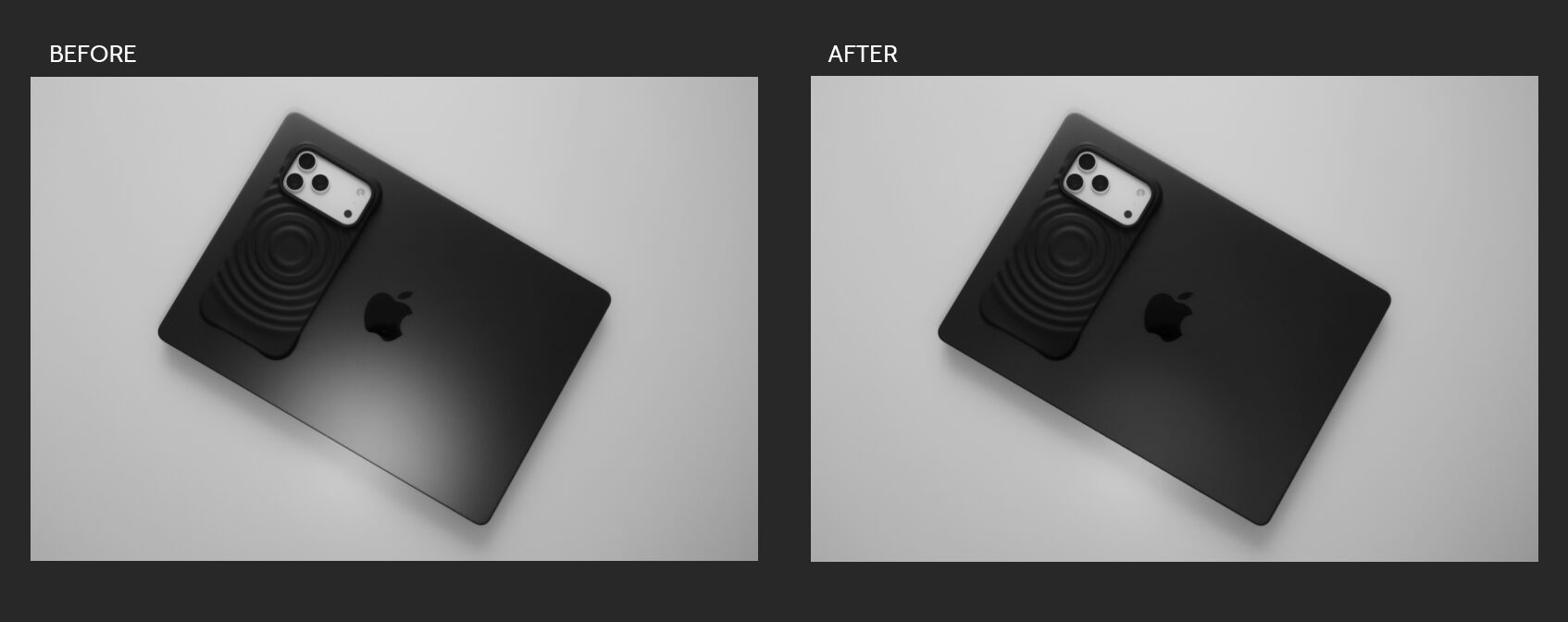
するとテカリが抑えられて、写真全体の印象も落ち着きました。
不透明度で微調整
仕上げに、不透明度を調整して自然な感じになじませれば完成です。
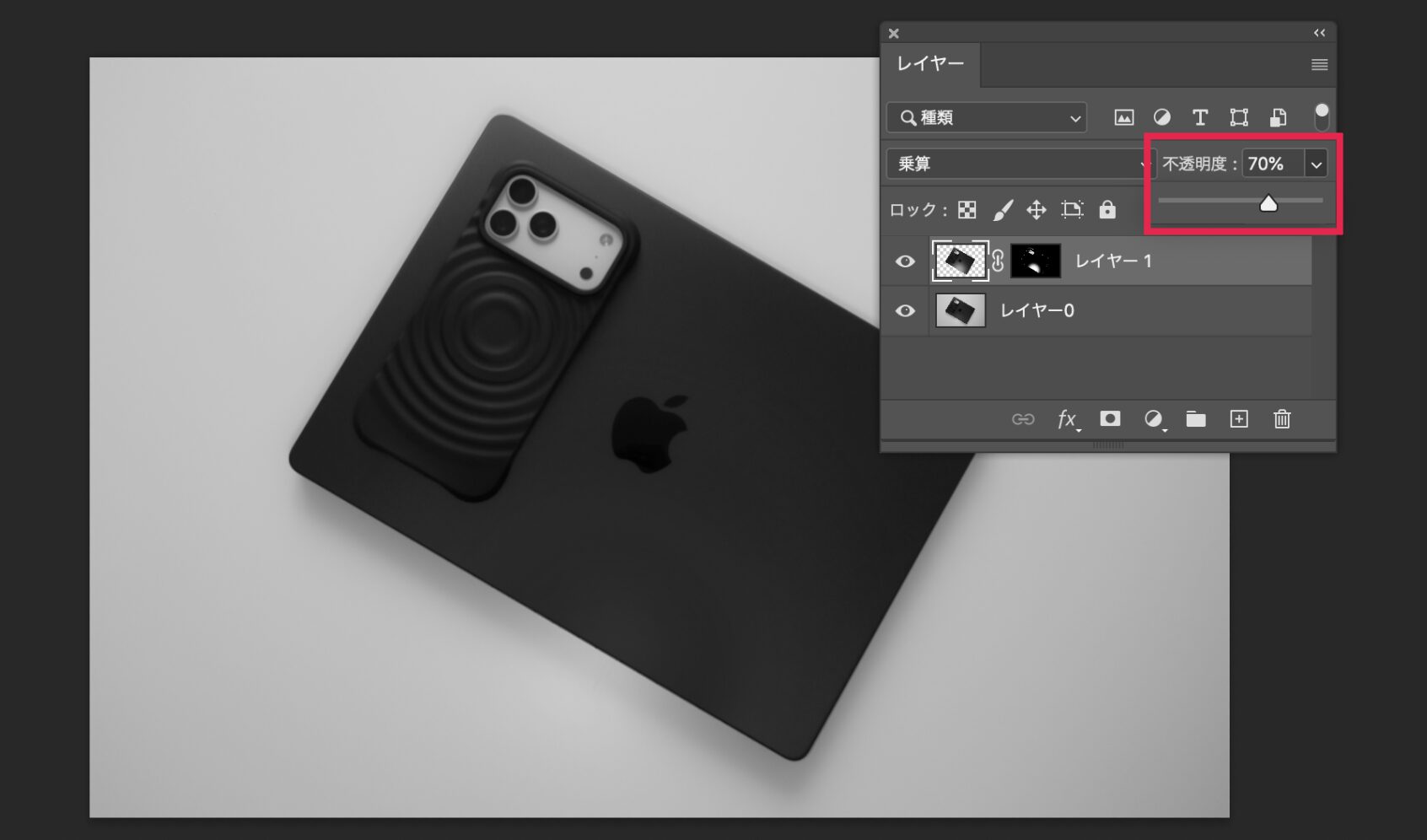
比べてみるとテカリが消えているのがよくわかります。
今回の記事のまとめ
今回紹介した方法を使えば、色補正やブラシを使って時間をかけて修正しなくても、レイヤーと色域指定を活用するだけで自然にテカリを抑えられます。初心者さんでも簡単なので、ぜひ挑戦してみてくださいね!