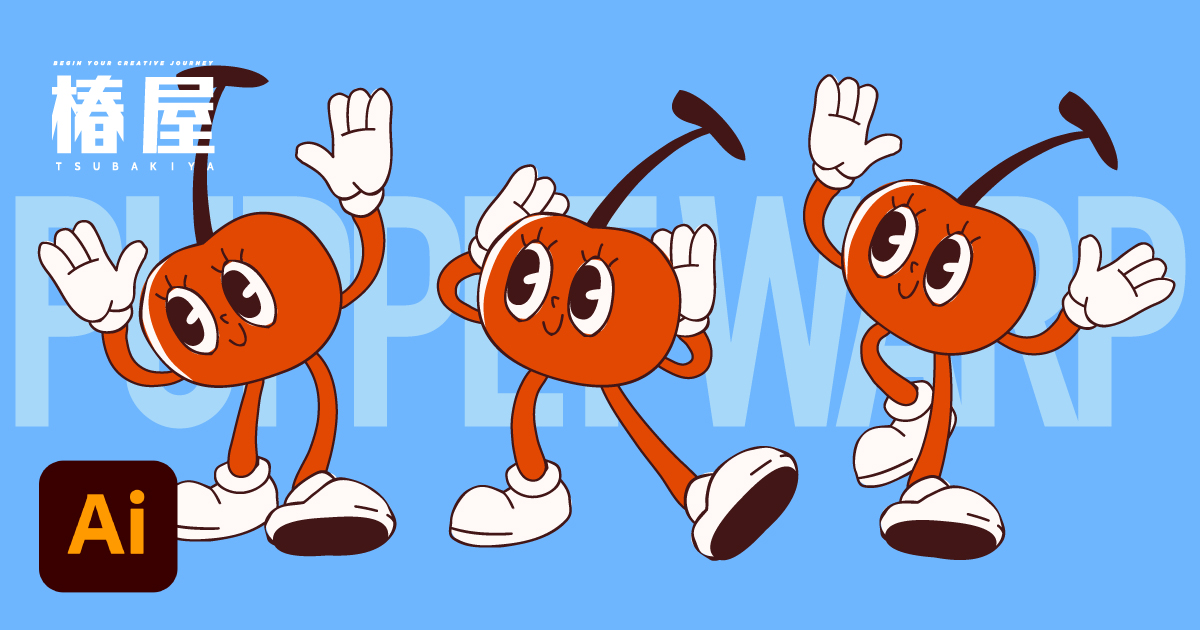
Illustratorの「パペットワープツール」を使えば、ベクターイラストのポーズを簡単に変更することができます。パスの修正や調整をすることなく、自然な動きでイラストを変形できる便利な機能です。本記事では、初心者でもわかるように、パペットワープツールの使い方を詳しく解説します。


パペットワープツールの使い方
それでは、ベクターで作成されたイラストを用意してはじめてみましょう。
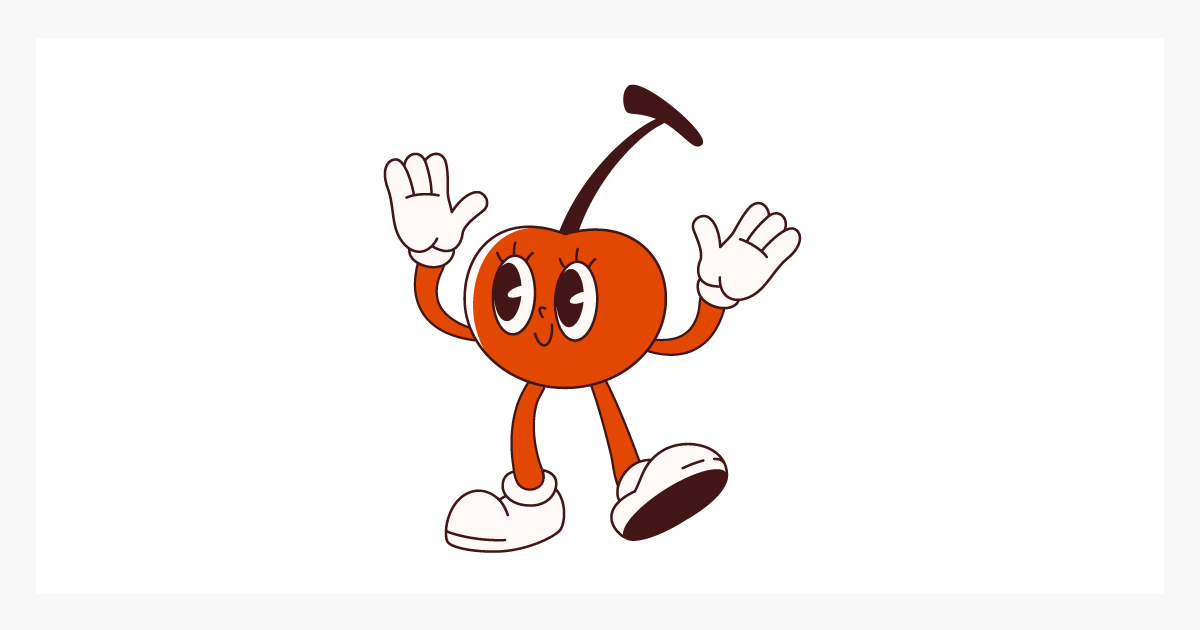
パペットワープツールを適用
グループ化したベクターイラストを選択した状態で、左側ツールバーから「パペットワープツール」(Shift + P)を選択します。
「自由変形ツール」を長押しすると表示されます。
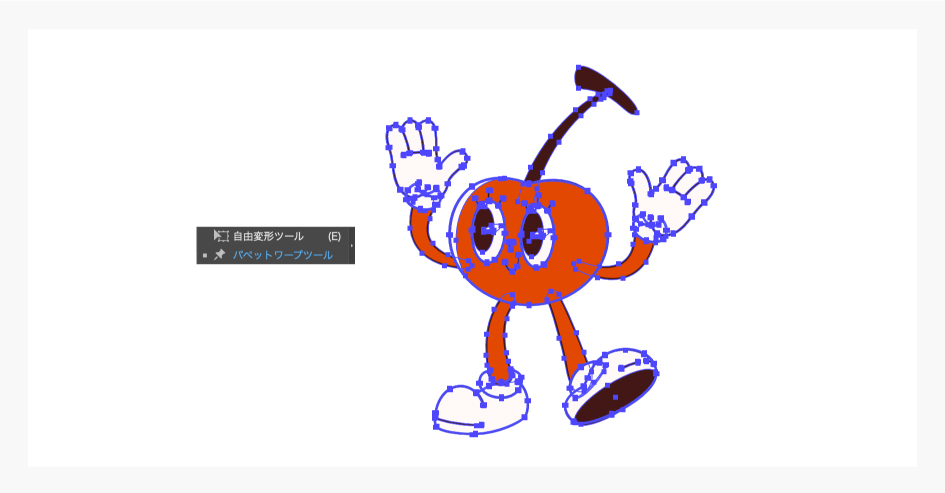
イラストにパペットワープが適用されて、網目のようなガイドが表示されました。
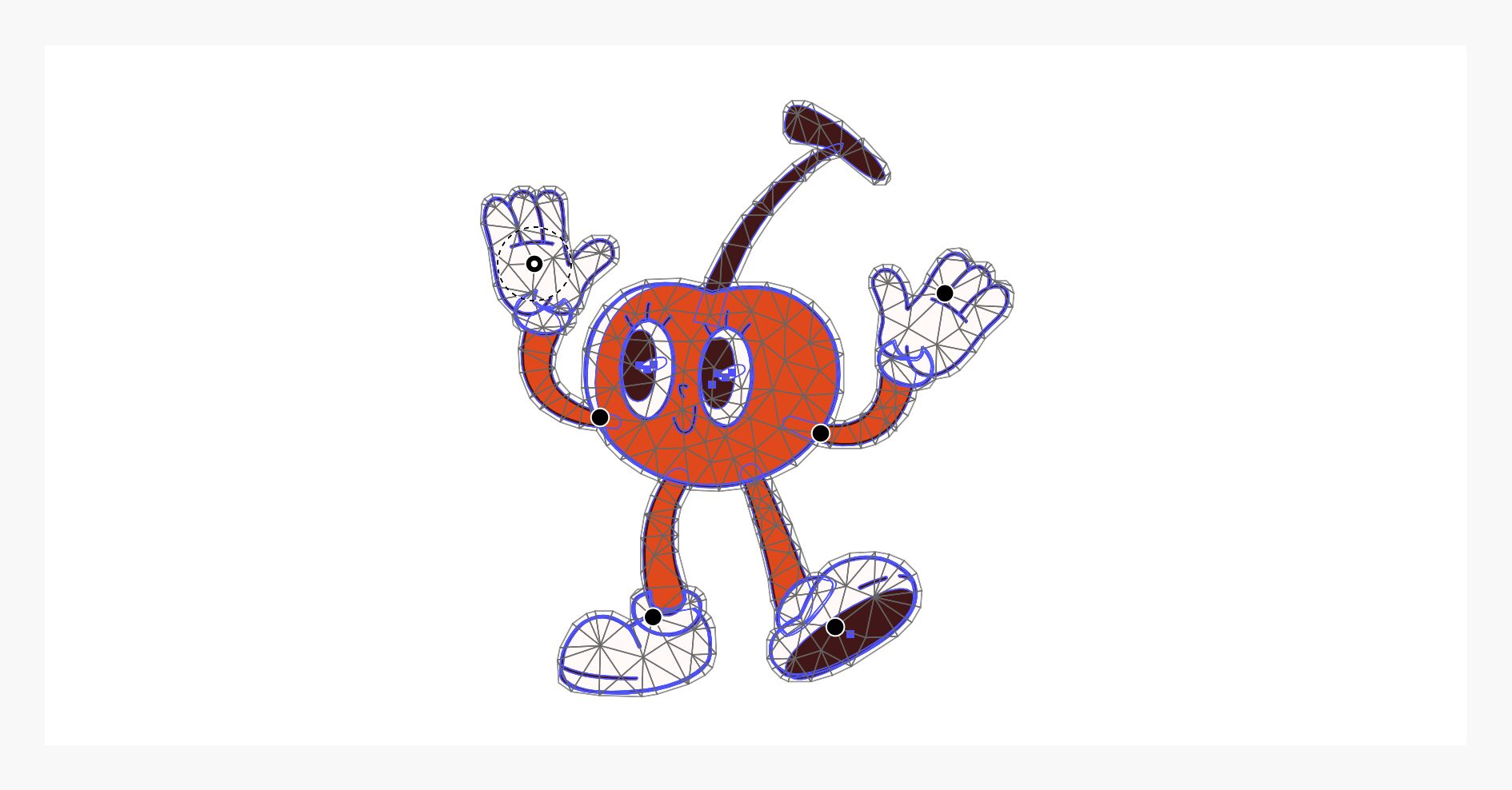
パペットワープツールの使い方
ピンを打つ
イラストの動かしたい箇所をクリックして、ピン(アンカーポイント) を打ちます。
ピンを動かす
ピンをドラッグして移動すると、その部分が変形します。他のピンは動かないので、固定しておきたい場所にピンを打っておきましょう。
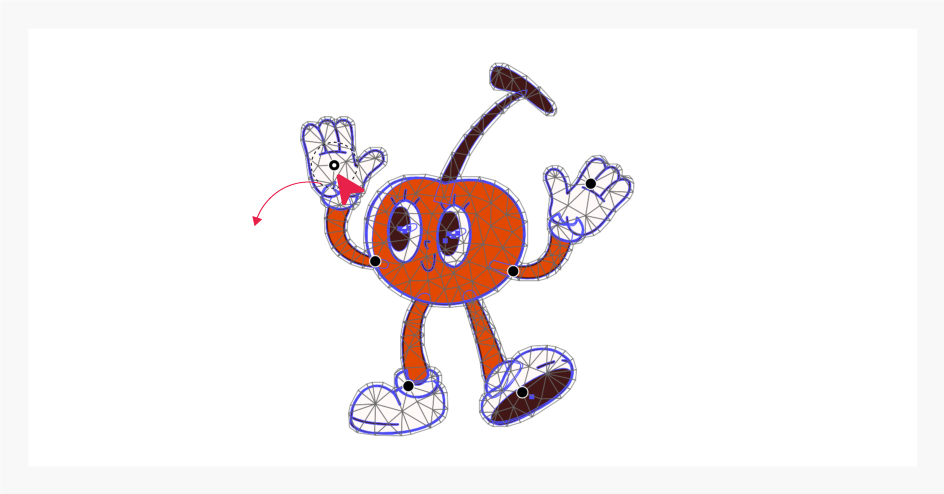
腕の位置を自然に変えることができました。
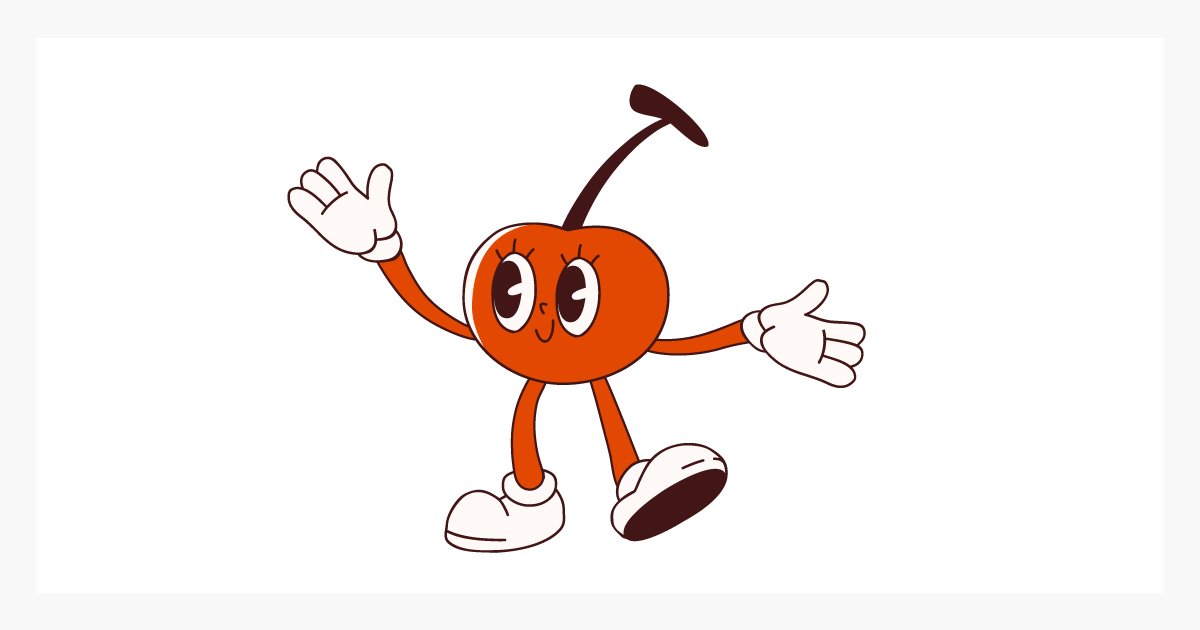
少しずつ動かすと自然なポーズが作りやすくなります。
複数のピンを使って、一部を固定しながら動かしてみてください。
ピンを回転させる
カーソルをピンから少し離すと「回転」のカーソルに切り替わります。
これを左右にドラッグすることで、ピンを打った箇所が回転します。
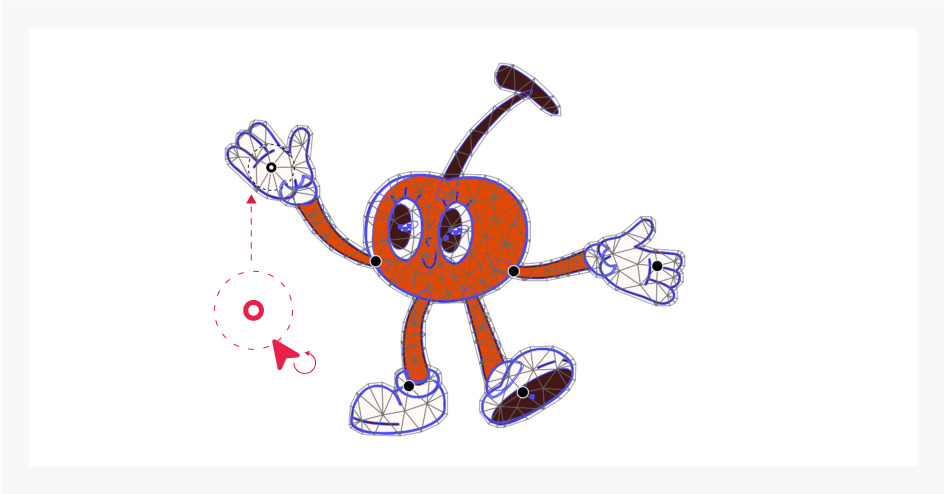
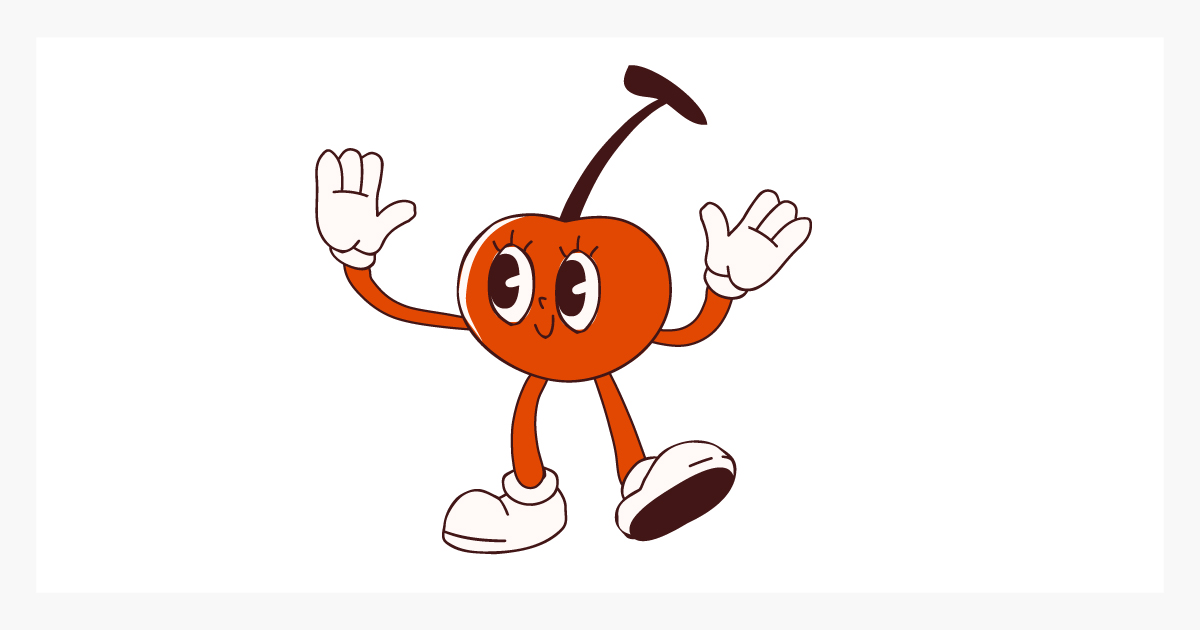
手首だけひねることもできました。
ピンの追加と削除
ピンはクリックすることで追加でき、ピンを選択した状態で「delete」キーを押すことで削除することができます。
上手く歪まなかったり、不自然にねじれてしまう場合はピンの位置を再調整してみてください。
うまく調整するコツ
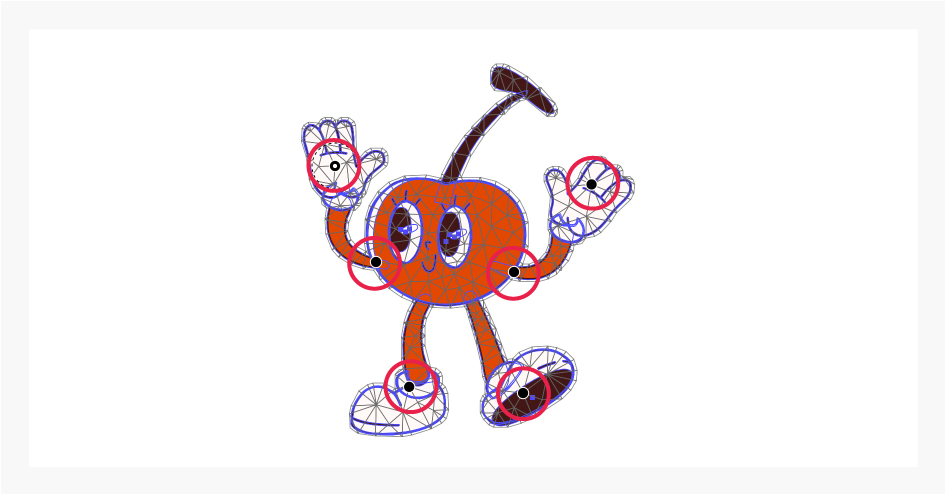
ピンを少なめに打つと、大きく動かすことができます。
ためしに、胴体と両足元の3点にピンを打って動かしてみます。
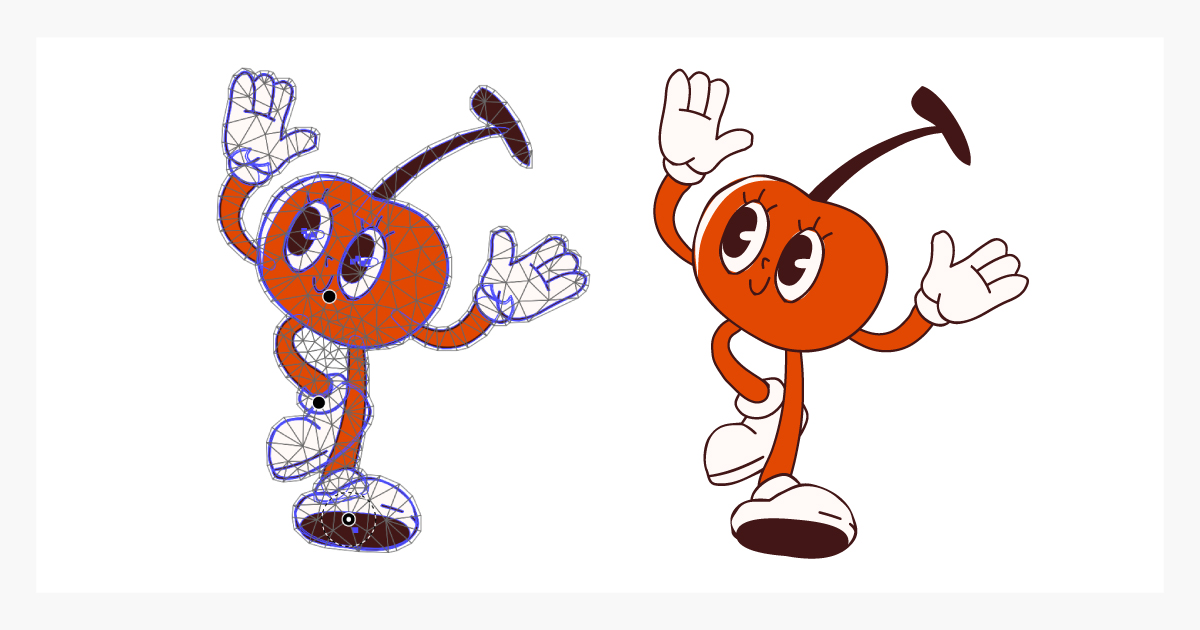
結構大きく動かすことができますね!
多すぎると調整が難しくなるので、ピンの数を増やしすぎないようにしましょう。ひじ、ひざ、手首など、関節を意識してピンを配置するのがポイントです。自然な形を保って少しずつ動かしてみましょう。
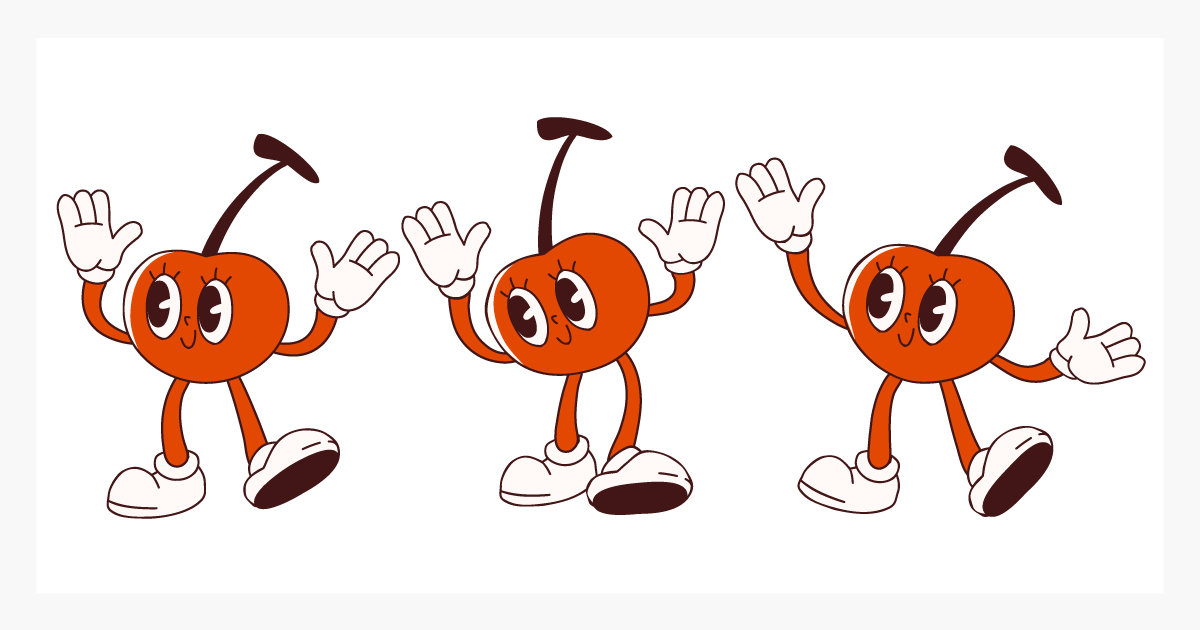
今回の記事のまとめ
パペットワープツールを使うと、ベクターイラストのポーズ変更が簡単にできます。ピンを打ってドラッグするだけで、直感的に調整できるので、初心者にもおすすめの機能です。デザイン作業の幅を広げるために、ぜひ活用してみてください!