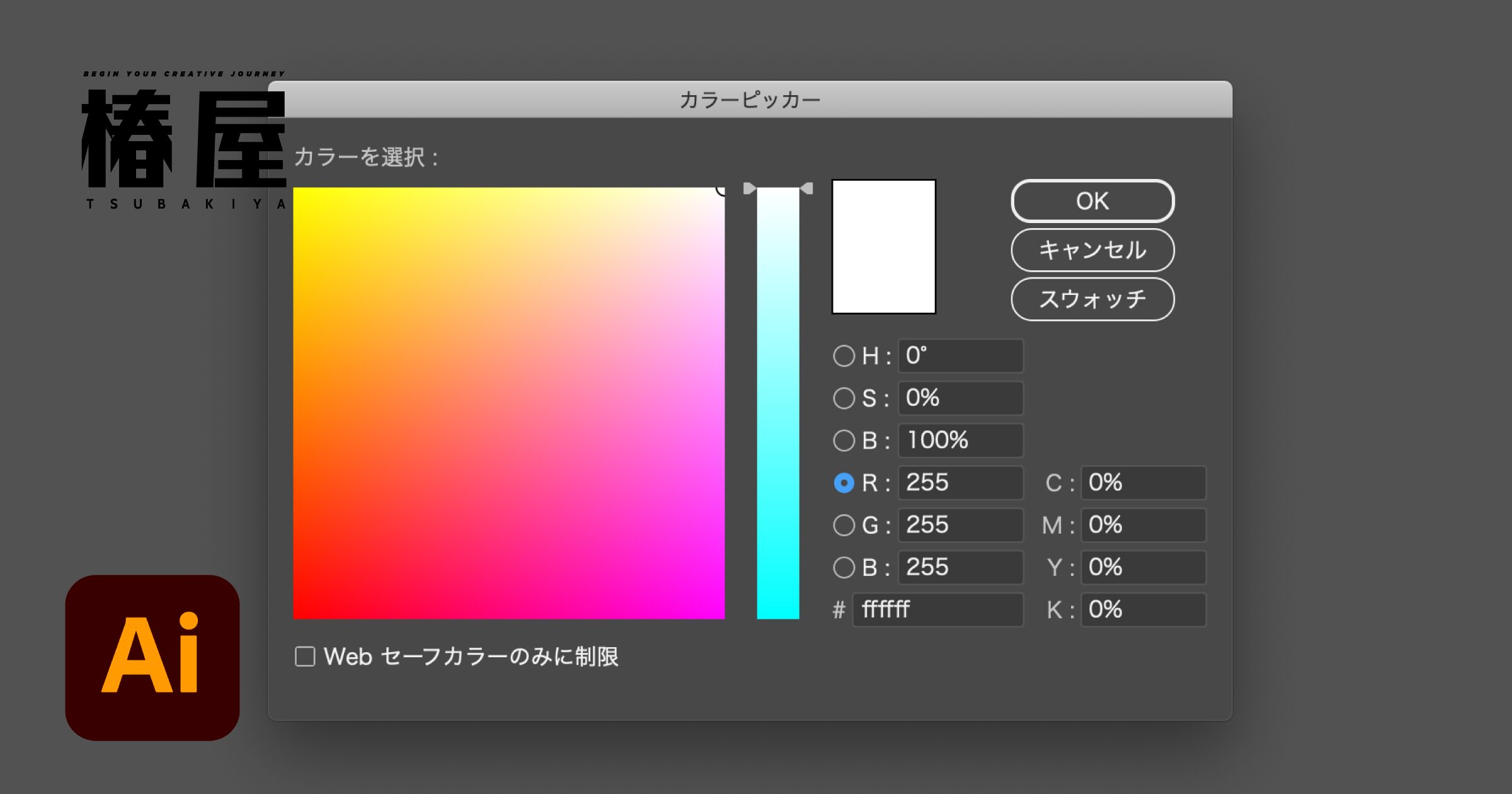
Illustratorのカラーピッカーを表示したとき、「いつものCMYKのカラーピッカーじゃない?」と戸惑った経験はありませんか?特に、普段印刷物中心で作業をしている方ほど、突然RGBっぽい色味や見慣れないスライダーが出てくると、ちょっと焦りますよね。
でもこれはワンクリックで表示を元に戻せるので安心してください。
この記事では、なぜカラーピッカーの表示が変わってしまうのか、その原因と、元の見慣れた表示に戻す方法を、初心者の方でもわかりやすく解説していきます。


カラーピッカーの表示が変わる原因
結論から言うと、原因はとてもシンプルです。
カラーピッカーの表示が変わる原因はIllustratorの仕様で、「新規ドキュメントが直前に作った新規ドキュメントの設定を引き継ぐ」からです。
Illustratorでは直前に作成した新規ドキュメントの設定(カラーモード含む)が記憶されるため、RGB設定の新規ドキュメントを作った直後は、次回もRGBが初期設定になりやすい仕様です。
その状態で作業を始めると、カラーピッカーが「いつものCMYK表示じゃない」となる原因になります。
CMYKとRGBで何が違うの?
カラーピッカーの見た目が違う理由を、簡単に整理します。
- CMYKモード
- 印刷向け
- 数値で色を管理しやすい
- 普段のチラシ・パンフレット制作でよく使う
- RGBモード
- Web・画面表示向け
- 色が鮮やか
- UIデザインやSNS用画像で使用することが多い
どちらが正しくどちらが間違いということではなく、用途に応じて使い分けるものなので、表示が変わっても慌てなくて大丈夫です。
すぐ直せる!カラーピッカー表示の戻し方【超かんたん】
それではカラーピッカーの表示を戻す方法を解説します。
カラーピッカーの表示はワンクリックで切り替えることができます。
STEP1|カラーピッカーを開く
塗りや線の色をクリックして、カラーピッカーを表示します。
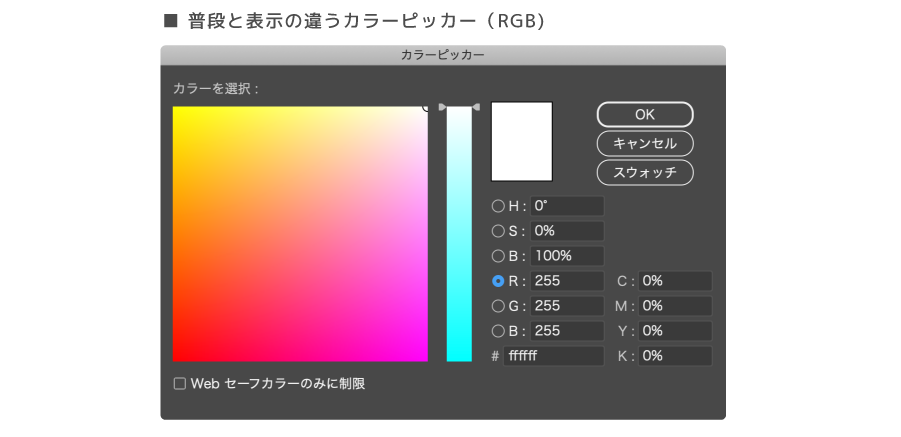
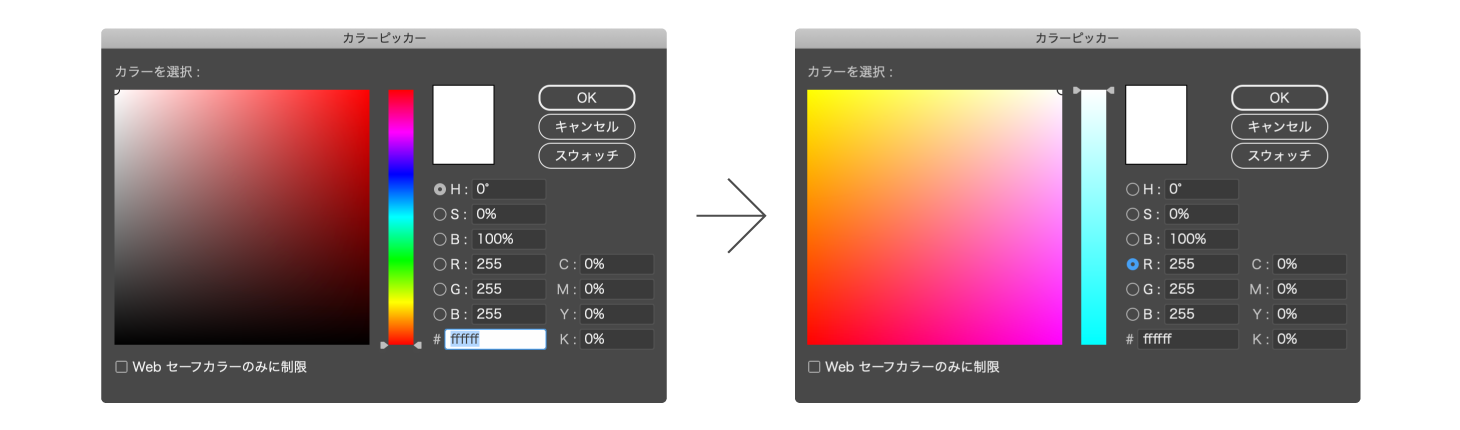
STEP2|左側のラジオボタンを見る
カラーピッカーの左側を見ると、
- HSBRGB
と書かれた項目の左に、
丸いラジオボタンが並んでいます。
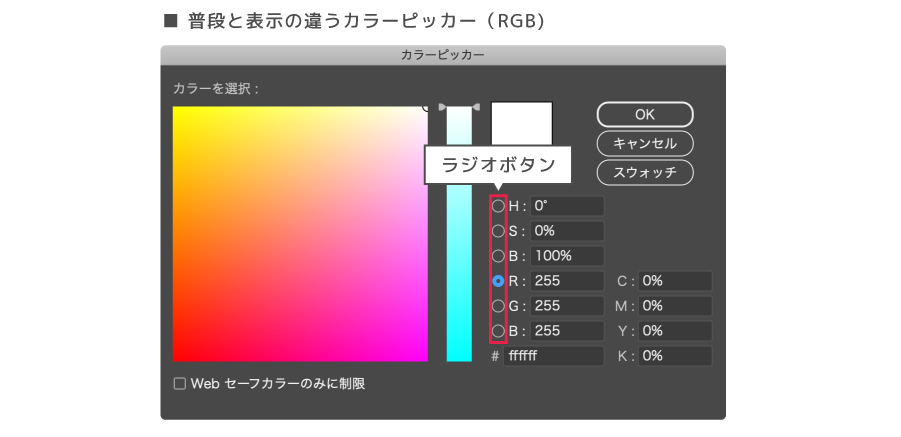
表示がいつものCMYKじゃないときは、RGBのいずれかにチェックが入ってたりしませんか?
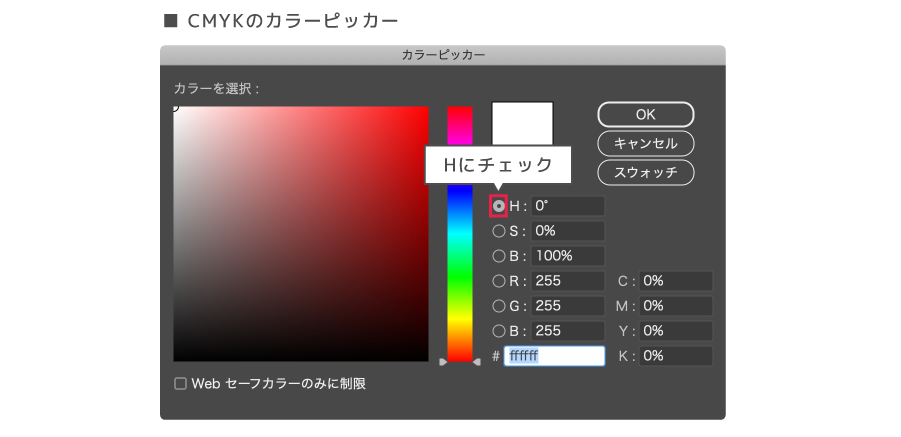
STEP3|Hにチェックを入れる
それでは、この「HSBRGB」の左にある丸いボタンのうち、「H」にチェックを入れます。
これだけで、見慣れたCMYKのカラーピッカー表示に変わります。
今回の記事のまとめ
突然カラーピッカーの表示が変わると少し焦りますが、戻し方はとても簡単ですよね。
Illustratorは仕様を知っているかどうかで、作業の快適さが結構変わってくるので、こうしたトラブルシューティングは、知っているだけで日々の作業ストレスを減らしてくれます。
私のブログでは、現場で地味に役立つトラブルシューティングや、リアルに使える小ワザなどを発信しているので、ぜひ他の記事もチェックしてみてくださいね。