この記事では、Illustratorのブラシを選択したら、カーソルに禁止マークが出て、ブラシが使えないときの原因と対処法をパターン別に整理して解説します。


ブラシが使えないときに表示される「禁止マーク」は2種類
まずIllustratorでブラシが使えなくなったときに表示される「禁止マーク」の種類はふたつあります。
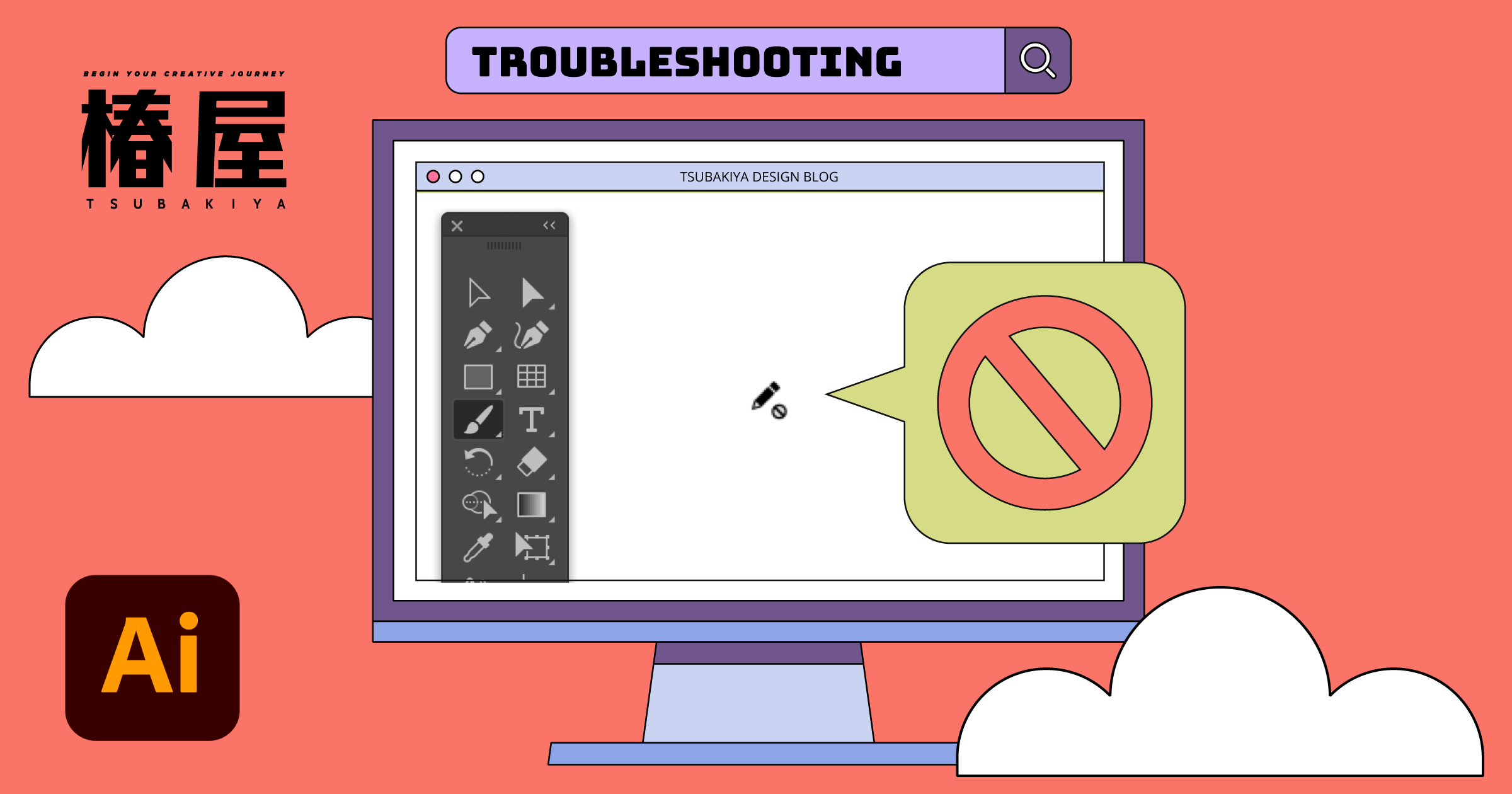
ひとつは「禁止マーク」だけ表示される。もうひとつは「ペンと禁止マーク」が表示される、の2種類です。
このふたつは、ブラシが使えなくなる原因も対処法も違うので、それぞれ分けて解説していきます。
🚫「禁止マークのみ」が出る場合
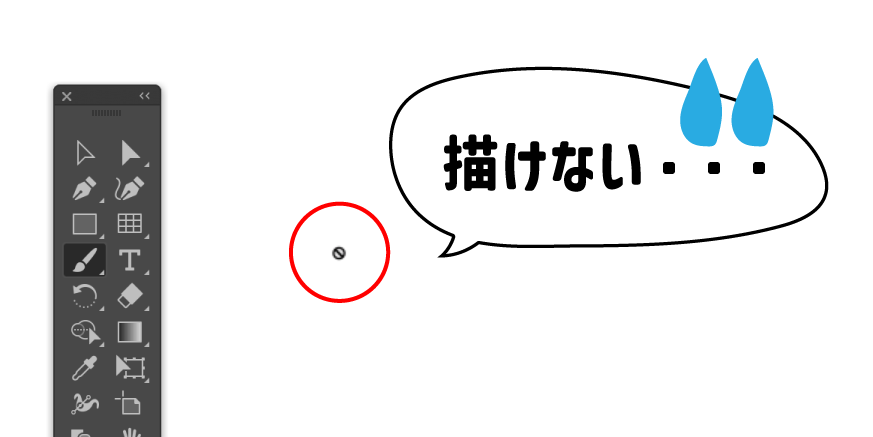
まずは「禁止マークのみ」表示されてブラシが使えないときの原因と対処法を解説します。
原因
この状態のときは、ブラシの設定や定義に問題がある可能性が高いです。
具体的には、プリセットがなくなってしまっていたり、ブラシ定義がおかしくなっていたり、ブラシが正しく適用できない状態になっています。
ツールやレイヤーに問題があるのではなく、ブラシ設定に問題があるのがポイントです。
対処法
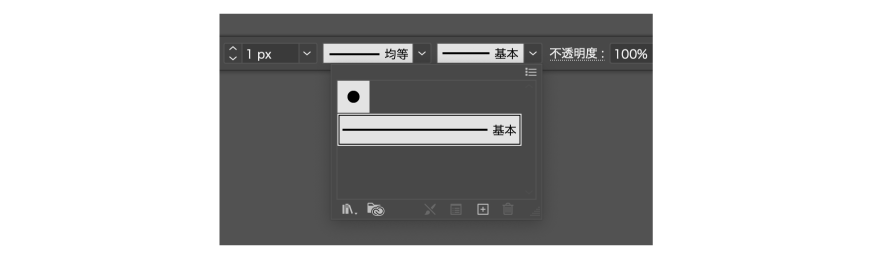
上部コントロールパネルのブラシのドロップダウンメニューを開き、右上のアイコンをクリックして、新規ブラシを選択します。
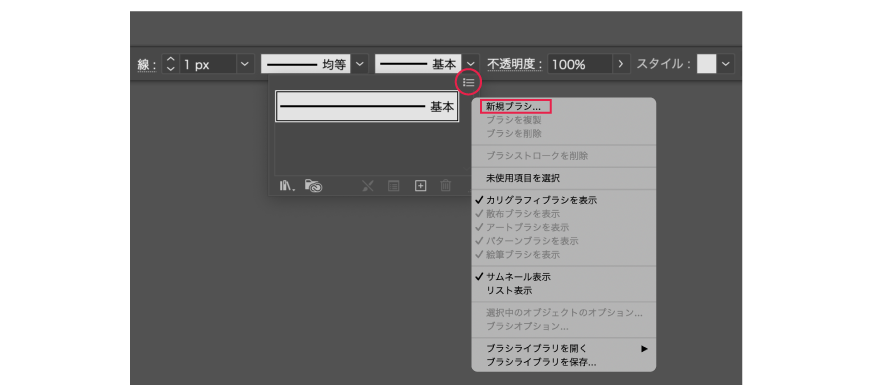
新規ブラシのダイアログが開いたら、カリグラフィブラシにチェックが入っていることを確認して、そのまま「OK」ボタンをクリックします。

続いてカリグラフィオプションのダイアログが開くので、こちらもそのまま「OK」をクリックします。
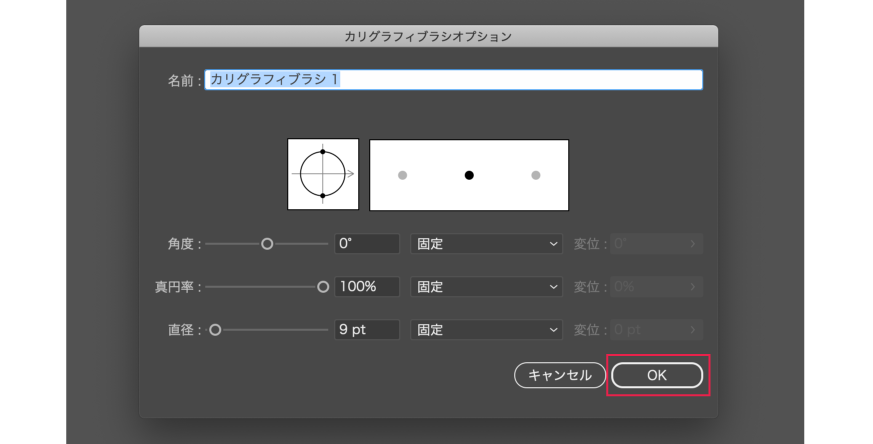
これで設定は完了です。
ブラシが使えるようになりました。
✏️+🚫「ペンと禁止マーク」が出る場合
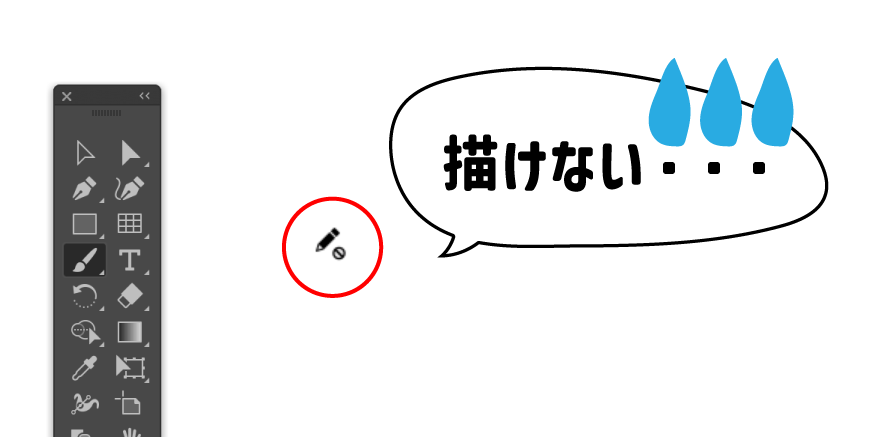
続いて「ペンと禁止マーク」が表示されて、ブラシが使えないときの原因と対処法を解説します。
原因
こちらの場合は、レイヤーやオブジェクトがロックされているため、ブラシが使えなくなっていると考えられます。
対処法
レイヤーやオブジェクトにロックがかかっているか確認して、ロックがかかっている場合はロックを解除しましょう。
メニューの「ウィンドウ」>「レイヤー」を選択するか、キーボードの『F7』を押してレイヤーパネルを開きます。
レイヤー名の左側(目のアイコンの隣)にある鍵アイコンを確認します。
鍵マークがあればロック中で、クリックすることで切り替えが可能です。
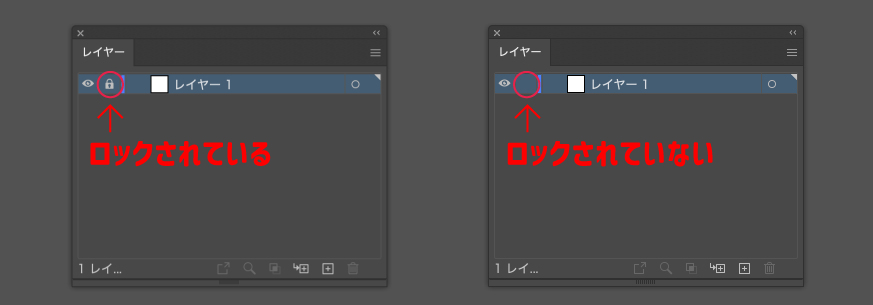
ロックを解除することで、ブラシが使えるようになります。
この記事のまとめ
ブラシの設定や定義に問題があってブラシが使えなくなるトラブルは、プリセットが消えているだけなので、再起動をしたり新規でファイルを作成すると使えるようになったりします。
でも、なんとなく直す、から卒業できると一気に作業がラクになると思います!
ぜひ覚えておいて、困った時に役立ててください!