
きれいなぼかしをかけるつもりが、四角い境界に阻まれてしまう。実はこれ、Illustratorのデフォルト設定で起きるよくある現象なんです。
今回はこの「ぼかしを強くすると四角い境界が出る問題」の原因と、一発で解決できる設定方法を、初心者さんにもわかりやすく解説します!

なんでぼかしが四角くなる?
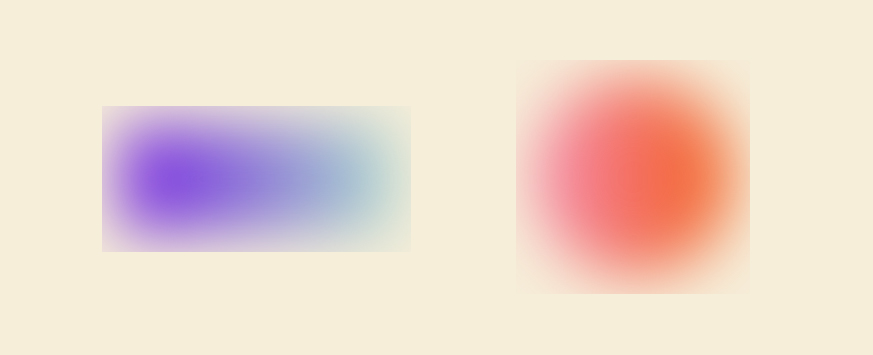
Illustratorのガウスぼかしは、実はラスタライズ(画像化)処理で表現されています。
このとき、ぼかしの計算範囲が足りないと、オブジェクトの外側までぼかしが広がりきらず、結果として「四角い境界」が見えてしまう。という仕組みなんです。
つまり原因はシンプルで、ぼかしの余白(処理範囲)が足りてない。これだけです。
解決方法
この問題は、「オブジェクトの周囲」の数値を調整するだけで簡単に解決できます。
今回は、ぼかしによって四角い境界が出てしまったオブジェクトと、ぼかしをかける前の同じオブジェクトを用意して、詳しく解説していきます。

1. メニューを開く
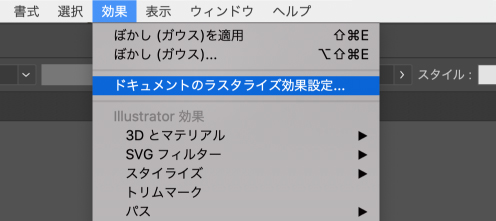
上部メニューから「効果」→「ドキュメントのラスタライズ効果設定」をクリックします。
2. 「ドキュメントのラスタライズ効果設定」を開く
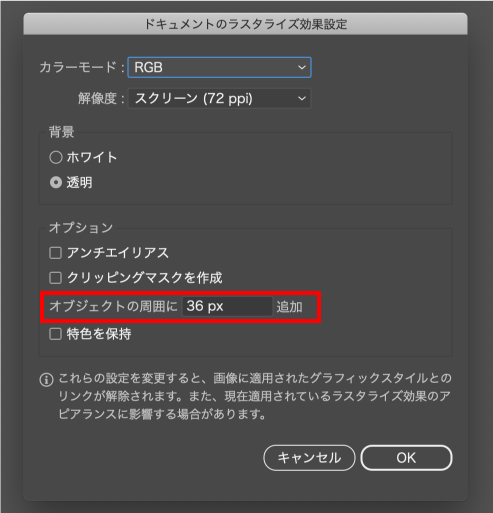
「ドキュメントのラスタライズ効果設定」のダイアログが開いたら、下の方に「オブジェクトの周囲に〜」という項目があるので、今回はここの数値を変えていきます。
3. 数値を増やす
初期値は36pxぐらいになってると思いますが、この数値を、100px〜300pxを目安に上げてOKをクリックします。
今回は200pxとしました。
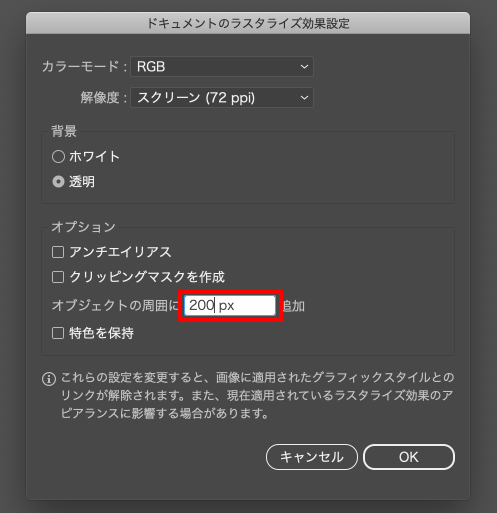
ぼかしの強さによって最適値が変わるので、迷ったらあとから直せばOKで大丈夫です!
4. ガウスぼかしをかける
「ドキュメントのラスタライズ効果設定」のダイアログを閉じたら、先程とおなじオブジェクトに同じ数値でガウスぼかしをかけてみます。

ぼかしの外側までちゃんと処理されていて、四角い境界が消えていますね!
【重要】この設定はドキュメント全体に適用される
この「ドキュメントのラスタライズ効果設定」は、個別オブジェクトではなくドキュメント全体の設定です。
なので理論上は、すでにぼかしをかけているオブジェクトとこれからぼかしをかけるオブジェクトの両方に影響されるのですが、実際の挙動は、既存オブジェクトには自動で反映されないことがあったりします。
その理由として、Illustratorはパフォーマンスの都合で、一度ラスタライズされた見た目をキャッシュ(保持)していると考えられます。
そのため設定を変えても、再描画(再計算)が走らない限り見た目が変わらない。という挙動になります。
解決方法として、ぼかし効果を一度オフにして再適用する、数値を少し動かす(例:半径を1px変える)、オブジェクトを軽く編集する、オブジェクトを移動させる、だけでもちゃんと反映されるようになるはずです!
再描画を発生させることで見た目を更新させます。
最適な数値の目安とおすすめ設定
ぼかしの強さによって、最適な数値は変わりますが、「150〜300px」くらいに設定しておけば、強いぼかしにも対応できて、四角い境界をほぼ防げるのでおすすめです。
今回の記事のまとめ
Illustratorでぼかしが四角くなる原因は、ラスタライズ処理の余白不足にありました。
「ドキュメントのラスタライズ効果設定」の調整だけで、自然なぼかしに改善することができます。
一見小さな設定ですが、仕組みを理解しておくことで、トラブル時にも迷わず対応できるようになります。
ぜひ今後のデザインワークに取り入れてみてください!